
В операционной системе Windows 10 предусмотрена возможность использования экранной клавиатуры, которая может быть полезна в различных ситуациях. Экранная клавиатура представляет собой виртуальную клавиатуру, отображение которой происходит непосредственно на экране монитора. Она позволяет пользователям вводить текст с помощью мыши или других альтернативных устройств.
Если вы столкнулись с ситуацией, когда физическая клавиатура недоступна или неудобна для использования, включение экранной клавиатуры поможет вам продолжить работу на компьютере. Кроме того, экранная клавиатура может быть полезна людям с ограниченными возможностями, которым сложно использовать обычную клавиатуру.
Чтобы включить или отключить экранную клавиатуру в Windows 10, вам потребуется открыть «Параметры» и пройти в раздел «Специальные возможности». Затем вам нужно перейти в «Удобство доступа» и выбрать «Клавиатура». В открывшемся меню вы сможете включить или отключить экранную клавиатуру, а также настроить ее настройки.
Как настроить экранную клавиатуру в Windows 10
Экранная клавиатура представляет собой виртуальный инструмент, который позволяет пользователям вводить текст с помощью мыши или сенсорного экрана. В операционной системе Windows 10 есть несколько способов настроить экранную клавиатуру в соответствии с вашими предпочтениями.
Вот несколько простых шагов для настройки экранной клавиатуры:
- Щелкните правой кнопкой мыши на панели задач и выберите пункт «Панель задач».
- В открывшемся контекстном меню выберите пункт «Параметры» и перейдите на вкладку «Экранная клавиатура».
- На вкладке «Экранная клавиатура» вы можете настроить следующие параметры:
- Раскладка клавиатуры — выберите раскладку клавиатуры, которую вы хотите использовать. В Windows 10 доступно несколько вариантов раскладок, включая стандартные и настраиваемые варианты.
- Размер и масштаб — измените размер и масштаб экранной клавиатуры для более удобного использования. Вы можете выбрать один из предложенных вариантов размеров или настроить его вручную.
- Прозрачность — настройте уровень прозрачности экранной клавиатуры. Это полезная функция, которая позволяет вам видеть содержимое за экранной клавиатурой.
- Звуковые сигналы — включите или отключите звуковые сигналы при вводе на экранной клавиатуре. Вы можете настроить различные звуковые схемы в зависимости от своих предпочтений.
- Другие параметры — в этом разделе вы можете настроить другие параметры экранной клавиатуры, такие как расширенные функции, автоматическое поднятие и другие.
После настройки экранной клавиатуры сохраните изменения и закройте окно настроек. Теперь вы можете использовать экранную клавиатуру для ввода текста в операционной системе Windows 10 по вашему усмотрению.
Настройка экранной клавиатуры в Windows 10 может существенно улучшить ваш опыт работы с компьютером, особенно если у вас есть физические ограничения или вам удобнее использовать ввод с помощью мыши или сенсорного экрана.
Включение экранной клавиатуры
Экранная клавиатура в Windows 10 предоставляет возможность набирать текст с помощью мыши или сенсорного экрана. Если вам необходимо включить экранную клавиатуру, выполните следующие шаги:
- Откройте «Панель управления» и выберите «Параметры доступности».
- В разделе «Использование устройства без клавиатуры или мыши» выберите «Экранная клавиатура».
- Настройте предпочтительные параметры экранной клавиатуры, если необходимо.
- Нажмите на кнопку «Применить», а затем на кнопку «ОК».
Теперь экранная клавиатура будет включена и доступна для использования в Windows 10.
Шаг 1: Открытие панели управления
- Нажмите на кнопку «Пуск» в левом нижнем углу экрана, а затем выберите пункт «Панель управления».
- Нажмите комбинацию клавиш Win + X, а затем выберите пункт «Панель управления» в открывшемся меню.
- Щелкните правой кнопкой мыши на кнопке «Пуск» и выберите пункт «Панель управления» в контекстном меню.
После открытия панели управления вы будете готовы перейти ко второму шагу.
Шаг 2: Поиск опции экранной клавиатуры
1. Откройте меню пуск на панели задач и введите «Панель управления» в строке поиска. Выберите соответствующий результат, чтобы открыть Панель управления.
2. В Панели управления найдите и выберите раздел «Облегчение доступа».
3. Затем выберите «Центр облегчения доступа» или «Использование компьютера без клавиатуры и мыши», в зависимости от версии Windows.
4. В открывшемся окне центра облегчения доступа найдите раздел «Экранная клавиатура» и выберите его.
5. Теперь вы увидите опцию экранной клавиатуры. Если она выключена, выберите «Включить экранную клавиатуру». Если она уже включена, вы увидите «Отключить экранную клавиатуру».
6. Нажмите «Применить», чтобы сохранить изменения.
| Пункт меню: | Панель управления |
| Раздел: | Облегчение доступа |
| Окно: | Центр облегчения доступа |
| Раздел: | Экранная клавиатура |
| Опция: | Включить/отключить экранную клавиатуру |
Шаг 3: Выбор языка и раскладки клавиатуры

После того, как вы открыли экранную клавиатуру в Windows 10, вам необходимо выбрать язык и раскладку клавиатуры, чтобы начать набирать текст.
1. Нажмите на иконку «ENG» или «RUS» в нижнем правом углу экранной клавиатуры.
2. В появившемся меню выберите язык, с которым вы будете работать. Если нужного языка нет в списке, нажмите на «Параметры языка» для добавления нового языка.
3. После выбора языка вы можете настроить раскладку клавиатуры. Для этого нажмите на «Раскладка» и выберите нужную раскладку из предложенных вариантов.
4. Если вам нужно добавить дополнительные языки или раскладки, нажмите на «Параметры языка» и затем на «Добавить язык». В открывшемся окне выберите язык и раскладку клавиатуры и нажмите «Добавить».
5. После завершения выбора языка и раскладки клавиатуры, вы можете начинать набирать текст с помощью экранной клавиатуры.
Убедитесь, что выбранный язык и раскладка клавиатуры соответствуют вашим потребностям, чтобы работать наиболее эффективно. Вы всегда можете вернуться в настройки и внести изменения в выбранный язык или добавить новые.
Отключение экранной клавиатуры
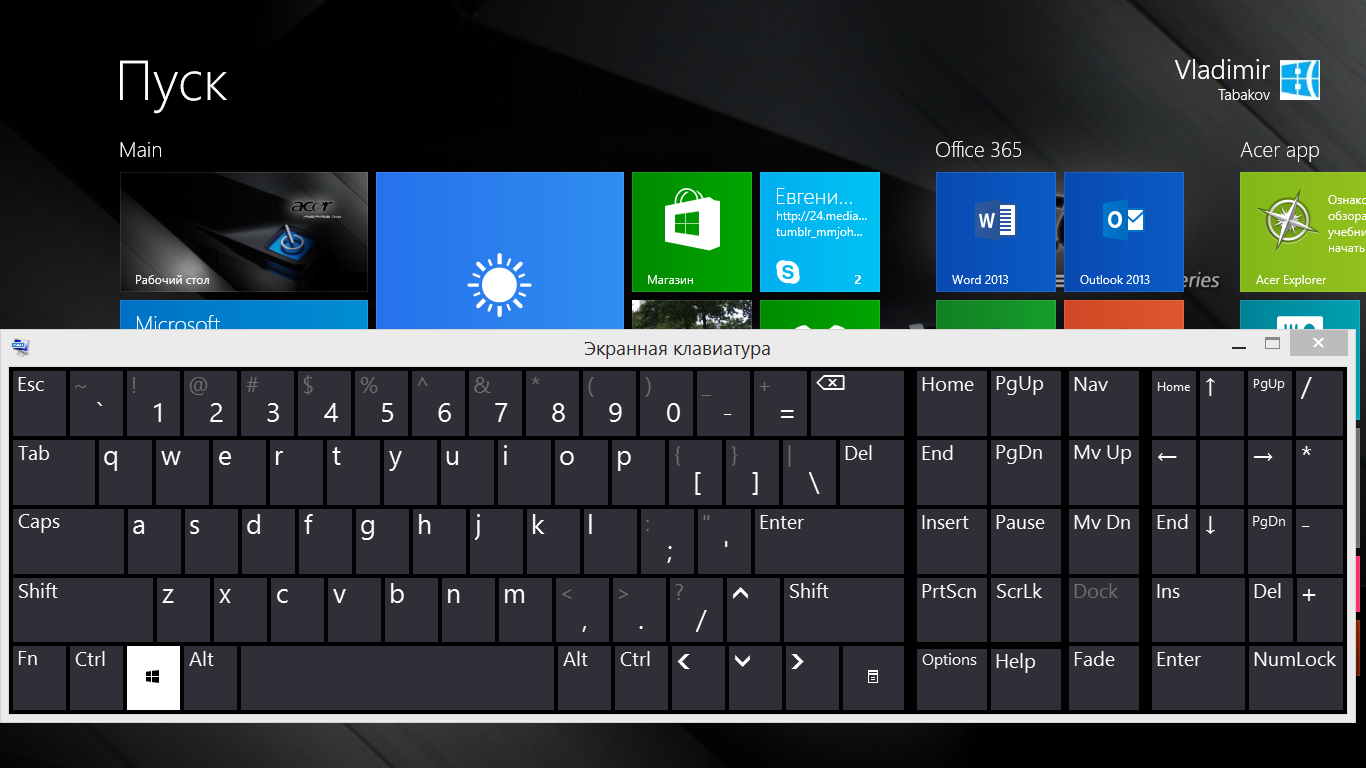
Если вам не нужна экранная клавиатура и вы хотите отключить ее, в Windows 10 есть несколько способов сделать это.
- Первый способ:
- Нажмите правой кнопкой мыши на панели задач и выберите пункт «Панель задач».
- Откроется контекстное меню. В нем выберите пункт «Экранная клавиатура».
- Экранная клавиатура будет отключена и исчезнет с панели задач.
- Второй способ:
- Нажмите клавишу «Пуск» в левом нижнем углу экрана.
- Откроется меню «Пуск». В нем выберите пункт «Настройки».
- Откроется окно «Настройки». В нем выберите пункт «Устройства».
- В левом меню выберите пункт «Печать и ввод».
- В правой части окна найдите раздел «Ввод» и в нем отключите опцию «Показывать экранную клавиатуру, когда нет клавиатуры на экране».
Примечание: после отключения экранной клавиатуры, чтобы снова ее включить, просто выполните обратные действия.
Шаг 1: Открытие панели управления
Чтобы включить или отключить экранную клавиатуру в Windows 10, вам нужно открыть панель управления. Для этого можно воспользоваться двумя способами:
- Нажмите правую кнопку мыши на кнопке «Пуск» в левом нижнем углу экрана и выберите в контекстном меню пункт «Панель управления».
- Откройте меню «Пуск» и введите в поле поиска слово «Панель управления». В результатах поиска выберите соответствующий элемент.
После открытия панели управления вы будете готовы приступить к настройке экранной клавиатуры в операционной системе Windows 10.
Шаг 2: Поиск опции экранной клавиатуры
Чтобы найти опцию экранной клавиатуры в Windows 10, следуйте этим простым шагам:
| Шаг 1: | Откройте меню «Пуск», нажав на иконку Windows в левом нижнем углу экрана. |
| Шаг 2: | Нажмите на пиктограмму «Настройки», изображающую шестеренку, чтобы открыть меню настроек. |
| Шаг 3: | В открывшемся меню настроек выберите раздел «Система». |
| Шаг 4: | В разделе «Система» выберите вкладку «Устройства». |
| Шаг 5: | На странице «Устройства» прокрутите вниз и найдите раздел «Клавиатура» в левой части экрана. |
| Шаг 6: | В разделе «Клавиатура» найдите опцию «Экранная клавиатура» и щелкните по ней. |
Теперь у вас есть доступ к настройкам экранной клавиатуры в Windows 10.
