Microsoft Excel – одна из самых популярных программ для работы с таблицами и вычислений. Он предлагает множество функций и возможностей, включая вычисление разностей между значениями.
Вычисление разности в Excel весьма просто. Для начала, необходимо выбрать ячейку, в которую будет записан результат. Затем, вставьте формулу, которая отобразит разность между двумя значениями или диапазоном значений. Используйте операцию вычитания для этого.
Например, если в ячейке A1 записано значение 10, а в ячейке B1 – значение 5, чтобы вычислить разность, нужно вписать в ячейку C1 следующую формулу: =A1-B1. В результате, в ячейке C1 будет отображено значение 5.
Можно также вычислять разности между диапазонами значений. Например, если у вас есть значения в ячейках от A1 до A5, а значения от B1 до B5 хранятся в другом диапазоне, чтобы вычислить разность каждого соответствующего элемента, можно использовать формулу =A1:A5-B1:B5.
Теперь вы знаете, как вычислять разности в Excel. Применяйте эту методику в своих таблицах и упрощайте вычисления с помощью программы Excel.
Раздел 1: Основные понятия
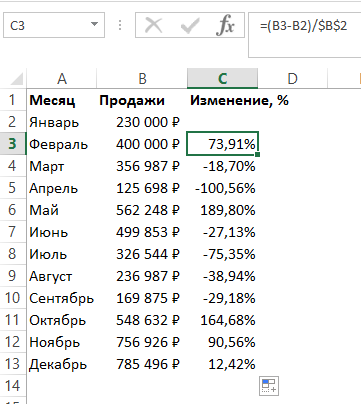
Для того чтобы вычислить разность в Excel, необходимо понимать некоторые основные понятия. Ниже приведены основные термины, с которыми придется работать при вычислении разности.
- Ячейка: основной элемент таблицы Excel, в котором хранится информация. Каждая ячейка имеет уникальное обозначение, состоящее из буквы, обозначающей столбец, и числа, обозначающего строку.
- Формула: выражение, используемое для выполнения вычислений в Excel. Формула может содержать различные операторы, функции и ссылки на ячейки.
- Операторы: символы, используемые для выполнения математических операций в формулах. Примеры операторов: плюс (+), минус (-), умножить (*), разделить (/).
- Функции: готовые к использованию выражения, которые выполняют определенные вычисления. В Excel есть множество встроенных функций, таких как СУММА, СРЕДНЕЕ, МАКС и другие.
- Ссылки на ячейки: способ обращения к содержимому ячейки в формуле. Ссылка на ячейку состоит из буквы столбца и номера строки, например, A1.
- Выражение: комбинация значений, операторов и функций, используемая для вычисления разности. Выражение может быть записано в ячейке или использовано в формуле.
Понимание этих основных понятий поможет вам более эффективно выполнять вычисления и вычислять разность в Excel.
Что такое разность?
Операция разности применяется, когда необходимо выяснить, насколько одно значение отличается от другого. Например, можно вычислить разность между доходом и расходами, чтобы определить прибыль или убыток. Также разность может быть использована для сравнения значений до и после для выявления изменений или трендов.
Разность может быть положительной или отрицательной, в зависимости от знаков вычитаемых значений. Если первое значение больше второго, то разность будет положительной. Если первое значение меньше второго, то разность будет отрицательной.
Например, если имеется значения 10 и 7, то разность будет равна 3. Если значения изменить на 7 и 10, то разность будет равна -3.
Зачем вычислять разность в Excel?

Вот несколько причин, по которым вы можете захотеть вычислить разность в Excel:
- Анализ данных: Вычисление разности между двумя значениями позволяет определить изменение данных во времени. Это полезно для анализа финансовых показателей, продаж, производственных данных и других релевантных параметров.
- Измерение изменений: Путем вычисления разности между исходными значениями и значениями после изменения, можно определить эффективность или неэффективность проведенных действий. Например, можно измерить, насколько улучшились бизнес-показатели после внедрения новой стратегии или системы.
- Контроль ошибок: Вычисление разности позволяет обнаруживать ошибки в данных. Если разность между значениями отличается от ожидаемой, это может указывать на ошибку в данных или расчетах.
Все эти причины делают вычисление разности в Excel мощным инструментом для анализа и работы с данными. Он помогает выявить тенденции, оценить результаты и принять обоснованные решения на основе фактов и цифр.
Основные функции для вычисления разности

В Excel существует несколько функций, которые позволяют легко и удобно вычислять разность между числами или значениями в таблице. Рассмотрим основные из них:
Функция вычитания (-)
Самый простой способ вычислить разность между двумя числами — использовать оператор вычитания в формуле. Например, чтобы вычислить разность между числами в ячейках A1 и B1, нужно написать формулу в ячейке, где хотим получить результат:
=A1-B1
Excel автоматически выполнит вычитание и выведет результат в заданной ячейке.
Функция РАЗНОСТЬ (DIFFERENCE)
Функция РАЗНОСТЬ позволяет вычислить разность между двумя числами. Синтаксис функции:
=РАЗНОСТЬ(число1; число2)
Где число1 и число2 — числа, между которыми нужно вычислить разность. Например:
=РАЗНОСТЬ(A1; B1)
Функция РАЗНОСТЬ также может быть использована для вычисления разности между двумя датами. Например:
=РАЗНОСТЬ(A1; B1; "d")
Где «d» — это единица измерения, в которой нужно выразить разность (дни).
Функции СУММА (SUM) и СУММ (SUM)
Функции СУММА и СУММ позволяют вычислить сумму значений в указанном диапазоне ячеек. Для вычисления разности между двумя числами можно использовать функцию СУММА с отрицательным значением второго числа. Например:
=СУММА(A1; -B1)
Эта формула вычислит разность между числами в ячейках A1 и B1.
Также можно использовать функцию СУММ для вычисления разности, если числа находятся в диапазоне ячеек. Например, чтобы вычислить разность между числами в столбце A (ячейки A1 до A5), можно использовать следующую формулу:
=СУММ(A1:A5) - СУММ(B1:B5)
Эта формула вычислит разность суммы значений в столбце A и суммы значений в столбце B.
Теперь, когда вы знакомы с основными функциями для вычисления разности в Excel, вы можете использовать их для решения различных задач и вычисления результатов, необходимых в вашей работе.
Раздел 2: Примеры вычисления разности в Excel
Пример 1: Вычисление разности между двумя ячейками
Допустим, у нас есть две ячейки со значениями: A1 = 10 и B1 = 5. Чтобы вычислить разность между этими ячейками, нужно ввести формулу в другую ячейку, например, C1:
=A1-B1
После ввода формулы и нажатия клавиши Enter в ячейке C1 будет отображаться значение разности, в данном случае 5.
Пример 2: Использование абсолютной ссылки для вычисления разности
Иногда может возникнуть необходимость использования абсолютной ссылки при вычислении разности. Например, если нам нужно вычислить разность между одной ячейкой и фиксированным значением.
Допустим, у нас есть ячейка со значением A1 = 20, а фиксированное значение равно 10. Чтобы вычислить разность между ячейкой и фиксированным значением при использовании абсолютной ссылки, нужно ввести формулу в другую ячейку, например, B1:
=A1-$B$1
После ввода формулы и нажатия клавиши Enter в ячейке B1 будет отображаться значение разности, в данном случае 10.
Пример 3: Вычисление разности между диапазонами ячеек
Excel также позволяет вычислять разность между диапазонами ячеек. Например, у нас есть диапазон ячеек A1:A5, которые содержат значения 1, 2, 3, 4 и 5. Чтобы вычислить разность между этими ячейками, нужно ввести формулу в другую ячейку, например, B1:
=SUM(A1:A5)
После ввода формулы и нажатия клавиши Enter в ячейке B1 будет отображаться сумма значений в диапазоне ячеек A1:A5, в данном случае 15.
Это лишь некоторые примеры использования формул в Excel для вычисления разности. Ознакомьтесь с остальными функциями и возможностями, которые предлагает Excel, для получения более сложных вычислений разности.
Вычисление разности между двумя числами
Более того, вы также можете использовать функцию «Разность» или «-» в Excel для вычисления разности между числами. Например, если у вас есть числа в ячейках A1 и B1, вы можете написать формулу =Разность(A1;B1) или =A1-B1 для вычисления разности между ними.
Если вы хотите вычислить разность между множеством чисел, вам нужно использовать формулу с функцией «СУММ» и ставить перед каждым числом минус. Например, если у вас есть числа 10, 5 и 3 в ячейках A1, A2 и A3, вы можете написать формулу =СУММ(A1;-A2;-A3), чтобы получить разность между ними.
Вычисление разности в диапазоне ячеек
В Excel есть несколько способов вычислить разность в диапазоне ячеек, ниже приведены примеры:
- Использование функции SUBTRACT: для этого выберите ячейку, в которой будет результат разности, затем введите формулу «=SUBTRACT(A1:A5)» (где A1:A5 — диапазон ячеек, из которых нужно вычислить разность). Нажмите Enter, и Excel автоматически вычислит разность.
- Использование функции SUM: вы можете использовать функцию SUM для вычисления разности, добавив знак «-» перед диапазоном ячеек. Например, «=SUM(-A1:A5)». Результат будет тот же, что и при использовании функции SUBTRACT.
- Использование формулы: если вам нужно выполнить более сложные вычисления или применить желаемые условия к диапазону ячеек перед вычислением разности, вы можете использовать формулу. Например, вы можете использовать формулу «=A1-B1» для вычисления разности между значениями, находящимися в ячейках A1 и B1.
Однако помните, что в Excel разность всегда вычисляется по умолчанию от первого числа к последнему. Если вы хотите вычислить разность в обратном порядке или в другом порядке, вы можете изменить диапазон ячеек или поменять значения местами в формуле.
Вычисление разности в диапазоне ячеек является важной функцией в Excel и может быть использовано в различных сценариях, включая финансовые расчеты, учет и анализ данных. Пользуйтесь этими советами и формулами, чтобы упростить свою работу в Excel и сделать ее более эффективной.
