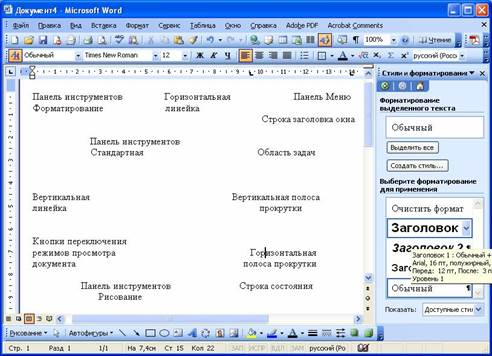
Microsoft Word — один из самых популярных текстовых редакторов, который используется многими пользователями по всему миру для создания и редактирования документов. Однако, иногда пользователи могут столкнуться с пропажей панели инструментов, что может вызвать некоторые неудобства в работе.
Панель инструментов в Microsoft Word предоставляет доступ к различным функциям редактирования текста и форматирования документов. Она содержит кнопки для изменения шрифта, выравнивания текста, создания списков и многих других полезных инструментов. Если вдруг вы заметили, что панель инструментов исчезла или переместилась, не паникуйте — вернуть ее обратно достаточно просто.
Существует несколько способов вернуть панель инструментов в Microsoft Word. Один из самых простых и быстрых — нажать правой кнопкой мыши на любом месте панели инструментов, а затем выбрать «Панель инструментов» из выпадающего меню. В результате, панель инструментов должна появиться на месте, где она была до исчезновения.
Как восстановить панель инструментов в Microsoft Word
Microsoft Word предоставляет широкий набор инструментов для создания и редактирования текстовых документов. Однако иногда пользователи могут столкнуться с ситуацией, когда панель инструментов исчезает и становится недоступной. Здесь мы рассмотрим несколько способов восстановить панель инструментов в Microsoft Word.
- Проверить настройки панели инструментов
Для начала убедитесь, что панель инструментов не просто свернута или отключена в настройках. Для этого откройте меню «Вид» в верхней панели и убедитесь, что «Панель инструментов» отмечена галочкой. Если панель инструментов все еще не отображается, перейдите к следующему шагу. - Сбросить пользовательские настройки
Если проблема не решается обычным способом, попробуйте сбросить пользовательские настройки Word. Для этого откройте командную строку, введите «%appdata%» и нажмите Enter. Затем найдите папку «Microsoft» и перейдите в «Word». В этой папке вы найдете файл с расширением «.dot» или «.dotm». Переименуйте его, добавив в конец расширение «.old». После этого перезапустите Microsoft Word и проверьте, появилась ли панель инструментов. - Установить последние обновления
Иногда отсутствие панели инструментов может быть вызвано ошибками в программном обеспечении. Убедитесь, что у вас установлена последняя версия Microsoft Word и все доступные обновления. Чтобы обновить Word, откройте приложение и выберите «Справка» в верхнем меню. Затем выберите «Обновление» и следуйте инструкциям на экране.
Если ни один из предложенных способов не помог восстановить панель инструментов, возможно, следует обратиться к технической поддержке Microsoft или попробовать переустановить программу.
Важно помнить, что работа с панелью инструментов в Word очень важна для эффективного использования программы. Поэтому, если она исчезает или становится недоступной, необходимо принять меры для ее восстановления и продолжения работы над документами.
Способы восстановления панели инструментов
Иногда пользователи Microsoft Word могут столкнуться с пропажей панели инструментов, что может вызывать неудобства и затруднения при работе с программой. Однако существует несколько способов восстановления панели инструментов, которые помогут вернуть удобство использования Word.
1. Проверьте настройки отображения: если панель инструментов скрыта, вероятно, она была неверно настроена. Чтобы вернуть панель инструментов, воспользуйтесь командой «Вид» в главном меню программы и установите отметку рядом с пунктом «Панель инструментов».
2. Перезапустите программу: иногда проблема восстанавливается следующим образом: просто перезапустите Word. Для этого закройте программу и откройте ее снова. Возможно, это позволит панели инструментов появиться вновь.
3. Используйте комбинацию клавиш: существуют определенные сочетания клавиш, которые могут помочь восстановить панель инструментов. Например, нажмите клавиши «Ctrl» и «+» одновременно на своей клавиатуре. Это может увеличить масштаб документа и вернуть панель инструментов.
4. Проверьте параметры пользовательского интерфейса: в некоторых случаях, пропажа панели инструментов может быть связана с ошибочными настройками пользовательского интерфейса. В этом случае, вам необходимо проверить настройки интерфейса и восстановить все самостоятельно или с помощью поддержки от Microsoft.
В случае, если ни один из этих способов не помогает, возможно, вам стоит попробовать переустановить программу Microsoft Word или проконсультироваться с технической поддержкой. Не допускайте, чтобы пропажа панели инструментов мешала вам работать с программой, ведь всегда найдется решение!
Использование меню
Меню в Microsoft Word предоставляет широкий набор функций, которые позволяют управлять документами и осуществлять различные операции редактирования и форматирования. Разделы меню содержат команды, которые можно использовать для выполнения конкретных задач.
В меню Файл можно открыть, сохранить и закрыть документ, а также выполнить другие действия, связанные с файлом.
Меню Редактирование содержит команды для редактирования текста в документе, такие как копирование, вставка и удаление.
Меню Вид позволяет изменить отображение документа. Здесь можно выбрать вид по умолчанию, изменить масштаб и отобразить или скрыть различные элементы интерфейса.
Меню Вставка содержит команды для добавления различных элементов в документ, таких как изображения, таблицы, графики и оглавление.
Меню Формат позволяет изменить форматирование выбранного текста или всего документа. Здесь можно изменить шрифт, цвет, выравнивание и другие атрибуты форматирования.
Меню Инструменты содержит команды для проверки орфографии и грамматики, выполнения операций слияния и разделения документов, а также другие полезные функции.
Меню Таблицы содержит команды для работы с таблицами, такие как вставка и удаление строк и столбцов, объединение ячеек и форматирование таблицы.
Меню Окно позволяет управлять открытыми окнами документов. Здесь можно открыть новое окно, переключиться между окнами и упорядочить их расположение.
Меню Справка содержит сведения о программе и предоставляет доступ к справке и онлайн-материалам для дополнительной поддержки.
Используя меню в Microsoft Word, вы можете максимально эффективно работать с документами, выполнять необходимые действия и управлять различными функциями программы.
Использование комбинации клавиш

Если вы предпочитаете использовать клавиатуру для выполнения операций, то комбинации клавиш могут стать полезным инструментом восстановления панели инструментов в Microsoft Word.
Вот некоторые комбинации клавиш, которые могут помочь вам вернуть панель инструментов:
- Нажмите клавишу Alt, чтобы отобразить назначенные горячие клавиши.
- Нажмите и отпустите клавишу Alt, затем нажмите клавишу V, чтобы открыть вкладку Вид.
- Затем нажмите клавишу T, чтобы выбрать опцию Панель инструментов в выпадающем меню.
Если это не помогло, вы можете попробовать следующие комбинации клавиш:
- Ctrl + F1 — открыть или закрыть панель инструментов.
- Ctrl + Alt + Shift + F12 — открыть диалоговое окно «Настройка программы», где вы можете настроить отображение панели инструментов и другие параметры.
Попробуйте использовать эти комбинации клавиш, чтобы вернуть панель инструментов в Microsoft Word и насладиться более удобным интерфейсом работы.
Использование параметров программы
Когда вы работаете в программе Microsoft Word, вы можете настроить различные параметры, которые позволяют вам управлять ее поведением и внешним видом. Вот несколько параметров, которые могут быть полезны при восстановлении панели инструментов в Word:
1. Параметр «Показать панель инструментов при запуске». Этот параметр позволяет вам указать, что панель инструментов должна отображаться при запуске Word. Чтобы включить этот параметр:
- Откройте меню «Файл» и выберите «Параметры».
- В разделе «Общие» найдите опцию «Показывать панель инструментов при запуске» и поставьте галочку напротив нее.
- Нажмите кнопку «ОК», чтобы сохранить изменения.
Теперь панель инструментов будет автоматически появляться при запуске программы Word.
2. Параметр «Показать все команды на панели инструментов». Этот параметр позволяет вам увидеть все доступные команды на панели инструментов, включая те, которые могут быть скрыты по умолчанию. Чтобы использовать этот параметр:
- Щелкните правой кнопкой мыши на панели инструментов и выберите «Настройка панели инструментов».
- В открывшемся окне выберите вкладку «Панель инструментов» и поставьте галочку напротив опции «Показывать все команды на панели инструментов».
- Нажмите кнопку «ОК», чтобы сохранить изменения.
Теперь вы увидите все команды, доступные на панели инструментов Word.
3. Параметр «Перемещение панели инструментов». Этот параметр позволяет вам переместить панель инструментов в другое место на экране или закрепить ее на краю окна программы. Чтобы воспользоваться этим параметром:
- Щелкните левой кнопкой мыши на панели инструментов и удерживайте ее.
- Перетащите панель инструментов в нужное место на экране или к краю окна.
- Отпустите левую кнопку мыши, чтобы закрепить панель инструментов в новом месте.
Теперь панель инструментов будет отображаться в выбранном вами месте на экране.
Использование этих параметров позволит вам настроить панель инструментов в программе Microsoft Word так, чтобы она отображалась по вашему усмотрению и удобству.
Проблемы и решения
Проблема: Панель инструментов в Microsoft Word исчезла.
Решение: Существует несколько способов вернуть панель инструментов в Microsoft Word:
1. Проверьте, не была ли панель инструментов просто скрыта. Чтобы проверить это, перейдите на вкладку «Вид» в верхней панели меню и убедитесь, что пункт «Панель инструментов» выбран. Если пункт не выбран, щелкните на нем, чтобы панель инструментов стала видимой.
2. Если панель инструментов была закрыта совсем, вы можете ее вернуть, перейдя на закладку «Вид» и выбрав пункт «Панель инструментов». Затем выберите нужную панель инструментов из предложенных вариантов.
3. Если проблема не решена, попробуйте вернуть панель инструментов через меню Microsoft Word. Выполните следующие действия: перейдите в верхнюю часть окна Word и щелкните правой кнопкой мыши на панели инструментов (там где должна быть панель инструментов). В появившемся меню выберите нужную панель инструментов.
4. Если все описанные выше способы не помогают, возможно, панель инструментов была отключена в настройках Microsoft Word. Чтобы вернуть панель инструментов, перейдите в меню «Файл», выберите «Параметры», затем «Лента», найдите раздел «Настройка ленты» и убедитесь, что пункт «Панели инструментов» выбран.
Примечание: Если ни один из этих способов не помогает, возможно, у вас устаревшая версия Microsoft Word или есть другие проблемы с программным обеспечением. В этом случае рекомендуется обратиться в службу поддержки Microsoft или обновить программное обеспечение до последней версии.
Панель инструментов отсутствует
Если вы обнаружили, что панель инструментов в Microsoft Word исчезла, не волнуйтесь, есть несколько способов ее вернуть. Вот некоторые простые шаги, которые помогут вам вернуть панель инструментов в Word:
1. Проверьте настройки: сначала убедитесь, что вы не оперативно скрыли панель инструментов. В верхней части экрана щелкните правой кнопкой мыши и убедитесь, что пункт «Панель инструментов» отмечен.
2. Перезапустите Word: иногда простое перезапуск приложения может вернуть панель инструментов. Закройте Word и откройте его снова, чтобы проверить, вернулась ли панель инструментов.
3. Сбросьте пользовательские настройки: иногда проблемы с панелью инструментов могут возникать из-за неправильных пользовательских настроек. Чтобы сбросить настройки, откройте Word, нажмите на вкладку «Файл», выберите «Параметры» и затем «Настройки панели инструментов». В правой части окна нажмите на «Сбросить» и подтвердите действие.
4. Обновите Word: время от времени Microsoft выпускает обновления для своих программ, включая Word. Убедитесь, что у вас установлена последняя версия Word, проверив наличие обновлений в меню «Справка».
5. Переключитесь на другую вкладку: иногда панель инструментов может быть временно скрыта из-за проблем с отображением. Попробуйте переключиться на другую вкладку (например, «Вставка», «Разметка страницы» и т.д.) и затем вернуться на вкладку, где обычно находится панель инструментов.
Следуя этим простым рекомендациям, вы сможете вернуть панель инструментов в Microsoft Word и продолжить свою работу без проблем. Если проблема сохраняется, рекомендуем обратиться к специалисту или использовать официальные ресурсы поддержки Microsoft.
Панель инструментов заблокирована
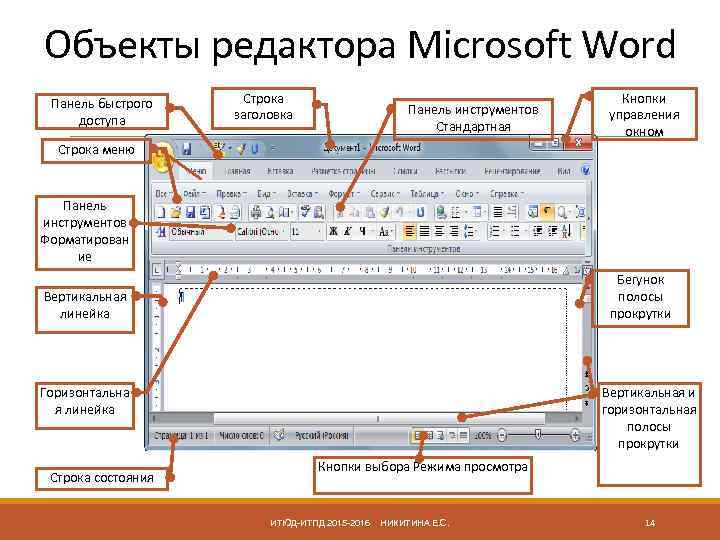
Если вы обнаружили, что панель инструментов в Microsoft Word заблокирована и недоступна для использования, не волнуйтесь, существует несколько простых способов решить эту проблему.
Первым шагом, который следует попробовать, является проверка наличия области инструментов. Проверьте, есть ли вообще область инструментов на вашем экране. Иногда случается, что панели инструментов просто скрыты или перемещены в другое место. Чтобы вернуть панель инструментов, нажмите правой кнопкой мыши на пустом месте на любой из видимых панелей и выберите нужную панель инструментов из выпадающего меню.
Если панель инструментов все еще не появляется, возможно, она была отключена в настройках Word. В этом случае вам понадобится включить панель инструментов вручную. Для этого выберите в меню «Вид» пункт «Настройка панели инструментов». В появившемся диалоговом окне вы сможете выбрать нужные элементы панели инструментов и установить их на панели инструментов.
Если ничто из вышеперечисленного не помогло, попробуйте выполнить восстановление настроек Word. Для этого запустите Word с параметром командной строки «/regserver». Для этого откройте командную строку и введите следующую команду: «winword.exe /regserver». После этого перезапустите Word и проверьте, появилась ли панель инструментов.
Если ни один из этих методов не помог решить проблему с заблокированной панелью инструментов, возможно, вам потребуется переустановить Word, чтобы вернуть все настройки к значениям по умолчанию. Перед переустановкой убедитесь, что у вас есть копия всех важных документов.
Надеемся, что один из этих способов поможет вам снова получить доступ к панели инструментов в Microsoft Word и продолжить работу без проблем.
