Microsoft Word — это один из самых популярных текстовых редакторов, который широко используется в офисах и домах по всему миру. Он предлагает большое количество функций и инструментов для удобной работы с текстом. Одним из таких инструментов является возможность создания собственной комбинации клавиш.
Создание своей комбинации клавиш позволяет значительно увеличить производительность работы в Word. Например, вы можете назначить комбинацию клавиш для выполнения определенной операции, такой как вставка определенного текста или запуск макроса. Это сокращает количество необходимых щелчков мышью и упрощает выполнение повторяющихся задач.
Для создания своей комбинации клавиш в Word вы можете воспользоваться встроенными инструментами программы. Вам не понадобятся специальные знания или навыки программирования — достаточно следовать простым шагам и инструкциям. В этой статье мы расскажем вам, как создать свою комбинацию клавиш в Word и настроить ее на выполнение нужной вам операции.
Создание комбинации клавиш в Word
Word предоставляет возможность настроить свои комбинации клавиш для выполнения различных команд. Это может быть очень полезно, особенно если вы часто используете определенные функции или команды, которые могут быть неудобно доступны из меню или панели инструментов.
Чтобы создать свою комбинацию клавиш в Word, следуйте этим простым инструкциям:
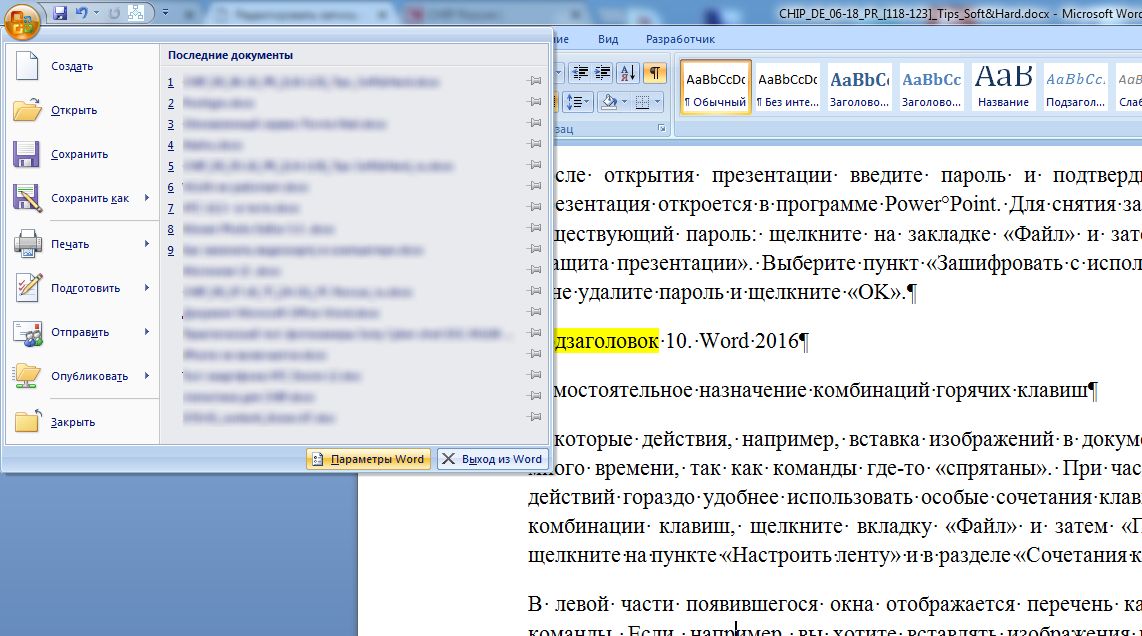
- Откройте настройки Word: Нажмите на кнопку «Файл» в верхнем левом углу экрана Word и выберите «Параметры» в выпадающем меню.
- Перейдите к настройкам комбинаций клавиш: В окне «Параметры» выберите вкладку «Пользовательские комбинации клавиш».
- Выберите команду, для которой нужно создать комбинацию клавиш: В списке «Категория» выберите категорию или нажмите на кнопку «Все команды», чтобы отобразить полный список доступных команд. Затем выберите команду, для которой вы хотите создать комбинацию клавиш.
- Назначьте комбинацию клавиш: Нажмите на кнопку «Назначить комбинацию клавиш», чтобы открыть окно «Назначение комбинации клавиш».
- Введите комбинацию клавиш: В поле «Новая комбинация» нажмите на желаемые клавиши для сочетания. Например, вы можете нажать на «Ctrl» и «B» для назначения сочетания клавиш «Ctrl+B». Если комбинация клавиш уже используется для другой команды, эта информация будет отображена в поле «Текущие комбинации клавиш».
- Сохраните комбинацию клавиш: Нажмите на кнопку «Присвоить», чтобы сохранить комбинацию клавиш.
- Проверьте свою комбинацию клавиш: Закройте окно «Параметры» и проверьте, работает ли ваша комбинация клавиш. Если все настроено правильно, ваша комбинация клавиш должна выполнять заданную вами команду.
Теперь у вас есть возможность создать свою собственную комбинацию клавиш в Word и упростить работу с программой. Пользуйтесь этой функцией, чтобы увеличить свою производительность и эффективность при работе в Word.
Ознакомление с комбинациями клавиш
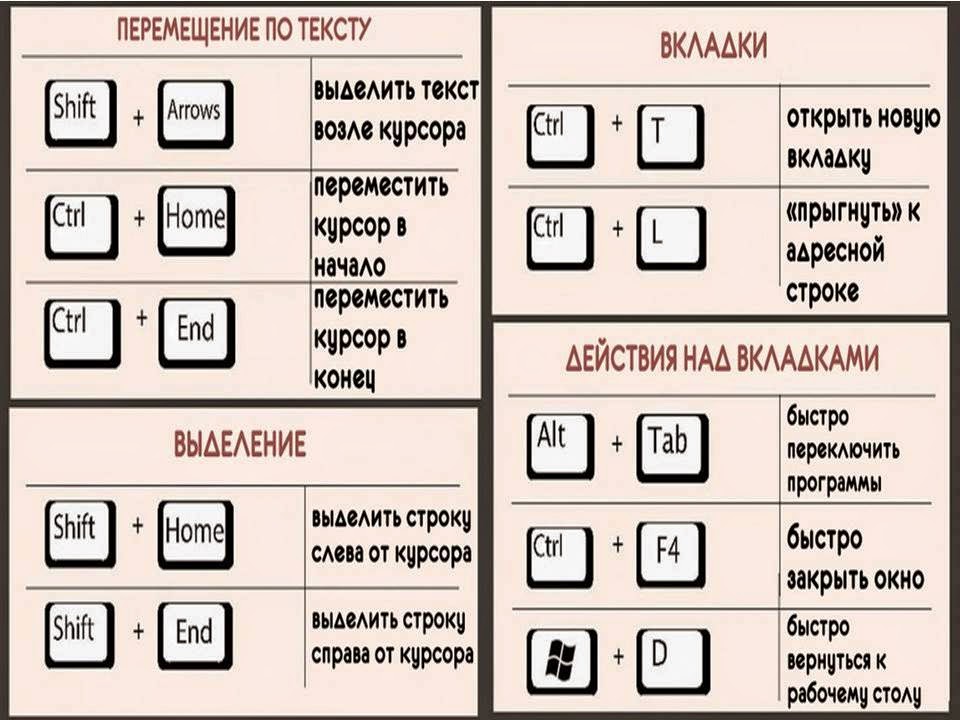
В Word существуют множество комбинаций клавиш, каждая из которых имеет свое назначение. Например, комбинация клавиш Ctrl + C используется для копирования выделенного текста или объекта, а комбинация Ctrl + S – для сохранения текущего документа.
Комбинации клавиш в Word можно использовать для выполнения различных действий, таких как форматирование текста, вставка объектов, переход по документу, работа с таблицами и многое другое. Важно знать основные комбинации клавиш и уметь ими пользоваться, чтобы повысить эффективность работы с программой.
Освоение комбинаций клавиш в Word может потребовать некоторой практики, но со временем вы сможете выполнять действия гораздо быстрее и с меньшим количеством действий мышью. Регулярное использование комбинаций клавиш поможет вам стать более продуктивным пользователем программы Word и сэкономить время на рутинных операциях.
Цель продвинутых пользователей

Целью продвинутых пользователей является ускорение работы с документами, повышение эффективности и точности выполнения задач. Создание собственной комбинации клавиш позволяет сократить время на выполнение определенных действий, которые выполняются регулярно.
Продвинутые пользователи могут создавать комбинации клавиш для активации различных функций Word, таких как вставка специальных символов, изменение форматирования текста, выполнение операций поиска и замены и многих других.
Владение навыком создания собственных комбинаций клавиш делает работу с Word проще и более удобной для продвинутых пользователей, помогая им стать экспертами в использовании данного текстового редактора и повысить свою производительность.
Шаги по созданию комбинации клавиш
Создание и настройка своей комбинации клавиш в Word может значительно повысить вашу продуктивность при работе с программой. Вот пошаговая инструкция, которая поможет вам создать и использовать свою комбинацию клавиш в Word:
- Откройте «Настройки» в Word: Перейдите во вкладку «Файл» в верхнем левом углу программы, затем выберите вкладку «Опции».
- Выберите раздел «Настройка комбинаций клавиш»: В левой колонке найдите и выберите «Настройка комбинаций клавиш».
- Выберите нужную команду: В правой колонке выберите команду, для которой вы хотите создать комбинацию клавиш. Например, если вы хотите создать комбинацию для жирного шрифта, выберите команду «Жирный».
- Нажмите на кнопку «Новая комбинация»: Под списком команд найдите кнопку «Новая комбинация» и нажмите на нее.
- Введите комбинацию клавиш: В появившемся окне «Новая комбинация» нажмите нужные клавиши на клавиатуре, чтобы создать комбинацию. Например, вы можете выбрать сочетание клавиш «Ctrl+B» для команды «Жирный».
- Назначьте комбинацию клавиш: После выбора комбинации клавиш нажмите на кнопку «Присвоить».
- Проверьте работу комбинации клавиш: Вернитесь в документ Word и попробуйте использовать новую комбинацию клавиш. Если комбинация клавиш работает правильно, то вы успешно создали свою комбинацию клавиш в Word!
Теперь вы можете использовать свою комбинацию клавиш для быстрого применения нужных команд в Word. Не забывайте, что созданная комбинация клавиш будет работать только в программе Word и не будет влиять на другие приложения.
Шаг 1: Открыть настройки Word
Для того чтобы создать свою комбинацию клавиш в Word, вам необходимо открыть настройки программы. Следуйте простым инструкциям ниже:
| 1. | Откройте программу Microsoft Word. |
| 2. | В верхней панели инструментов найдите вкладку «Файл». |
| 3. | Щелкните на вкладке «Файл», чтобы открыть выпадающее меню. |
| 4. | В выпадающем меню выберите пункт «Параметры». |
После выполнения этих действий откроется окно настроек программы Word, где вы сможете настроить свою комбинацию клавиш.
Шаг 2: Выбрать «Сочетания клавиш»
После того, как вы открыли «Параметры Word», вам нужно выбрать вкладку «Сочетания клавиш». Эта вкладка находится в верхней части окна «Параметры Word».
Здесь вы найдете список доступных команд в Word, которым вы можете назначить комбинацию клавиш. Вы можете выбрать одну из предложенных команд или создать свою собственную команду.
Чтобы назначить комбинацию клавиш для определенной команды, сначала выберите команду из списка. Затем нажмите на кнопку «Изменить» или «Добавить», расположенную в нижней части окна. Появится диалоговое окно, в котором вы сможете выбрать желаемую комбинацию клавиш.
Помимо предложенных команд, вы можете назначить комбинацию клавиш для выполнения макросов. Для этого вам понадобится создать макрос заранее и выбрать его из списка команд.
После того, как вы зададите комбинацию клавиш для выбранной команды или макроса, нажмите на кнопку «Применить», чтобы сохранить изменения. Теперь ваша комбинация клавиш будет активна в программе Word.
Примеры комбинаций клавиш:
- Ctrl + B: жирное выделение текста;
- Ctrl + I: курсивное выделение текста;
- Ctrl + U: подчеркивание текста;
- Ctrl + S: сохранение документа;
- Ctrl + Z: отмена последнего действия;
- Ctrl + Y: повтор последнего действия;
- Ctrl + A: выделение всего текста;
- Ctrl + C: копирование выделенного текста;
- Ctrl + V: вставка скопированного текста;
- Ctrl + X: вырезание выделенного текста;
- Ctrl + F: поиск текста;
- Ctrl + H: замена текста;
- Ctrl + P: печать документа;
- Ctrl + N: создание нового документа;
- Ctrl + O: открытие существующего документа;
- Ctrl + W: закрытие текущего документа;
- Ctrl + Q: выход из программы.
Это лишь некоторые из возможных комбинаций клавиш в Word. Вы можете создать свои уникальные комбинации, которые будут соответствовать вашим нуждам и предпочтениям.
Пример 1: Выбор цвета заливки
Когда вы работаете в Microsoft Word, у вас есть возможность создать свою комбинацию клавиш для выполнения различных операций. Одной из таких операций может быть выбор цвета заливки выделенного текста или объекта.
Для создания своей комбинации клавиш для выбора цвета заливки в Microsoft Word, выполните следующие действия:
- Откройте Microsoft Word и создайте новый документ.
- Выделите текст или объект, для которого вы хотите выбрать цвет заливки.
- На панели инструментов выберите вкладку «Форматирование» и нажмите кнопку «Заливка формата».
- Выберите желаемый цвет заливки из палитры цветов.
- Нажмите комбинацию клавиш, которую вы хотите привязать к этому действию.
- Нажмите кнопку «Применить» и сохраните свою комбинацию клавиш.
Теперь, когда вы выделяете текст или объект и нажимаете сочетание созданных вами клавиш, цвет заливки будет применяться автоматически.
Заметьте, что для создания своей комбинации клавиш в Word, вы можете использовать любые доступные сочетания клавиш. Важно выбрать комбинацию, которая не конфликтует с уже существующими комбинациями клавиш в приложении.
Пример 2: Создание автофигур
Microsoft Word предлагает возможность создавать различные элементы графики, такие как диаграммы, формы и автофигуры, которые могут быть полезны при создании профессионально выглядящих документов. В этом примере мы рассмотрим, как создать и настроить автофигуры в Word.
1. Откройте документ в Word, в котором вы хотите создать автофигуру.
2. Выберите вкладку «Вставка» в верхней панели инструментов Word.
3. Нажмите на кнопку «Фигуры» в группе «Иллюстрации». Откроется всплывающее меню с различными видами фигур.
4. Выберите нужный тип фигуры, щелкнув на нем один раз. Например, вы можете выбрать «Прямоугольник» или «Эллипс».
5. Наведите указатель мыши на место в документе, где вы хотите разместить автофигуру.
6. Нажмите левую кнопку мыши и, удерживая ее, проведите курсор, чтобы создать фигуру нужного размера.
7. Отпустите левую кнопку мыши, когда фигура будет создана.
8. Для настройки автофигуры вы можете щелкнуть правой кнопкой мыши на фигуре и выбрать вариант «Формат фигуры», либо дважды щелкнуть на фигуре, чтобы войти в режим редактирования.
9. В режиме редактирования вы можете менять размер и форму фигуры, применять эффекты, добавлять текст и многое другое.
10. После настройки автофигуры сохраните изменения, нажав на любое свободное место в документе, или закройте режим редактирования, если он был открыт.
Теперь вы знаете, как создать и настроить автофигуры в Word. Используйте эту возможность, чтобы сделать свои документы более яркими и наглядными.
