
Skype – это одна из самых популярных программ для видео- и аудиосвязи через интернет. Установка Skype на компьютер является очень простой процедурой, которая позволит вам наслаждаться общением с друзьями, родственниками и коллегами из любой точки мира.
Перед установкой программы на компьютер, важно проверить системные требования. Skype работает на большинстве современных операционных систем, включая Windows, macOS и Linux. Убедитесь, что ваш компьютер соответствует необходимым параметрам.
Для того чтобы установить Skype на компьютер, следуйте инструкции ниже:
Шаг 1: Скачайте установочный файл
Перейдите на официальный сайт Skype и нажмите на кнопку «Скачать». Вам будет предложено выбрать версию Skype для вашей операционной системы. Если вы пользуетесь Windows, выберите «Скачать для Windows». Если у вас macOS, выберите «Скачать для Mac». Если у вас Linux, выберите «Скачать для Linux». Скачивание начнется автоматически.
Примечание: Обязательно скачивайте Skype только с официального сайта, чтобы избежать установки вредоносного ПО и проблем с безопасностью.
Шаг 2: Установите Skype
Когда скачивание завершено, найдите файл-установщик Skype в папке «Загрузки» или в другой папке, куда вы сохраняете загружаемые файлы. Дважды щелкните по файлу-установщику, чтобы запустить процесс установки.
Во время установки Skype вы увидите окно, в котором вам будет предложено принять условия использования. Пожалуйста, прочитайте их внимательно, а затем нажмите кнопку «Принять». Затем следуйте инструкциям на экране, чтобы завершить установку.
Шаг 3: Создайте учетную запись
После завершения установки Skype, вам будет предложено создать учетную запись. Введите свое имя, фамилию и адрес электронной почты, а затем выберите уникальное имя пользователя и пароль. Хорошо запомните введенные данные, так как они понадобятся для входа в Skype в следующий раз.
Поздравляю, вы успешно установили Skype на свой компьютер! Теперь вы можете добавить контакты и наслаждаться общением с помощью видео- и аудиозвонков, обменом сообщений и многими другими функциями, которые предоставляет эта популярная программа.
Подготовка к установке

Перед тем, как приступить к установке Skype на компьютер, необходимо выполнить несколько подготовительных действий.
1. Убедитесь, что ваш компьютер соответствует минимальным системным требованиям для работы Skype. Вы можете найти эти требования на официальном сайте Skype.
2. Сделайте резервную копию важных данных, сохраненных на компьютере. Установка программы может повлиять на некоторые файлы и настройки системы, поэтому важно заранее сохранить важную информацию.
3. Отключите все запущенные программы и закройте все окна браузера. Это поможет избежать возможных конфликтов и снизит риск ошибок во время установки.
4. Убедитесь, что ваш компьютер подключен к интернету. Для установки Skype требуется доступ к сети, чтобы скачать установочный файл и завершить процесс установки.
5. Ознакомьтесь с лицензионным соглашением Skype. Прочтите условия использования программы и убедитесь, что вы согласны с ними.
После выполнения этих подготовительных шагов вы готовы приступить к установке Skype на свой компьютер.
Шаг 1 — Проверьте системные требования
Перед тем, как установить Skype на компьютер, убедитесь, что ваша система соответствует минимальным требованиям:
- Операционная система: Windows 7, Windows 8, Windows 8.1, Windows 10, Mac OS X 10.10 или более поздняя версия.
- Процессор: не менее 1 ГГц.
- Оперативная память: не менее 1 ГБ (32-разрядная ОС) или не менее 2 ГБ (64-разрядная ОС).
- Свободное место на жестком диске: не менее 100 МБ.
- Звуковая карта и наушники с микрофоном, если вы планируете использовать аудио- и видеозвонки.
- Интернет-соединение: широкополосное соединение с минимальной скоростью 512 Кбит/с для качественных аудио- и видеозвонков.
Обратите внимание, что для некоторых функций Skype, таких как групповые видеозвонки или передача файлов, могут потребоваться более высокие системные требования. Удостоверьтесь, что ваше оборудование соответствует рекомендованным требованиям для полного функционирования Skype.
Поддерживаемые операционные системы
Skype поддерживает различные операционные системы, включая:
- Windows: Skype работает на Windows 10, Windows 8.1 и Windows 7. Если у вас старая версия Windows, возможно, вам понадобится обновление операционной системы для использования Skype.
- Mac: Skype совместим с последними версиями операционной системы macOS, такими как macOS Catalina и macOS Mojave.
- Linux: Пользователи Linux также могут устанавливать и использовать Skype, однако, в зависимости от дистрибутива Linux, требуется некоторая дополнительная настройка.
- Android: Если вы пользуетесь смартфоном или планшетом на базе Android, вы можете скачать Skype из Google Play Store и установить его на свое устройство.
- iOS: Пользователи iPhone и iPad также могут скачать Skype из App Store и использовать его для общения с другими пользователями.
Проверьте, что ваша операционная система соответствует требованиям Skype, прежде чем приступать к установке. Таким образом, вы сможете насладиться всеми возможностями этой популярной программы для коммуникации.
Требования к процессору и памяти

Для установки и успешной работы Skype на компьютере необходимо учесть требования к процессору и оперативной памяти. Следующие спецификации обязательны для обеспечения стабильной работы программы:
— Процессор: Intel Pentium 4 с тактовой частотой 1,3 ГГц или эквивалентный процессор AMD.
— Оперативная память: минимум 512 МБ. Но рекомендуется установить 1 ГБ и больше для лучшей производительности.
— Минимальный объем свободного места на жестком диске: 100 МБ.
— Видеокарта с поддержкой DirectX 9 или старше и совместимая с WDDM 1.0.
Следуя этим рекомендациям, вы сможете с легкостью установить Skype на свой компьютер и наслаждаться общением со своими друзьями и коллегами по всему миру.
Шаг 2 — Загрузите установочный файл скайпа

Чтобы начать установку скайпа, вам необходимо скачать установочный файл программы. Это можно сделать с официального сайта скайпа.
Для этого выполните следующие действия:
- Откройте ваш любимый веб-браузер (например, Google Chrome, Mozilla Firefox, Microsoft Edge и т. д.)
- Перейдите по ссылке www.skype.com в адресной строке браузера.
- На главной странице сайта найдите раздел с заголовком «Загрузка Skype».
- Выберите платформу вашего компьютера: Windows, macOS или Linux.
- Нажмите на кнопку «Скачать» рядом с выбранной платформой.
После нажатия на кнопку «Скачать» начнется загрузка установочного файла скайпа на ваш компьютер. Дождитесь завершения загрузки.
Примечание: если по каким-то причинам вы не можете скачать скайп с официального сайта, обратитесь к официальным источникам или проверьте наличие альтернативных источников загрузки скайпа, таких как приложения в магазинах приложений.
Скачивание с официального сайта
Чтобы скачать Скайп с официального сайта, выполните следующие шаги:
- Откройте любой браузер на своем компьютере.
- Перейдите на официальный сайт Скайпа по адресу https://www.skype.com.
- На главной странице сайта найдите раздел «Скачать Скайп» или кнопку «Скачать» в верхнем меню.
- Щелкните по этой ссылке или кнопке, чтобы перейти на страницу загрузки Скайпа.
- Выберите операционную систему, под которую вы хотите установить Скайп (Windows, macOS, Linux) и нажмите на соответствующую кнопку.
- Начнется загрузка установочного файла Скайпа.
- После завершения загрузки найдите скачанный файл на своем компьютере и откройте его.
- Запустите установку Скайпа и следуйте инструкциям на экране, чтобы завершить процесс установки.
По завершении установки вы сможете запустить Скайп и начать пользоваться всеми его функциями!
Выбор правильной версии программы
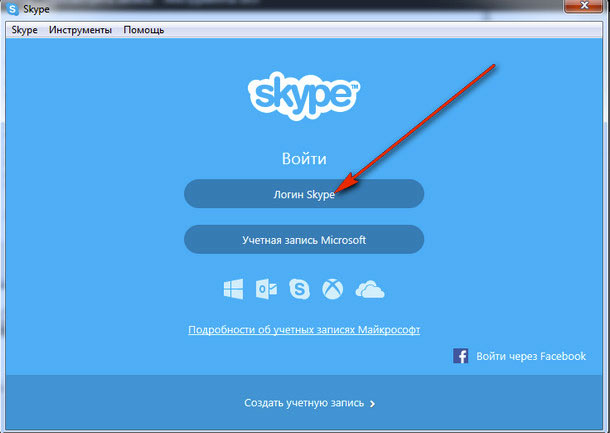
Перед тем как установить Skype на компьютер, необходимо выбрать подходящую версию программы. Skype доступен для нескольких операционных систем, включая Windows, Mac OS и Linux.
Для пользователей Windows рекомендуется скачивать Skype для Windows, обеспечивающий полную совместимость и оптимальную производительность на этой операционной системе.
Пользователи Mac OS могут выбрать Skype для Mac, а владельцы устройств работающих на платформе Linux — Skype для Linux. Все эти версии соответствуют стандартам и обеспечивают возможность добавлять друзей, общаться по видеосвязи и принимать голосовые вызовы.
Определитесь с версией программы в соответствии с операционной системой вашего компьютера и переходите к следующему этапу — загрузке и установке Skype.
Шаг 3 — Подготовьте компьютер к установке
Перед установкой Скайпа убедитесь, что ваш компьютер соответствует минимальным системным требованиям. Это поможет избежать возможных проблем при установке и использовании программы.
Прежде всего, проверьте, имеется ли у вас последняя версия операционной системы. Установите все доступные обновления, чтобы обеспечить стабильную работу Скайпа.
Также необходимо убедиться, что у вас на компьютере установлен актуальный браузер. Он понадобится для скачивания и установки Скайпа, а также для обновления программы в дальнейшем. Рекомендуется использовать последнюю версию Google Chrome, Mozilla Firefox или Microsoft Edge.
Если у вас уже установлен Скайп, но вы хотите обновить его до последней версии, то перед установкой новой версии рекомендуется сохранить все необходимые файлы и закрыть все запущенные программы.
Готовьте свой компьютер к установке Скайпа и следуйте дальнейшим шагам, чтобы насладиться коммуникацией с близкими и друзьями через эту популярную программу.
