Фотошоп – один из самых популярных программных редакторов изображений в мире. Он предоставляет множество возможностей для работы с текстом, включая выбор различных шрифтов. Однако, по умолчанию, фотошоп имеет ограниченный набор шрифтов, и, возможно, вам понадобится добавить собственные шрифты для реализации своих творческих идей.
Установка шрифтов в фотошоп несложна и лишь требует нескольких простых шагов. Следуйте нашему подробному гайду, чтобы научиться быстро и легко добавлять новые шрифты в ваш фотошоп.
Шаг 1: Сначала необходимо скачать нужные шрифты с надежного источника. Лучше всего обратиться к официальным сайтам шрифтов или использовать специализированные ресурсы с хорошей репутацией. Скачанные файлы обычно сохраняются в формате .zip, поэтому необходимо распаковать их перед установкой.
Шаг 2: Затем, найдите папку, в которую вы установили фотошоп. Обычно эта папка находится на винчестере С и называется «Adobe». Откройте ее и найдите папку «Fonts». Откройте эту папку, чтобы увидеть все шрифты, доступные в фотошопе.
Шаг 3: После открытия папки «Fonts» скопируйте файлы с расширением .ttf или .otf, содержащие скачанные шрифты, из папки, куда вы их распаковали, в папку «Fonts». Подождите некоторое время, пока фотошоп обработает и установит новые шрифты. После этого, вы сможете использовать добавленные шрифты в фотошопе.
Как установить шрифты в фотошоп
Шаг 1: Поиск подходящего шрифта
Прежде чем начать установку шрифта, необходимо найти подходящий вам вариант. Выберите шрифт, который соответствует вашему стилю и задуманной концепции проекта.
Шаг 2: Скачивание шрифта
Когда вы выбрали подходящий шрифт, перейдите на сайт разработчика или в Интернет-магазин, где вы можете скачать выбранный шрифт. Обычно шрифты предоставляются в виде архива с расширением .zip или .rar.
Шаг 3: Распаковка архива с шрифтом
После того, как вы скачали архив с шрифтом, распакуйте его с помощью программы архиватора, такой как WinRAR или 7-Zip. Найдите файл(ы) шрифта в распакованной папке.
Шаг 4: Установка шрифта в операционную систему
Перед тем, как установить шрифт в Фотошоп, необходимо установить его в операционную систему. На Windows это можно сделать следующим образом:
- Перейдите в папку с распакованными файлами шрифта.
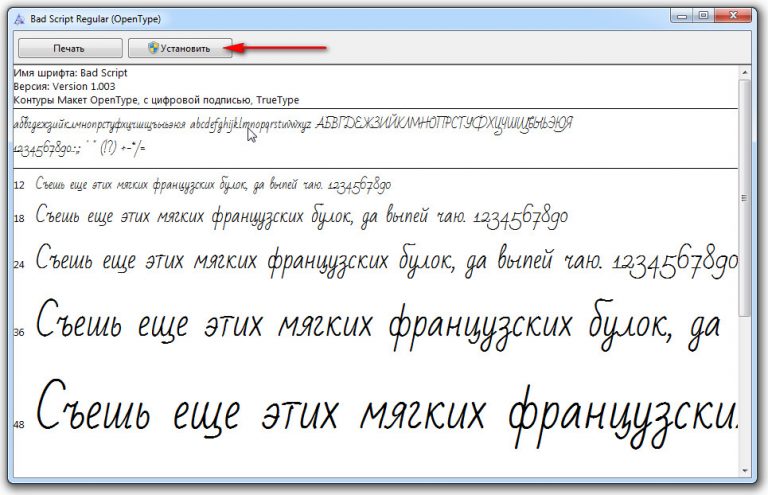
- Щелкните правой кнопкой мыши на файле шрифта и выберите пункт «Установить» (или «Install») в контекстном меню.
На Mac следуйте следующим инструкциям:
- Одиночный щелчок на файле шрифта.
- В открывшемся окне выберите кнопку «Установить шрифт» (или «Install font»).
Шаг 5: Перезапуск Фотошопа
После установки шрифта в операционную систему необходимо перезапустить Фотошоп для того, чтобы программа обнаружила новый шрифт.
Шаг 6: Использование установленного шрифта в Фотошопе
Теперь, когда новый шрифт установлен в Фотошоп, вы можете его использовать в своих проектах. Просто выберите нужный шрифт из списка шрифтов в панели инструментов или настройках текста.
Зная, как установить шрифты в Фотошоп, вы можете создавать проекты с индивидуальным и неповторимым шрифтовым оформлением. Используйте шрифты, подчеркивающие стиль вашего дизайна, и будьте творческими!
Проверка наличия шрифтов на компьютере

Перед установкой новых шрифтов в Фотошоп, важно убедиться в наличии требуемых шрифтов на вашем компьютере. Несоблюдение этого шага может привести к нежелательным результатам при работе с текстом.
Для проверки наличия шрифтов на компьютере можно воспользоваться стандартными средствами операционной системы. Вот простая инструкция, которая поможет вам выполнить эту задачу:
| Шаг | Инструкция |
|---|---|
| 1 | Откройте панель управления в операционной системе. Вы можете найти ее в меню «Пуск» или поиском в системе. |
| 2 | Выберите раздел «Шрифты» или «Шрифты и язык». |
| 3 | В этом разделе вы увидите список всех установленных шрифтов на вашем компьютере. |
| 4 | Прокрутите список и проверьте наличие нужных вам шрифтов. Обратите внимание, что названия шрифтов могут отображаться на их языке или на языке операционной системы. |
| 5 | Если требуемого шрифта нет в списке, это означает, что его нужно установить. |
| 6 | После установки нового шрифта вам может потребоваться перезапустить Фотошоп, чтобы он стал доступен для использования. |
Если вы обнаружите, что нужных шрифтов нет в системе, прежде чем искать их в Интернете, стоит проверить, возможно, они уже установлены, но не глобально активированы. В таком случае, вам нужно будет активировать их через панель управления операционной системы.
Теперь вы готовы проверить наличие шрифтов на вашем компьютере перед установкой их в Фотошоп. Выполнив этот простой шаг, вы сможете быть уверены в том, что все необходимые шрифты доступны для работы с текстом в редакторе.
Проверка шрифтов в фотошопе
После установки новых шрифтов в фотошопе, необходимо проверить, как они выглядят и работают в программе. Это позволит убедиться, что выбранные шрифты подходят для задачи и соответствуют ожиданиям. В фотошопе есть несколько способов проверить шрифты на экране и внести соответствующие изменения, если это необходимо.
1. Применение шрифтов к текстовому объекту. Чтобы увидеть, как новый шрифт выглядит на текстовом слое, создайте новый файл или откройте существующий. Выберите инструмент текст (T) в палитре инструментов и щелкните на рабочем пространстве, чтобы вставить текстовый слой. Затем выберите нужный шрифт в палитре символа в верхней панели программы. Фотошоп мгновенно применит новый шрифт к тексту, позволяя вам оценить его внешний вид и согласованность с визуальной концепцией дизайна.
2. Использование панели символов. Панель символов в фотошопе позволяет предварительно просмотреть шрифты без необходимости создавать текстовые слои. Чтобы открыть панель символов, нажмите на вкладку «Окно» в верхнем меню, затем выберите пункт «Символы». В открывшейся панели вы найдете список доступных шрифтов. Каждый шрифт представлен образцом, который позволяет быстро оценить его начертание и стиль. Щелкните на любом шрифте, чтобы увидеть его в полном размере.
3. Проверка шрифта в предварительном просмотре. Фотошоп также предоставляет функцию предварительного просмотра, которая позволяет проверить, как шрифт будет выглядеть на открытой в данный момент композиции. Чтобы воспользоваться этой функцией, выберите текстовый слой в панели слоев, затем выберите инструмент «Горизонтальный текст» или «Вертикальный текст» в верхней панели программы. Нажмите на предварительный просмотр в меню инструментов и выберите нужный шрифт для проверки. Фотошоп мгновенно применит шрифт к выбранному тексту, что позволит вам оценить его визуальное воздействие на композицию.
Проверка шрифтов в фотошопе является важным шагом в процессе создания дизайна. Он помогает убедиться, что выбранные шрифты гармонично вписываются в общую концепцию проекта и улучшают его внешний вид. Используйте эти простые способы для быстрой проверки шрифтов в фотошопе и делайте обоснованные выборы для ваших дизайнерских проектов.
Проверка в системе Windows

Перед тем, как установить новый шрифт в Photoshop, убедитесь, что шрифт успешно установлен и работает правильно в операционной системе Windows. Вот несколько шагов, которые помогут вам проверить установку шрифта:
- Откройте папку «Шрифты» на вашем компьютере. Вы можете найти ее в меню «Пуск» или открыть через проводник по пути «C:\Windows\Fonts».
- Прокрутите список шрифтов и найдите установленный вами шрифт. Обычно шрифты отображаются в алфавитном порядке.
- Щелкните правой кнопкой мыши на шрифте и выберите пункт «Просмотреть» в контекстном меню. Откроется специальный просмотрщик шрифтов Windows.
- В просмотрщике вы сможете увидеть все кириллические и латинские буквы, цифры и специальные символы, доступные в данном шрифте.
- Прокрутите текст в просмотрщике, чтобы убедиться, что все символы отображаются корректно и шрифт выглядит так, как вы ожидали.
- Если шрифт успешно отображается в просмотрщике и все символы выглядят правильно, значит, установка прошла успешно и вы можете использовать его в Photoshop.
Убедившись, что шрифт установлен и работает в системе Windows, вы можете перейти к настройке его использования в фотошопе и использованию его в своих проектах.
Скачивание новых шрифтов
Прежде чем установить новые шрифты в Photoshop, необходимо скачать их на свой компьютер. Для этого можно воспользоваться специальными сайтами, которые предлагают разнообразные шрифты для загрузки. Некоторые из таких сайтов предоставляют шрифты бесплатно, а для других может потребоваться оплата.
Чтобы скачать шрифт, нужно найти интересующий вас шрифт на сайте и нажать на кнопку «Скачать» или подобную по смыслу. После этого файл шрифта будет загружен на ваш компьютер в формате .zip или .ttf.
Если файл шрифта скачался в формате .zip, нужно его распаковать с помощью архиватора. Для этого нажмите правой кнопкой мыши на файле .zip и выберите пункт «Извлечь все». Затем укажите папку, в которую хотите распаковать файлы шрифта.
Если файл шрифта скачался в формате .ttf, его можно сразу использовать для установки в Photoshop.
Как только вы скачали и распаковали файлы шрифта, вы можете приступить к установке их в Photoshop. Для этого следуйте инструкции из предыдущего раздела «Установка шрифтов в Photoshop».
| Преимущества скачивания новых шрифтов | Недостатки скачивания новых шрифтов |
|---|---|
|
|
Выбор надежного ресурса для скачивания
Когда дело доходит до скачивания шрифтов для использования в программе Adobe Photoshop, важно выбрать надежный ресурс, чтобы избежать проблем с безопасностью или некачественными шрифтами.
Перед загрузкой шрифтов рекомендуется обратить внимание на следующие факторы:
- Доверие и репутация: Проверьте репутацию ресурса, посмотрите отзывы пользователей и узнайте, насколько надежен и безопасен сайт
- Авторство и лицензия: Убедитесь, что шрифты, которые вы собираетесь скачать, имеют правильные лицензии и не нарушают авторские права. Лучше всего выбирать шрифты, которые предоставляются с открытыми лицензиями, такими как SIL Open Font License или GNU General Public License
- Качество и разнообразие: Используйте ресурсы, которые предлагают широкий выбор шрифтов высокого качества. Они должны иметь различные стили, начертания и языковую поддержку для вашего удобства
- Обновления: Убедитесь, что ресурс регулярно обновляется и добавляет новые шрифты. Это поможет вам найти свежие и актуальные варианты для создания уникальных дизайнерских проектов
- Простота использования: Искать шрифты на ресурсе должно быть удобно и интуитивно понятно. Сайт должен иметь понятную структуру и функционал поиска, чтобы вы могли быстро найти нужные вам шрифты
При выборе надежного ресурса для скачивания шрифтов следует учесть все эти факторы, чтобы быть уверенным в качестве и безопасности загружаемых файлов.
Поиск и выбор нужных шрифтов

Существует несколько способов найти и выбрать нужные шрифты:
- Использование встроенных шрифтов Photoshop. В программе уже предустановлено множество шрифтов, среди которых вы можете выбрать наиболее подходящий для вашего проекта.
- Скачивание шрифтов из интернета. Существует множество веб-сайтов, где вы можете найти и скачать шрифты бесплатно или за плату. Обратите внимание на лицензию шрифта и убедитесь, что он разрешен для коммерческого использования, если вы собираетесь использовать его в проекте с целью получения прибыли.
- Использование шрифтов, предоставляемых клиентом или коллегами. Если вы работаете в компании или сотрудничаете с другими дизайнерами, они могут предоставить вам нужные шрифты, чтобы сохранить единый стиль и брендинг. Убедитесь, что у вас есть лицензия на использование этих шрифтов.
Помимо выбора соответствующего шрифта, рекомендуется также обратить внимание на его легкость чтения и совместимость с вашим проектом. Шрифт должен быть удобочитаемым и хорошо выглядеть на фоне, на котором он будет использоваться.
Установка шрифтов в фотошоп
Для того чтобы добавить новые шрифты в программу Adobe Photoshop, вам понадобится выполнить несколько простых шагов:
Шаг 1: Сначала нужно найти и скачать файлы шрифтов, которые вы хотели бы установить. Обычно они представлены в формате .ttf (TrueType) или .otf (OpenType).
Шаг 2: После загрузки файлов разархивируйте их, если они были сохранены в архиве. Обычно просто щелкните правой кнопкой мыши на архивном файле и выберите опцию «Извлечь все».
Шаг 3: Затем скопируйте полученные файлы шрифтов и найдите папку, где установлена программа Photoshop. Обычно она находится в C:\Program Files\Adobe\Adobe Photoshop [версия].
Шаг 4: Внутри папки Photoshop найдите папку «Fonts». Если ее нет, создайте новую папку с таким названием.
Шаг 5: Вставьте скопированные файлы шрифтов в папку «Fonts». Убедитесь, что каждый файл шрифта находится в отдельной папке и имеет расширение .ttf или .otf.
Шаг 6: После этого перезапустите программу Photoshop, чтобы увидеть установленные шрифты в списке шрифтов.
Шаг 7: Теперь вы можете использовать новые шрифты в своих проектах в программе Adobe Photoshop. Они будут доступны в списке шрифтов при выборе текстового инструмента.
Если шрифты не появляются после выполнения указанных шагов, попробуйте перезагрузить компьютер или установить шрифты в другую папку, например, в папку «System Fonts». Также убедитесь, что файлы шрифтов не повреждены или недоступны для чтения.
Открытие папки с сохраненными шрифтами

После того, как вы успешно скачали и сохранили новые шрифты на ваш компьютер, вам нужно найти папку, в которой они хранятся. Для этого выполните следующие шаги:
- Шаг 1: Откройте проводник.
- Шаг 2: В верхней части окна проводника вы увидите адресную строку. Нажмите на нее один раз, чтобы выделить ее.
- Шаг 3: Введите следующий путь в адресную строку: C:\Windows\Fonts. Это путь к папке с шрифтами в операционной системе Windows.
- Шаг 4: Нажмите клавишу Enter на клавиатуре или нажмите на кнопку «Ввод» рядом с адресной строкой.
После выполнения этих шагов, вы будете перенаправлены в папку, где хранятся все установленные шрифты на вашем компьютере. В этой папке вы найдете все сохраненные вами шрифты, которые можно использовать при работе с программой Adobe Photoshop.
