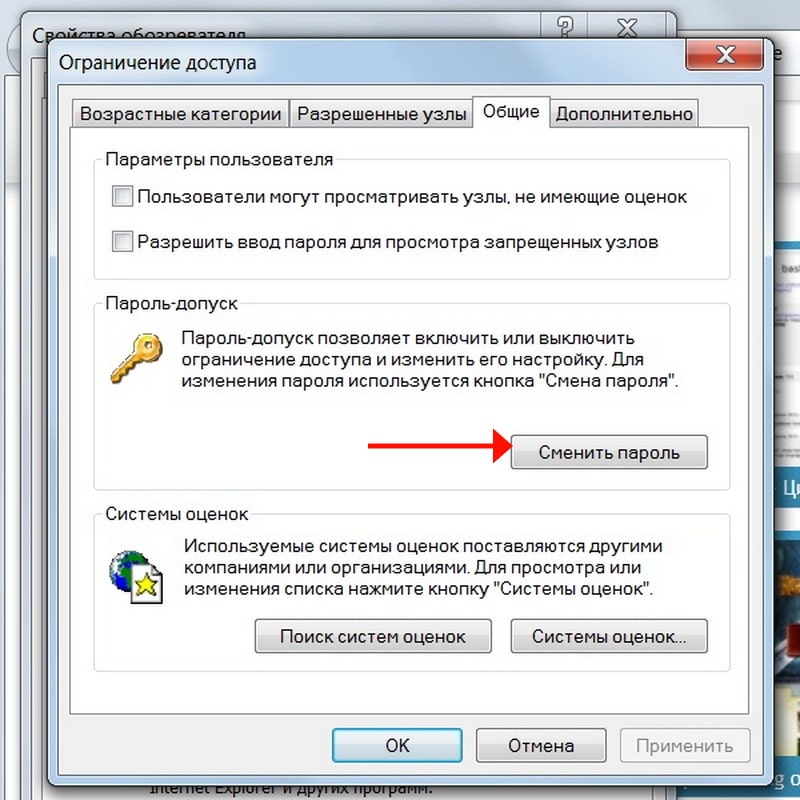
В современном мире интернет стал одной из самых важных частей нашей жизни. Мы используем браузеры ежедневно для поиска информации, общения с друзьями, онлайн-покупок и многого другого. Однако, как часто мы задумываемся о безопасности наших персональных данных в интернете?
Постановка пароля на браузер может быть надежным способом защиты вашей личной информации от посторонних. Пароль может предотвратить несанкционированный доступ к вашим закладкам, истории и сохраненным паролям. Если вы подозреваете, что кто-то может использовать ваш компьютер без вашего разрешения, постановка пароля на браузер будет разумным решением.
Этот подробный и простой пошаговый руководство покажет вам, как поставить пароль на популярных браузерах, таких как Google Chrome, Mozilla Firefox и Microsoft Edge. Следуя этим инструкциям, вы сможете настроить пароль и обеспечить свою личную информацию дополнительным уровнем защиты.
Постановка пароля на браузер

Защита вашего браузера паролем может быть полезным способом предотвратить несанкционированный доступ к вашим личным данным и сохраненным паролям. Вы можете установить пароль на браузер, чтобы обеспечить дополнительный уровень безопасности и защитить свои онлайн-активности.
Чтобы поставить пароль на браузер, вам нужно выполнить следующие шаги:
- Откройте настройки браузера: В верхнем правом углу окна браузера найдите и кликните на значок «Настройки» или «Опции».
- Перейдите в раздел безопасности: В меню настроек найдите раздел «Безопасность» или «Конфиденциальность».
- Выберите опцию «Установить пароль»: Внутри раздела безопасности найдите опцию «Установить пароль» или «Настроить пароль» и кликните по ней.
- Ввод пароля: Появится окно с предложением ввести новый пароль. Введите желаемый пароль и подтвердите его.
- Подтверждение пароля: Некоторые браузеры могут потребовать повторного ввода пароля для подтверждения. Введите пароль еще раз.
- Сохранение пароля: После успешного ввода и подтверждения пароля, браузер сохранит новый пароль и защитит доступ к вашим данным.
Теперь когда вы знаете, как поставить пароль на браузер, не забудьте регулярно обновлять его и следить за безопасностью вашего пароля. Также убедитесь, что вы помните ваш пароль, чтобы не заблокироваться самим себе.
Обратите внимание, что процедура установки пароля может незначительно отличаться в различных браузерах. Используйте эту инструкцию как основу и проконсультируйтесь с документацией вашего браузера для более точных указаний.
Подготовка к установке пароля
Перед тем, как установить пароль на ваш браузер, вам потребуется выполнить несколько подготовительных шагов:
1. Обновите ваш браузер
Убедитесь, что ваш браузер работает на последней версии. Обновление браузера поможет вам получить доступ ко всем последним функциям и улучшениям безопасности.
2. Очистите кэш и историю браузера
Перед установкой пароля рекомендуется очистить кэш браузера и удалить сохраненные данные, такие как история посещений сайтов и куки. Это поможет избежать возможности доступа к вашим учетным данным через историю браузера.
3. Создайте безопасный пароль
Выберите сложный, уникальный пароль, состоящий из комбинации больших и маленьких букв, цифр и специальных символов. Не используйте личную информацию или очевидные последовательности, такие как «123456» или «qwerty».
4. Запишите пароль в надежном месте
После создания пароля обязательно запишите его в надежном месте, чтобы не забыть. Рекомендуется использовать пароль менеджеры или хранить пароли в надежных физических местах, таких как специальные записные книжки или небольшие бумажки в безопасности.
Помните, что безопасность вашего пароля важна для защиты вашей личной информации и предотвращения несанкционированного доступа к вашим учетным данным. Следуйте этим рекомендациям и обеспечьте надежную защиту вашего браузера.
Выбор подходящего браузера
При выборе браузера для использования на своем компьютере важно учитывать несколько факторов:
- Безопасность: Серьезное внимание следует уделить безопасности браузера, так как это влияет на защищенность ваших персональных данных и конфиденциальности во время работы в интернете. Обратите внимание на функции, такие как блокировка нежелательных скриптов и рекламы, а также наличие регулярных обновлений программного обеспечения.
- Скорость: Быстрый браузер позволяет быстро открывать веб-страницы и выполнять различные действия без задержек. Используйте браузер с оптимизированным движком, который обеспечивает быструю загрузку страниц и эффективную работу с онлайн-приложениями.
- Совместимость: Убедитесь, что выбранный браузер совместим со всеми веб-сайтами и онлайн-приложениями, которые вы часто используете. Иногда определенные сайты и программы могут быть оптимизированы только для определенных браузеров.
- Дополнительные возможности: Разные браузеры имеют различные дополнительные возможности и функции, такие как синхронизация закладок, интеграция с почтовыми клиентами, менеджерами паролей и другими расширениями. Выберите браузер, который наиболее соответствует вашим потребностям и предпочтениям.
Помните, что выбор браузера — это личное решение, и в итоге здесь нет абсолютно «правильного» выбора. Рекомендуется попробовать несколько разных браузеров и определить, какой наиболее удобный и функциональный для вас.
Установка последней версии браузера
Для того чтобы поставить пароль на браузер и обеспечить защиту вашей личной информации, необходимо установить последнюю версию браузера на ваше устройство. Вот пошаговая инструкция по установке:
- Перейдите на официальный сайт браузера, который вы хотите установить.
- Найдите раздел загрузки и нажмите на соответствующую ссылку для скачивания.
- Выберите операционную систему, под которую вы хотите установить браузер (например, Windows, MacOS, Android).
- Ждите, пока скачивание завершится полностью.
- Откройте загруженный файл и следуйте инструкциям по установке браузера.
- После завершения установки, запустите браузер.
- В адресной строке браузера введите адрес нужного сайта.
- Настройте пароль для доступа к браузеру, следуя указаниям в настройках безопасности.
Теперь вы можете быть уверены, что ваш браузер защищен паролем и ваша личная информация находится под надежной защитой. Соблюдайте осторожность при выборе пароля и не делитесь им с посторонними лицами.
Установка пароля
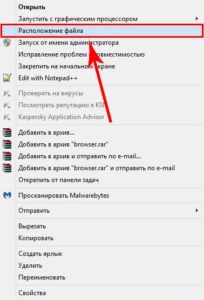
Установка пароля на браузер позволяет обеспечить защиту от несанкционированного доступа к вашим личным данным и сохраненным паролям. Чтобы установить пароль, следуйте инструкциям ниже:
| 1. | Откройте настройки браузера. |
| 2. | Найдите раздел «Безопасность» или «Приватность». |
| 3. | Выберите опцию «Установить пароль» или «Защитить паролем». |
| 4. | Введите новый пароль и подтвердите его. |
| 5. | Сохраните пароль в надежном месте. |
| 6. | После установки пароля, вы будете должны вводить его каждый раз при входе в браузер. |
Установка пароля на браузер обеспечит дополнительную защиту вашей личной информации и поможет предотвратить несанкционированный доступ к ней. Будьте внимательны при выборе пароля и не передавайте его другим лицам.
Открытие меню настроек браузера
Чтобы установить пароль на браузер, нужно открыть меню настроек. В зависимости от используемого браузера, процесс может незначительно отличаться, но в общем случае он представляет собой следующие шаги:
- Нажмите на иконку меню, расположенную в верхней правой части окна браузера. Обычно это иконка трех горизонтальных полосок или значок с точками.
- В выпадающем меню найдите и выберите пункт «Настройки» или «Preferences».
- В открывшемся окне настроек найдите раздел, отвечающий за безопасность или приватность. Обычно он расположен в левой или правой боковой панели.
- В разделе безопасности или приватности вы найдете опцию для установки пароля на браузер. Это может быть пункт «Установить пароль» или что-то подобное.
Следуя этим шагам, вы сможете открыть меню настроек браузера и перейти к настройке пароля для его использования. Запомните установленный пароль и не передавайте его третьим лицам.
Выбор раздела «Безопасность» или «Конфиденциальность»
Прежде чем поставить пароль на браузер, вам необходимо открыть настройки браузера. Для этого нажмите на значок «Настройки» в правом верхнем углу окна браузера. В открывшемся меню выберите пункт «Настройки» или «Параметры».
Далее найдите раздел «Безопасность» или «Конфиденциальность». Обратите внимание, что названия разделов могут отличаться в зависимости от используемого браузера. В этом разделе вы сможете настроить параметры безопасности вашего браузера и установить пароль.
| Google Chrome | В Google Chrome вам необходимо нажать на иконку с тремя точками в правом верхнем углу окна браузера. В открывшемся меню выберите пункт «Настройки», а затем «Расширенные». Далее прокрутите страницу вниз и найдите раздел «Конфиденциальность и безопасность». В этом разделе вы сможете установить пароль на браузер. |
| Mozilla Firefox | В Mozilla Firefox выберите пункт меню «Настройки» или «Параметры». Затем найдите раздел «Приватность и безопасность». В этом разделе у вас есть возможность установить пароль на браузер. |
| Microsoft Edge | В Microsoft Edge нажмите на иконку с тремя точками в правом верхнем углу окна браузера. В открывшемся меню выберите пункт «Настройки», а затем «Безопасность». В этом разделе вы сможете установить пароль на браузер. |
После того, как вы выбрали нужный раздел, выполните указанные инструкции для установки пароля на браузер. Обычно процедура состоит в указании желаемого пароля и его подтверждении. После ввода правильного пароля вы сможете увидеть, что браузер защищен паролем и требует его ввод при каждом запуске.
