
Визуальная составляющая текстовой информации играет важную роль при создании документов, разработке веб-сайтов и проектировании графических элементов. Шрифты, выбранные с учетом особенностей задачи, способны усилить эффект от восприятия контента, подчеркнуть его стиль и помочь донести нужное настроение. Windows предлагает пользователю обширный набор установленных шрифтов, но что делать, если желаемого варианта не оказалось среди них? В таком случае можно скачать и установить новый шрифт. В нашей статье предлагаем вам пошаговую инструкцию, как это сделать.
Шаг 1. Перейдите на сайт, где вы можете найти нужный вам шрифт. Скачайте архив с файлом шрифта на свой компьютер. Затем разархивируйте архив.
Шаг 2. Откройте папку, в которую вы разархивировали файл шрифта. Внутри папки вы увидите файл шрифта с расширением .ttf или .otf. Это файл, который вы будете устанавливать на свой компьютер.
Шаг 3. Щелкните правой кнопкой мыши на файле шрифта и выберите пункт «Установить» из контекстного меню. Windows начнет процесс установки шрифта.
Шаг 4. После завершения процесса установки вы увидите установленный шрифт в списке шрифтов в приложениях, которые поддерживают его использование. Теперь вы можете использовать новый шрифт в любых текстовых редакторах, графических редакторах и других приложениях Windows.
Установка нового шрифта в Windows – простой способ обогатить визуальное оформление документов и уникальность создаваемых проектов. Следуя нашей пошаговой инструкции, вы без труда сможете установить нужный вам шрифт и использовать его для достижения желаемого эффекта.
Шаг 1: Выберите подходящий шрифт
Перед тем как установить новый шрифт, вам нужно выбрать тот, который наиболее подходит для ваших потребностей. При выборе шрифта обратите внимание на его стиль, читаемость и соответствие вашим визуальным предпочтениям.
Существует огромное количество бесплатных и платных шрифтов, доступных для загрузки. Вы можете найти их на различных веб-сайтах, посвященных дизайну и типографике, а также в онлайн-магазинах, специализирующихся на шрифтах.
Однако помните, что не все шрифты подходят для любого вида контента или дизайна. Например, для текстового содержимого важно выбирать читаемые шрифты с хорошей разборчивостью букв. Для дизайнерских проектов можно выбирать более необычные и стильные шрифты, чтобы придать уникальность своей работе.
При выборе шрифта также обратите внимание на его лицензию. Некоторые шрифты могут иметь ограничения на коммерческое использование или требовать оплату за их использование. Поэтому перед загрузкой и установкой шрифта внимательно ознакомьтесь с условиями его использования.
Когда вы найдете подходящий шрифт, переходите к следующему шагу — загрузке и установке нового шрифта в операционную систему Windows.
Исследуйте различные варианты
Когда вы начнете исследовать различные варианты, обратите внимание на стиль и настроение, которое хотели бы передать с помощью шрифта. Некоторые шрифты могут быть более формальными и серьезными, в то время как другие могут быть более игривыми и креативными.
Когда вы нашли шрифт, который вам нравится, не забудьте проверить его читаемость. Всегда лучше выбирать читабельные шрифты, чтобы ваши читатели могли легко прочитать текст.
Если у вас есть желание экспериментировать, вы также можете попробовать использовать комбинацию нескольких шрифтов в своем тексте. Это может добавить визуальный интерес и подчеркнуть разные части контента.
Примечание: Помните, что при выборе нового шрифта следует учитывать его лицензию и убедиться, что вы имеете право использовать его в своих проектах, особенно если вы планируете использовать его для коммерческих целей.
Посетите специализированные сайты со шрифтами
Если вам нужен новый шрифт для вашей операционной системы Windows, вы можете посетить специализированные сайты, которые предлагают огромный выбор шрифтовых файлов для скачивания.
Некоторые из самых популярных и надежных сайтов, где вы можете найти шрифты для Windows, включают:
- DaFont — это популярный ресурс, предлагающий бесплатные шрифты разной тематики.
- Font Squirrel — это сайт, который предлагает шрифты как бесплатные, так и лицензионные.
- Google Fonts — это коллекция бесплатных шрифтов, которые могут быть использованы веб-разработчиками и дизайнерами.
На этих сайтах вы можете просмотреть различные категории шрифтов, такие как санс-сериф, шрифты с засечками, рукописные шрифты и многое другое. Выберите понравившийся шрифт и скачайте его на свой компьютер.
После скачивания шрифтового файла вы можете использовать его в Windows, следуя описанным выше инструкциям, чтобы установить новый шрифт на вашу операционную систему.
Ознакомьтесь с рекомендациями по подбору шрифтов
При выборе нового шрифта для вашей операционной системы Windows следует учитывать несколько важных рекомендаций. Эти рекомендации помогут вам сделать правильный выбор и обеспечить лучшую читаемость и визуальный комфорт при работе с текстом.
1. Выбирайте шрифты с хорошей читаемостью. Подойдите к выбору шрифта со стороны пользователя, учитывая его возраст, зрение и предпочтения. Избегайте использования шрифтов с слишком маленькими или нестандартными знаками, поскольку это может затруднить чтение текста для некоторых пользователей.
2. Устанавливайте шрифты высокого качества. Используйте лицензионные шрифты, чтобы избежать проблем с лицензионными ограничениями впоследствии. Качество шрифта имеет непосредственное отношение к читабельности, так что выбирайте шрифты, созданные профессиональными дизайнерами.
3. Учитывайте контекст использования. Разные шрифты могут быть лучше или хуже подходить для разных ситуаций. Например, для текста в веб-браузерах лучше использовать веб-шрифты, которые поддерживаются разными операционными системами и браузерами.
4. Проверяйте отображение шрифта на разных устройствах. Перед окончательным выбором нового шрифта убедитесь, что он хорошо отображается на разных устройствах, в том числе на смартфонах, планшетах и мониторах разных разрешений.
5. Исследуйте и экспериментируйте. Чтобы найти идеальный шрифт для вашей системы Windows, пробуйте и исследуйте различные варианты. Установите различные шрифты, узнайте, как они выглядят и с какими задачами лучше справляются. Экспериментируйте с разными вариантами, пока не найдете то, что подходит вам и вашим потребностям лучше всего.
 |  |
| Пример разных шрифтов | Пример разных устройств |
Шаг 2: Загрузите шрифт на свой компьютер
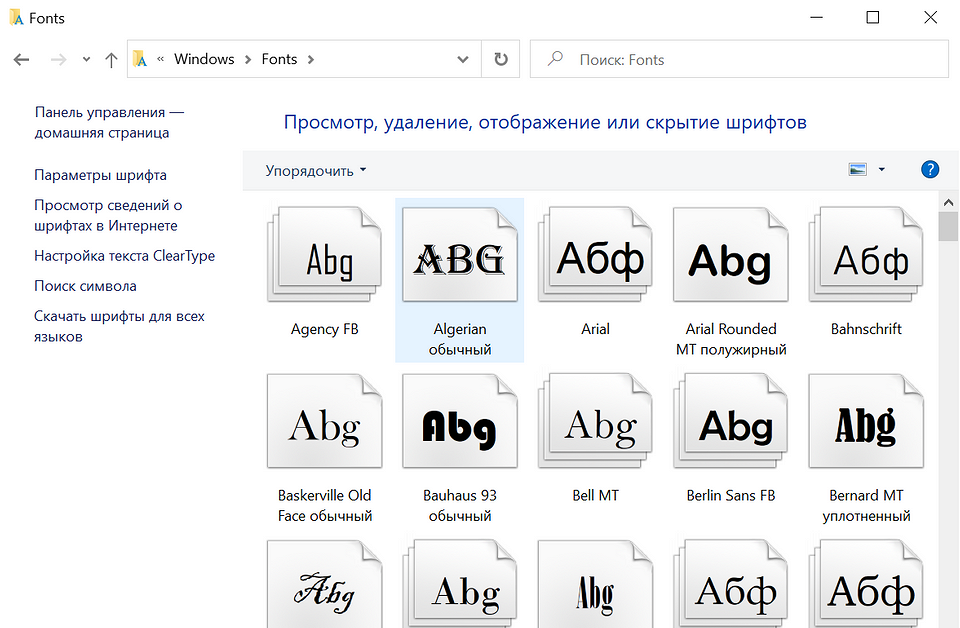
Прежде чем установить новый шрифт в Windows, вам необходимо загрузить его на свой компьютер. В этом разделе я расскажу вам, как это сделать.
Есть несколько способов загрузить шрифт:
- Поиск в Интернете: откройте любой поисковик и введите название нужного вам шрифта. Обратите внимание, что многие сайты предлагают бесплатные шрифты для загрузки. Выберите сайт, с которого хотите скачать шрифт, и найдите на нём страницу загрузки. Обычно она находится рядом с названием шрифта, может быть обозначена кнопкой «Скачать» или стрелочкой вниз. Нажмите на этот элемент и сохраните файл на свой компьютер.
- Установка приложения: некоторые шрифты могут быть доступны через специальные приложения или программы. Например, многие дизайнеры используют приложение Adobe Fonts для загрузки и установки шрифтов. Если вы знаете, что именно вам нужно, установите соответствующее приложение и следуйте его инструкциям для загрузки шрифта.
- Получение от дизайнера: если у вас есть дизайнерский проект и вы получили шрифт от дизайнера, попросите его отправить вам файл шрифта или ссылку на скачивание. Далее просто сохраните файл на свой компьютер.
Когда файл шрифта находится у вас на компьютере, вы готовы перейти к следующему шагу — установке шрифта в Windows.
Найдите источник шрифта
Прежде чем установить новый шрифт, необходимо найти его источник. Источником шрифта может быть как файл, загруженный из интернета, так и файл, который вы получили от другого пользователя или загрузили с другого устройства.
Вот несколько способов найти источник шрифта:
1. Поиск в Интернете
Если вы хотите установить шрифт, который вы нашли в интернете, то вам потребуется найти и скачать файл шрифта в формате .ttf или .otf. Обычно файлы шрифтов доступны на сайтах, посвященных дизайну или типографике, и могут быть предложены в свободном доступе или за плату. После скачивания шрифтового файла, вы сможете установить его в систему Windows.
2. Получение от другого пользователя
Если шрифт был предоставлен вам другим пользователем, убедитесь, что файл шрифта безопасен и надежен. Чтобы установить шрифт от другого пользователя, вам будет необходимо получить файл шрифта от него и сохранить его на вашем компьютере или в облачном хранилище.
3. Перенос с другого устройства
Если шрифт был получен на другом устройстве, например, на флэш-накопителе или внешнем жестком диске, вам потребуется скопировать файл шрифта с этого устройства и при переносе на ваш компьютер сохранить его в безопасном месте.
Обратите внимание:
При получении шрифта важно убедиться, что он лицензионный и вы имеете право использовать его в соответствии с условиями лицензии. Незаконное использование шрифтов может нарушать авторские права и быть незаконным.
Посетите официальный сайт шрифта или доступные ресурсы
Перед тем, как установить новый шрифт на компьютер, важно найти и скачать нужный вам шрифт. В интернете есть множество ресурсов, где можно найти и загрузить шрифты, как платные, так и бесплатные. Также официальные сайты производителей шрифтов предлагают возможность скачать шрифты прямо с их сайта.
Для поиска шрифта воспользуйтесь популярными поисковыми системами, такими как Google или Яндекс. Просто введите название нужного вам шрифта и добавьте слово «шрифт» или «download». Вы увидите множество результатов поиска.
Когда вы нашли нужный вам шрифт, перейдите на официальный сайт производителя шрифта или на ресурс, где вы можете его скачать. Обычно на официальных сайтах есть выборка шрифтов, которые можно предварительно просмотреть.
На странице шрифта обычно есть кнопка «Download» или «Скачать». Нажмите на нее и сохраните файл со шрифтом на ваш компьютер или другое устройство хранения.
Если у вас возникнут проблемы с поиском и загрузкой шрифта, вы всегда можете обратиться к сообществам, форумам или сайтам, посвященным видоизменению текста и шрифтов.
Скачайте файл шрифта на свой компьютер
Прежде чем установить новый шрифт в Windows, вам необходимо скачать файл шрифта и сохранить его на ваш компьютер. Веб-сайты, предлагающие бесплатные шрифты, предоставляют файлы шрифтов в различных форматах, таких как .ttf, .otf или .woff. Выберите формат, совместимый с вашей системой.
Существует множество веб-сайтов, где можно найти и загрузить бесплатные шрифты. Некоторые из них включают:
- Google Fonts: https://fonts.google.com/
- DaFont: https://www.dafont.com/
- Font Squirrel: https://www.fontsquirrel.com/
На веб-сайтах, предоставляющих шрифты, вы можете найти разнообразные коллекции шрифтов разного стиля и направления. Просто просмотрите коллекции и найдите шрифт, который подходит для ваших потребностей.
Когда вы выбрали шрифт, найдите кнопку для загрузки и нажмите на нее. Файл шрифта будет загружен на ваш компьютер и сохранен в выбранной папке. Убедитесь, что помните, где вы сохранили файл шрифта, чтобы его легко найти в будущем.
Шаг 3: Установите шрифт в операционной системе Windows
После скачивания и распаковки файлов шрифта вы можете приступить к установке его в операционной системе Windows. Существует несколько способов установки шрифтов в системе Windows, и мы рассмотрим два наиболее распространенных способа: установку через Панель управления и установку напрямую через проводник Windows.
Для установки шрифтов через Панель управления следуйте этим шагам:
- Откройте меню «Пуск» и выберите «Панель управления».
- В Панели управления найдите и выберите раздел «Шрифты».
- В открывшемся окне «Шрифты» выберите «Файл» в верхнем меню и выберите опцию «Установить новый шрифт».
- В появившемся окне перейдите к папке, содержащей файлы шрифта, и выберите нужные файлы шрифтов (обычно это файлы с расширением .ttf или .otf).
- Нажмите кнопку «Установить».
Теперь вы установили шрифт в операционной системе Windows через Панель управления.
Если вы предпочитаете установить шрифт напрямую через проводник Windows, то следуйте этим шагам:
- Откройте проводник Windows.
- Перейдите в папку, содержащую файлы шрифта.
- Выделите файлы шрифтов, которые вы хотите установить (обычно это файлы с расширением .ttf или .otf).
- Щелкните правой кнопкой мыши на выделенные файлы и выберите опцию «Установить» в контекстном меню.
Теперь у вас есть установленный шрифт в операционной системе Windows, который вы можете использовать в различных программах и приложениях.
