Учетная запись пользователя на компьютере с операционной системой Windows 10 может быть удалена по разным причинам. Возможно, вы больше не нуждаетесь в этой учетной записи, или же нужно освободить место на жестком диске. Независимо от причины, удаление учетной записи пользователя на Windows 10 довольно простое и может быть выполнено всего несколькими простыми шагами.
Прежде чем приступить к удалению учетной записи, необходимо уделить внимание сохранению всех важных данных. Удаление учетной записи пользователя приведет к удалению всех файлов, программ и настроек, связанных с этой учетной записью. Поэтому очень важно создать резервные копии всех необходимых файлов и папок.
Для начала процесса удаления учетной записи пользователя на Windows 10 откройте «Панель управления». Вы можете сделать это, щелкнув правой кнопкой мыши по кнопке «Пуск» в левом нижнем углу экрана и выбрав в контекстном меню пункт «Панель управления». Либо вы можете воспользоваться комбинацией клавиш Win + X и выбрать «Панель управления».
Как удалить учетную запись пользователя на Windows 10
Шаг 1: Откройте «Панель управления» в Windows 10, нажав на значок «Пуск» в левом нижнем углу экрана и выбрав «Панель управления» из списка программ.
Шаг 2: В «Панели управления» найдите раздел «Учетные записи пользователей» и выберите его.
Шаг 3: В открывшемся окне выберите «Управление учетными записями пользователей».
Шаг 4: В этом разделе вы увидите список всех учетных записей пользователей на вашем компьютере. Выберите учетную запись, которую хотите удалить.
Шаг 5: После выбора учетной записи нажмите на кнопку «Удалить учетную запись».
Шаг 6: Windows 10 попросит подтверждения удаления учетной записи. Нажмите на кнопку «Удалить файлы», если хотите удалить все файлы, связанные с этой учетной записью. Если вы не хотите удалять файлы, выберите вариант «Сохранить файлы».
Шаг 7: После подтверждения удаления учетной записи, Windows 10 удалит ее, а все связанные с ней файлы будут удалены или сохранены в соответствии с вашим выбором.
Обратите внимание, что для удаления учетной записи пользователя на Windows 10 требуются права администратора.
Подготовка
Перед тем, как приступить к удалению учетной записи пользователя на Windows 10, необходимо выполнить несколько предварительных действий:
1. Создайте резервную копию важных данных.
Перед удалением учетной записи рекомендуется создать резервную копию всех важных файлов и документов, которые хранятся в профиле этого пользователя. Это позволит избежать нежелательной потери данных и обеспечит их безопасность в случае ошибки или непредвиденных ситуаций.
2. Выполните регистрацию в качестве администратора.
Для удаления учетной записи пользователя на Windows 10, вы должны быть зарегистрированы и работать от имени пользователя с административными правами. Убедитесь, что ваш аккаунт имеет соответствующие привилегии, и если нет, то внесите необходимые изменения в настройках учетной записи.
Создание резервной копии данных
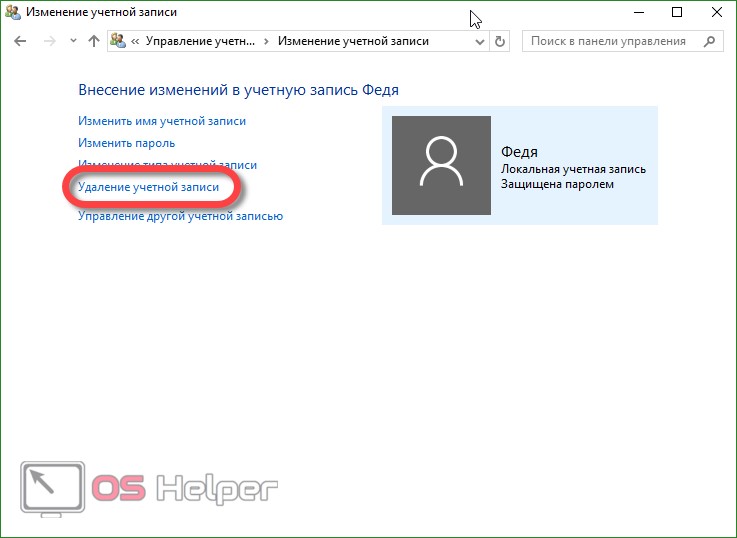
Перед удалением учетной записи пользователя на Windows 10 рекомендуется создать резервную копию важных данных.
1. Проверьте, что у вас есть доступ к административным правам на компьютере.
2. Перейдите в меню «Пуск» и выберите «Параметры».
3. В меню «Параметры» выберите «Обновление и безопасность».
4. В левой панели выберите «Резервное копирование».
5. В разделе «Резервное копирование» нажмите на кнопку «Добавить диск».
6. Выберите диск, на который хотите создать резервную копию данных, и нажмите «Готово».
7. Вернитесь в раздел «Резервное копирование» и нажмите на кнопку «Создать резервную копию сейчас».
8. Дождитесь завершения процесса создания резервной копии.
После завершения этих шагов вы можете быть уверены, что ваши важные данные сохранены. Теперь вы можете продолжить удаление учетной записи пользователя на Windows 10 без опасений потери информации.
Выход из всех учетных записей
Если вы хотите выйти из всех учетных записей на вашем компьютере с Windows 10, вам нужно выполнить следующие шаги:
- Перейдите в меню «Параметры» (нажмите на значок «Пуск» и выберите «Настройки»).
- Выберите раздел «Учетные записи».
- В левой панели выберите «Email и учетные записи» (или «Учетная запись Microsoft» в старых версиях Windows 10).
- В правой панели выберите учетную запись, из которой вы хотите выйти.
- Нажмите на кнопку «Выйти из этой учетной записи».
Повторите шаги 4-5 для каждой учетной записи, из которой вы хотите выйти.
После того как вы выйдете из всех учетных записей, вам необходимо будет войти в систему заново, чтобы использовать свою учетную запись.
Удаление учетной записи
Удаление учетной записи пользователя на Windows 10 может быть необходимо в различных случаях, например, если вы больше не используете данную учетную запись или если вы хотите создать новую.
Чтобы удалить учетную запись пользователя на Windows 10, выполните следующие шаги:
- Откройте меню «Пуск» и выберите «Настройки».
- На странице «Настройки» щелкните на вкладке «Учетные записи».
- В левой части страницы выберите «Семья и другие пользователи».
- В разделе «Другие пользователи» найдите учетную запись, которую вы хотите удалить, и нажмите на нее.
- Щелкните на кнопке «Удалить этот аккаунт с этого устройства».
- Подтвердите удаление учетной записи, выбрав «Удалить учетную запись и все связанные файлы».
- Дождитесь завершения процесса удаления учетной записи. После этого вы сможете создать новую учетную запись или продолжить использование Windows 10 без данной учетной записи.
Обратите внимание, что при удалении учетной записи все связанные с ней файлы и данные будут также удалены без возможности их восстановления. Поэтому перед удалением учетной записи рекомендуется сделать резервную копию всех необходимых файлов.
Теперь вы знаете, как удалить учетную запись пользователя на Windows 10. Следуйте указанным выше шагам и получите возможность создать новую учетную запись или продолжить использование Windows 10 без удаленной учетной записи.
Открытие «Панели управления»
Для того чтобы удалить учетную запись пользователя на Windows 10, мы будем использовать «Панель управления». Чтобы открыть «Панель управления», выполните следующие шаги:
- Нажмите правой кнопкой мыши на кнопке «Пуск» в левом нижнем углу экрана.
- В открывшемся контекстном меню выберите «Панель управления».
- После этого откроется окно «Панель управления».
Примечание: В Windows 10 также можно открыть «Панель управления», нажав сочетание клавиш Win + X и выбрав «Панель управления» во всплывающем меню.
Переход в «Учетные записи пользователей»
Как удалить учетную запись пользователя на Windows 10? Процесс начинается с перехода в «Учетные записи пользователей», где вы сможете найти и удалить нужную вам учетную запись. Чтобы перейти в «Учетные записи пользователей», выполните следующие шаги:
- Нажмите на кнопку «Пуск» в левом нижнем углу экрана.
- В открывшемся меню выберите «Настройки».
- В окне «Настройки» выберите пункт «Учетные записи».
- На странице «Учетные записи» выберите вкладку «Семья и другие пользователи» или «Email и учетные записи».
- Пролистайте страницу вниз до раздела «Другие пользователи». Здесь вы увидите список аккаунтов, зарегистрированных на вашем компьютере.
Теперь вы находитесь в разделе «Учетные записи пользователей», где можно удалить ненужные аккаунты. Вам останется только выбрать нужный аккаунт и выполнить соответствующие инструкции для его удаления.
Запомните, что удаление учетной записи пользователя приведет к удалению всех данных, связанных с этим аккаунтом, поэтому будьте осторожны при выполнении данной операции.
