Лайки в социальных сетях, таких как Вконтакте, могут оказаться неудобными, особенно если вы случайно поставили лайк на неподходящем месте или хотите удалить старые лайки, чтобы ваш профиль выглядел более аккуратно и актуально. Но как же удалить лайки Вконтакте? В данной статье мы рассмотрим подробную инструкцию с пошаговыми действиями.
Первым шагом для удаления лайков Вконтакте является авторизация на вашем аккаунте. Зайдите на официальный сайт Вконтакте и введите свои данные в соответствующие поля. Если вы уже авторизованы, пропустите этот шаг.
После успешной авторизации перейдите на свою страницу, щелкнув на своё фото или имени в правом верхнем углу экрана. На странице вашего профиля найдите вкладку «Фотографии» и кликните на нее, чтобы перейти в альбомы.
Шаг 1. Авторизация в Вконтакте
Перед тем, как начать удалять лайки в Вконтакте, необходимо авторизоваться в своей учетной записи. Это позволит получить доступ ко всем функциям социальной сети, включая возможность управлять своими лайками.
Чтобы авторизоваться, выполните следующие шаги:
- Откройте сайт Вконтакте (https://vk.com) в любом удобном для вас браузере.
- На главной странице найдите форму для входа.
- Введите свой номер телефона или электронную почту в поле «Телефон или email».
- Введите свой пароль в поле «Пароль».
- Нажмите кнопку «Войти».
После успешной авторизации вы будете перенаправлены на ленту новостей вашей страницы. Теперь вы можете приступить к удалению лайков в Вконтакте, следуя следующим шагам.
Откройте сайт Вконтакте
Для начала процесса удаления лайков на Вконтакте необходимо открыть сайт социальной сети.
1. Откройте веб-браузер на вашем устройстве.
2. В адресной строке введите адрес сайта Вконтакте – www.vk.com.
3. Нажмите клавишу «Enter» или кликните на кнопку «Перейти», чтобы открыть сайт.
4. Введите свои данные для входа – номер телефона или email, а также пароль.
5. Нажмите на кнопку «Войти» для входа в вашу учетную запись Вконтакте.
После успешной авторизации вам будет доступна ваша страница в социальной сети Вконтакте, на которой вы сможете управлять своими лайками и выполнить дальнейшие шаги по удалению.
Введите свой логин и пароль
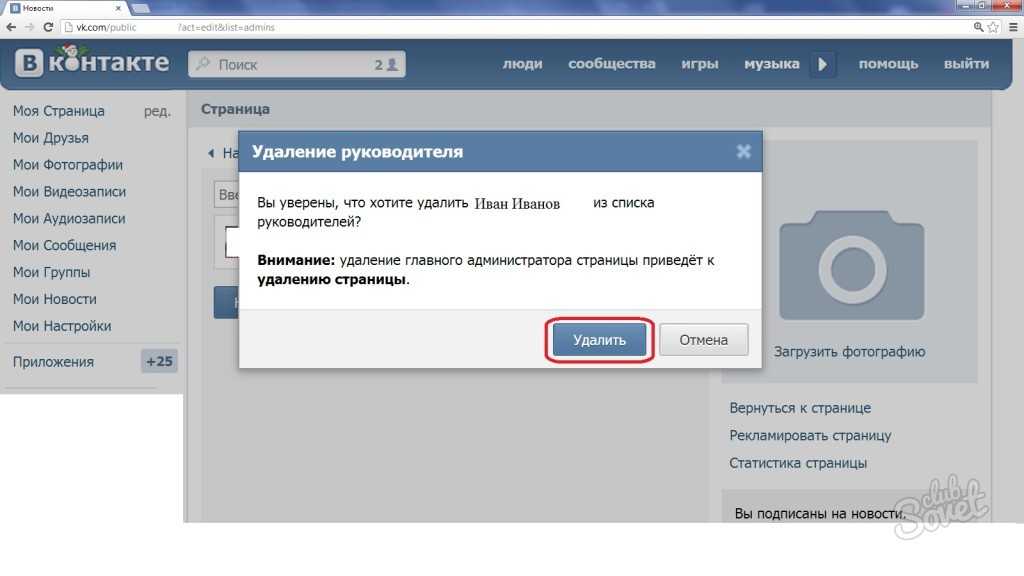
Чтобы удалить лайки Вконтакте, вам необходимо войти в свой аккаунт. Для этого введите ваш логин и пароль в соответствующие поля на странице Вконтакте.
Под логином понимается ваш номер телефона или адрес электронной почты, который указывали при регистрации. Пароль — это секретная комбинация символов, которую вы задали для защиты своего аккаунта.
При вводе пароля обратите внимание на верный регистр символов, так как пароль чувствителен к регистру. Если вы забыли свой пароль, воспользуйтесь функцией восстановления пароля на странице Вконтакте.
После успешного входа в ваш аккаунт, вы сможете продолжить процесс удаления лайков Вконтакте, следуя инструкциям, предоставленным ранее.
Нажмите кнопку «Войти»
Чтобы начать процесс удаления лайков во Вконтакте, необходимо войти в свой аккаунт. Для этого на главной странице Вконтакте, в правом верхнем углу, расположена кнопка «Войти».
Нажмите на кнопку «Войти» и в появившемся окне введите свой номер телефона или почту, а также пароль от аккаунта.
После ввода данных нажмите на кнопку «Войти» для авторизации в аккаунте. Если данные введены верно, вы будете перенаправлены на главную страницу своего профиля в Вконтакте.
Готово! Теперь вы можете приступить к удалению лайков, следуя дальнейшим шагам инструкции.
Шаг 2. Переход к списку лайков
После авторизации на своей странице Вконтакте, необходимо перейти к списку лайков.
| Шаг | Действие | Описание |
| 1 | Открыть профиль | Нажмите на свою фотографию или имя пользователя в правом верхнем углу экрана, чтобы открыть свой профиль. |
| 2 | Перейти к списку лайков | На открывшейся странице профиля найдите раздел «Лайки» на верхней панели навигации и нажмите на него. |
После выполнения этих действий вы будете перенаправлены на страницу со списком всех ваших лайков. Теперь вы готовы перейти к следующему шагу для удаления ненужных лайков.
Откройте профиль пользователя
1. Войдите в свою учетную запись Вконтакте, используя свои учетные данные (логин и пароль).
2. После успешной авторизации Вы окажетесь на главной странице Вконтакте.
3. В правом верхнем углу экрана Вы увидите поисковую строку. Введите в нее имя или фамилию пользователя, профиль которого Вы хотите открыть.
4. В выпадающем списке под поисковой строкой выберите нужную учетную запись пользователя.
5. Вы окажетесь на странице профиля выбранного пользователя. Здесь Вы можете просмотреть все его публикации, фотографии, видеозаписи и оставленные комментарии и лайки.
Найдите вкладку «Лайки»
Чтобы удалить лайки Вконтакте, первым шагом найдите вкладку «Лайки» на странице вашего профиля.
Шаг 1: Войдите в свой аккаунт Вконтакте с помощью логина и пароля.
Шаг 2: После того как вы вошли в свой профиль, найдите на главной странице вкладку «Моя страница». Обычно она находится в верхнем меню, слева от логотипа Вконтакте.
Шаг 3: Нажмите на вкладку «Моя страница», чтобы перейти на свою страницу профиля.
Шаг 4: На странице вашего профиля найдите горизонтальное меню, состоящее из различных вкладок. Одной из этих вкладок будет «Лайки».
Шаг 5: Кликните на вкладку «Лайки», чтобы открыть раздел, в котором находятся все ваши лайки Вконтакте.
Обратите внимание: если вы не видите вкладку «Лайки» на странице вашего профиля, возможно, она может находиться в другом разделе меню. Разные версии Вконтакте могут иметь разное расположение вкладок, поэтому пристально присмотритесь к месту, где обычно находятся ваши лайки.
Щелкните по этой вкладке
Чтобы удалить лайки Вконтакте, следуйте простой инструкции:
| 1. | Авторизуйтесь в своей учетной записи Вконтакте. |
| 2. | Откройте страницу с постом, который содержит лайки, которые вы хотите удалить. |
| 3. | Нажмите на вкладку «Лайки» под постом. |
| 4. | Найдите нужный лайк и щелкните по нему правой кнопкой мыши. |
| 5. | Выберите пункт «Удалить» из контекстного меню. |
| 6. | Подтвердите свое действие, нажав на кнопку «Удалить» во всплывающем окне. |
Повторите эти шаги для удаления всех желаемых лайков. После завершения процесса, лайки будут удалены с вашей страницы Вконтакте.
