
Windows Live — это набор программного обеспечения, разработанный компанией Microsoft, который предлагает множество приложений для общения, работы и развлечений. Однако, возможно, вы столкнулись с ситуацией, когда некоторые из компонентов Windows Live стали ненужными или вызывают проблемы, и вы хотите их удалить. В этой статье мы расскажем вам подробную инструкцию о том, как полностью удалить компоненты Windows Live с вашего компьютера.
Прежде чем начать процесс удаления, вам следует защитить свои важные данные. Возможно, некоторые из компонентов Windows Live хранят ваши контакты, сообщения или файлы, поэтому перед удалением рекомендуется сделать резервную копию данных, чтобы не потерять ничего ценного.
Для удаления компонентов Windows Live вы можете воспользоваться стандартным инструментом Windows — «Установка и удаление программ». Откройте меню «Пуск» и выберите «Панель управления». В появившемся окне найдите раздел «Программы» и выберите «Удаление программ».
В списке программ найдите «Windows Live» или любые компоненты, которые вы хотите удалить, и щелкните правой кнопкой мыши по ним. В контекстном меню выберите «Удалить» или «Изменить/Удалить». Следуйте инструкциям на экране и подтвердите удаление компонентов. После завершения процесса удаления перезагрузите компьютер для завершения удаления компонентов Windows Live.
Таким образом, вы можете удалить ненужные или проблемные компоненты Windows Live с вашего компьютера. Убедитесь, что перед удалением вы сделали резервную копию ваших данных, чтобы быть уверенным, что ничего не потеряется. Будьте внимательны при удалении программ и следуйте инструкциям на экране для успешного завершения процесса удаления компонентов Windows Live.
Удаление Windows Live Messenger

- Щелкните кнопку Пуск и выберите Панель управления.
- В панели управления выберите Программы или Программы и компоненты.
- На странице Программы и компоненты найдите Windows Live Messenger.
- Щелкните правой кнопкой мыши на Windows Live Messenger и выберите Удалить или Изменить/Удалить.
- Следуйте инструкциям на экране, чтобы завершить процесс удаления.
После завершения удаления Windows Live Messenger, рекомендуется перезагрузить компьютер, чтобы изменения вступили в силу. Если вам понадобится использовать альтернативный мессенджер, вы можете установить его из Интернета или использовать другие встроенные в Windows функции связи.
Открытие панели управления
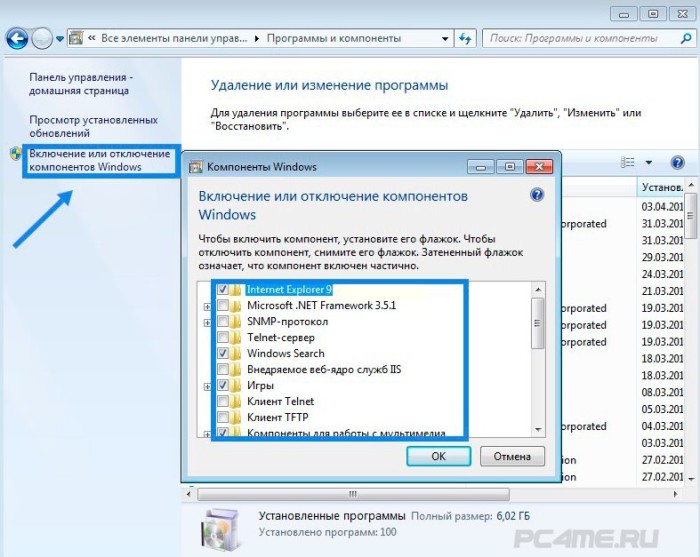
Для удаления компонентов Windows Live необходимо открыть панель управления. Следуйте инструкциям ниже:
- Нажмите на кнопку «Пуск» в левом нижнем углу экрана.
- В появившемся меню выберите пункт «Панель управления».
- Откроется окно с настройками и инструментами. Вид панели управления может варьироваться в зависимости от версии операционной системы.
- Найдите и щелкните на пункте «Программы» или «Программы и компоненты».
- В открывшемся подразделе выберите «Установка и удаление программ» или «Удаление программ».
- Откроется список установленных программ.
Теперь вы готовы приступить к удалению компонентов Windows Live. Переходите к следующему разделу инструкции.
Выбрать «Программы и компоненты»
Для удаления компонентов Windows Live необходимо открыть раздел «Программы и компоненты», который находится в настройках контрольной панели вашего компьютера.
Чтобы открыть этот раздел, выполните следующие действия:
- Нажмите на кнопку «Пуск» в левом нижнем углу экрана.
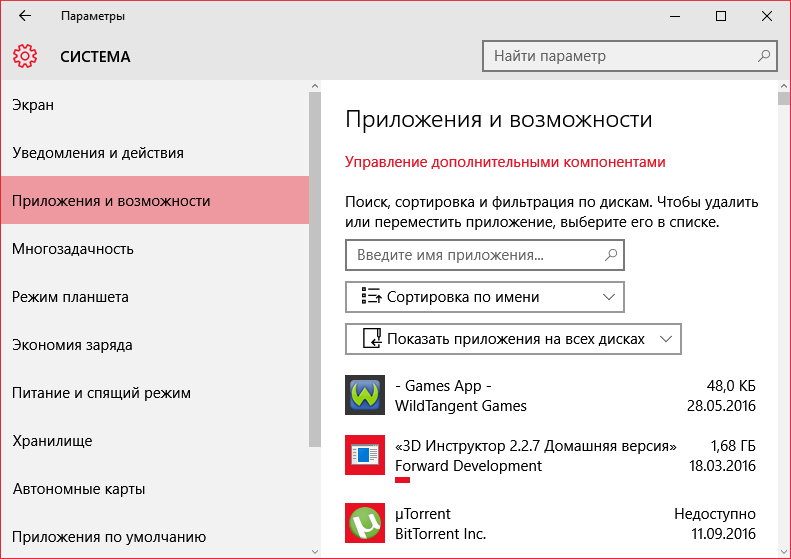
- Выберите пункт «Настройки».
- В открывшемся меню выберите «Система».
- В разделе «Система» выберите «Приложения и возможности».
После выполнения этих действий откроется список всех установленных программ на вашем компьютере.
Найти Windows Live Messenger в списке установленных программ и выбрать «Удалить»
Чтобы удалить Windows Live Messenger, следуйте инструкциям ниже:
Шаг 1: Откройте раздел «Панель управления» на вашем компьютере.
Шаг 2: Перейдите в категорию «Установка и удаление программ».
Шаг 3: В открывшемся списке программ найдите Windows Live Messenger.
Шаг 4: Щелкните правой кнопкой мыши на Windows Live Messenger и выберите «Удалить».
Шаг 5: Подтвердите удаление программы, следуя инструкциям на экране.
После завершения процесса удаления Windows Live Messenger будет полностью удален с вашего компьютера. Убедитесь, что вы больше не видите его в списке установленных программ.
Удаление Windows Live Messenger может некоторое время занять, в зависимости от производительности вашего компьютера и размера программы. Пожалуйста, будьте терпеливы и дождитесь окончания процесса удаления.
Удаление Windows Live Mail
1. Откройте меню «Пуск» и выберите «Панель управления».
2. В панели управления найдите раздел «Программы» и выберите «Удалить программу».
3. В окне «Удаление или изменение программы» найдите «Windows Live Essentials» в списке установленных программ и дважды щелкните на нем.
4. Появится окно «Удаление программы Windows Live Essentials». Выберите «Удалить» и подтвердите ваш выбор, если будет предложено подтверждение.
5. Подождите, пока процесс удаления завершится. Это может занять некоторое время.
6. После удаления Windows Live Essentials вам может быть предложено перезагрузить компьютер. Перезагрузите компьютер, если требуется.
После завершения этих шагов Windows Live Mail будет полностью удален с вашего компьютера.
| Примечание: |
|---|
| Удаление Windows Live Mail не повлияет на другие компоненты Windows Live Essentials, если они установлены на вашем компьютере. Если вы также хотите удалить другие компоненты, следуйте аналогичным шагам для каждого из них. |
Зайти в панель управления
Для удаления компонентов Windows Live необходимо зайти в панель управления вашего компьютера. Для этого выполните следующие шаги:
| Шаг | Описание |
| 1 | Нажмите на кнопку «Пуск» в левом нижнем углу экрана. |
| 2 | Выберите пункт «Панель управления». |
| 3 | В открывшемся окне выберите раздел «Программы» или «Программы и компоненты». |
| 4 | Нажмите на ссылку «Удалить программу». |
Теперь вы находитесь в панели управления и готовы к удалению компонентов Windows Live.
Найти «Программы и компоненты»
Для удаления компонентов Windows Live вам потребуется найти раздел «Программы и компоненты» в системных настройках вашего компьютера. Следуйте этим простым шагам, чтобы легко найти нужное место:
-
Шаг 1: Откройте «Панель управления» на вашем компьютере. Для этого вы можете нажать на кнопку «Пуск», а затем выбрать «Панель управления».
-
Шаг 2: В поисковой строке «Панель управления» введите фразу «Программы и компоненты» и нажмите клавишу «Enter».
-
Шаг 3: В открывшемся окне «Программы и компоненты» вы увидите список установленных программ на вашем компьютере.
-
Шаг 4: Используйте поиск или пролистывайте список программ, чтобы найти компоненты Windows Live, которые вы хотите удалить. Когда вы найдете нужные компоненты, щелкните правой кнопкой мыши по ним и выберите опцию «Удалить».
Обратите внимание, что для удаления компонентов Windows Live вам может потребоваться предварительно отключить или удалить связанные сервисы или приложения. У вас также может потребоваться права администратора для удаления некоторых компонентов.
