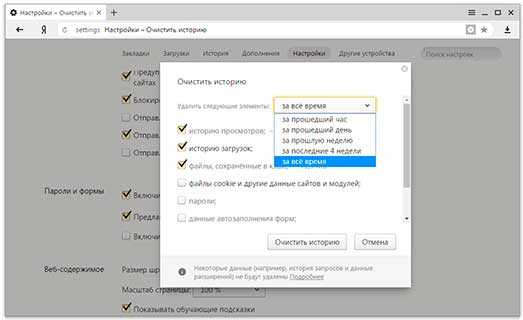
Удаление истории просмотра – важный шаг для поддержания приватности и безопасности во время пользования браузером. Яндекс браузер, популярный российский браузер, также предоставляет возможность очистки истории просмотра. В этой статье мы расскажем, как удалить историю в Яндекс браузере и защитить свои личные данные.
Первым шагом для удаления истории в Яндекс браузере является открытие меню инструментов. Для этого нужно нажать на три горизонтальные полоски, расположенные в правом верхнем углу окна браузера. В выпадающем меню нужно выбрать «Настройки».
После открытия настроек, нужно прокрутить страницу вниз, пока не найдете раздел «Приватность и безопасность». В этом разделе следует выбрать «Удаление данных».
Откроется окно с различными опциями удаления данных. Чтобы удалить историю просмотра, нужно поставить галочку напротив «История» и нажать кнопку «Удалить данные». После этого будет произведено удаление истории просмотра в Яндекс браузере.
Надеюсь, эта подробная инструкция помогла вам удалить историю в Яндекс браузере. Теперь вы можете быть уверены в безопасности своих данных и чувствовать себя комфортно во время использования интернета.
Почему нужно удалять историю в Яндекс браузере

Вот несколько причин, почему удаление истории в Яндекс браузере является важным:
- Защита личных данных: История в Яндекс браузере содержит информацию о посещенных вами веб-сайтах, поисковых запросах и других онлайн-действиях. Если вы пользуетесь общим компьютером, например в интернет-кафе или на работе, то сохраненная история может быть доступна другим пользователям. Удаление истории поможет избежать утечки конфиденциальной информации.
- Повышение скорости браузера: Хранение большого объема истории в браузере может замедлить работу программы. Чем больше у вас сохранено истории, тем медленнее будет загружаться браузер и открываться новые веб-страницы. Удаление старой истории поможет увеличить производительность приложения.
- Сокрытие веб-действий: Некоторые сайты и рекламные компании могут использовать данные из вашей истории для персонализации рекламы или отслеживания ваших действий в интернете. Если удалить историю, можно снизить вероятность получения нежелательной персонализации рекламы или отслеживания вашей активности.
В целом, удаление истории в Яндекс браузере является важным шагом для обеспечения вашей конфиденциальности и безопасности в онлайне. Регулярное удаление истории поможет уберечь вашу личную информацию от посторонних глаз и снизить риск нежелательной персонализации рекламы и отслеживания.
Защита личной информации
Чтобы защитить свою личную информацию, нужно выполнить несколько простых шагов:
| Шаг 1: | Откройте Яндекс браузер на вашем устройстве. |
| Шаг 2: | Кликните на значок меню в правом верхнем углу экрана. |
| Шаг 3: | Выберите раздел «История» в выпадающем меню. |
| Шаг 4: | Нажмите на кнопку «Очистить историю» в верхней части страницы. |
| Шаг 5: | Выберите тип данных, которые вы хотите удалить: история посещений, куки и данные сайтов или пароли и данные автозаполнения. |
| Шаг 6: | Убедитесь, что выбрано правильное время — за весь период или только за последний час/неделю. |
| Шаг 7: | Нажмите на кнопку «Очистить данные», чтобы удалить выбранные элементы истории. |
Следуя этим простым шагам, вы сможете безопасно удалить свою историю в Яндекс браузере и защитить свою личную информацию.
Освобождение места на диске
Удаление истории в Яндекс браузере поможет вам освободить дополнительное место на жестком диске вашего компьютера. Когда браузер сохраняет историю посещенных сайтов, кэш и файлы cookie, это может занять значительное пространство на диске. Следуя этой подробной инструкции, вы сможете избавиться от старых данных и сэкономить свободное место для других файлов и приложений.
Шаг 1: Запустите Яндекс браузер и откройте меню, нажав на значок «Троеточие» в правом верхнем углу окна браузера.
Шаг 2: В выпадающем меню выберите пункт «История».
Шаг 3: В открывшейся вкладке «История» вы увидите список всех посещенных веб-страниц. Нажмите на кнопку «Очистить историю» в верхнем правом углу окна.
Шаг 4: В появившемся окне выберите период, за который вы хотите удалить историю. Вы можете выбрать опцию «За все время», чтобы удалить все данные, либо выбрать конкретные временные интервалы. Убедитесь, что опция «История посещений» выбрана для удаления.
Шаг 5: Нажмите на кнопку «Очистить данные» для подтверждения удаления истории. Браузер начнет процесс очистки данных и покажет прогресс на экране.
Примечание: Помимо истории посещений, вы также можете выбрать другие опции для удаления, такие как кэш, файлы cookie и сохраненные пароли. Если вы хотите удалить только историю посещений, убедитесь, что только эта опция выбрана.
Повышение производительности браузера
Для обеспечения более быстрой работы Яндекс браузера и улучшения его производительности, можно применить несколько полезных методов:
1. Удаление лишних расширений: проверьте список установленных расширений и удалите те, которые вы больше не используете. Это поможет освободить память и ускорить загрузку страниц.
2. Очистка кеша: периодически очищайте кеш браузера, чтобы удалить временные файлы, сохраненные на вашем компьютере. В меню настроек выберите «История» и нажмите «Очистить данные». Установите галочку напротив «Кеш» и нажмите кнопку «Очистить».
3. Оптимизация настроек: в настройках браузера найдите раздел «Производительность» и установите оптимальные параметры для вашей системы. Например, вы можете изменить количество одновременно загружаемых страниц или использовать «Экономию трафика» для ускорения работы.
4. Обновление браузера: регулярно проверяйте наличие обновлений для Яндекс браузера и устанавливайте их, если они доступны. Обновления могут содержать исправления ошибок и улучшения производительности.
5. Использование антивирусного ПО: установите надежное антивирусное программное обеспечение, чтобы защитить свой компьютер от вредоносных программ и повысить безопасность браузера.
Следуя этим рекомендациям, вы сможете значительно повысить производительность Яндекс браузера и наслаждаться более быстрой и удобной работой в интернете.
Шаги по удалению истории в Яндекс браузере
Чтобы удалить историю в Яндекс браузере, следуйте простым шагам:
- Откройте Яндекс браузер на вашем устройстве.
- Кликните на значок меню в правом верхнем углу окна браузера. Он выглядит как три горизонтальные линии.
- В выпадающем меню выберите «История».
- Появится окно «История». Кликните на кнопку «Очистить историю» в левом нижнем углу.
- Выберите период, за который вы хотите удалить историю. Можно выбрать «За последний час», «За последний день», «За последнюю неделю» или «За все время».
- Выберите тип данных, которые вы хотите удалить. Вы можете выбрать «История посещений», «Файлы cookie и другие данные сайтов», «Пароли» и «Загруженные файлы».
- Кликните на кнопку «Очистить».
После выполнения этих шагов ваша история в Яндекс браузере будет полностью удалена.
Шаг 1. Открыть настройки браузера
Для удаления истории в Яндекс браузере необходимо открыть настройки браузера. Для этого выполните следующие действия:
1. Откройте Яндекс браузер, нажав на его значок на рабочем столе или в меню «Пуск».
2. В правом верхнем углу окна браузера найдите и нажмите на значок с тремя горизонтальными линиями.
3. В открывшемся меню выберите «Настройки».
4. В новой вкладке «Настройки» найдите раздел «Безопасность».
5. В разделе «Безопасность» найдите пункт «Очистить данные» и нажмите на него.
Шаг 1.1. Найти иконку «Настройки» в правом верхнем углу окна браузера
Для начала удаления истории просмотров в Яндекс браузере необходимо открыть окно браузера. Затем в правом верхнем углу окна, справа от адресной строки, расположена иконка «Настройки».
Иконка «Настройки» представлена в виде изображения шестеренки и служит для доступа к настройкам браузера. Чтобы найти эту иконку, просто обратите внимание на верхнюю правую часть окна браузера.
Как только вы увидите иконку «Настройки», вы можете перейти к следующему шагу и начать процесс удаления истории просмотров в Яндекс браузере.
Шаг 1.2. Кликнуть на иконку «Настройки»
После открытия браузера Яндекс, расположенной в правом верхнем углу окна, вы увидите иконку «Настройки». Эта иконка выглядит как три горизонтальные полоски, расположенные одна над другой.
Для удаления истории вам необходимо нажать на эту иконку. После клика откроется выпадающее меню со списком доступных настроек.
Выберите пункт «История». Этот пункт находится в верхней части меню с настройками.
 |  |  |
| Рис. 1 | Рис. 2 | Рис. 3 |
После выбора пункта «История» вы будете перенаправлены на страницу, где можно управлять историей браузера. Теперь вы можете перейти к следующему шагу для удаления истории полностью или выборочно.
Шаг 2. Найти раздел «Приватность и безопасность»
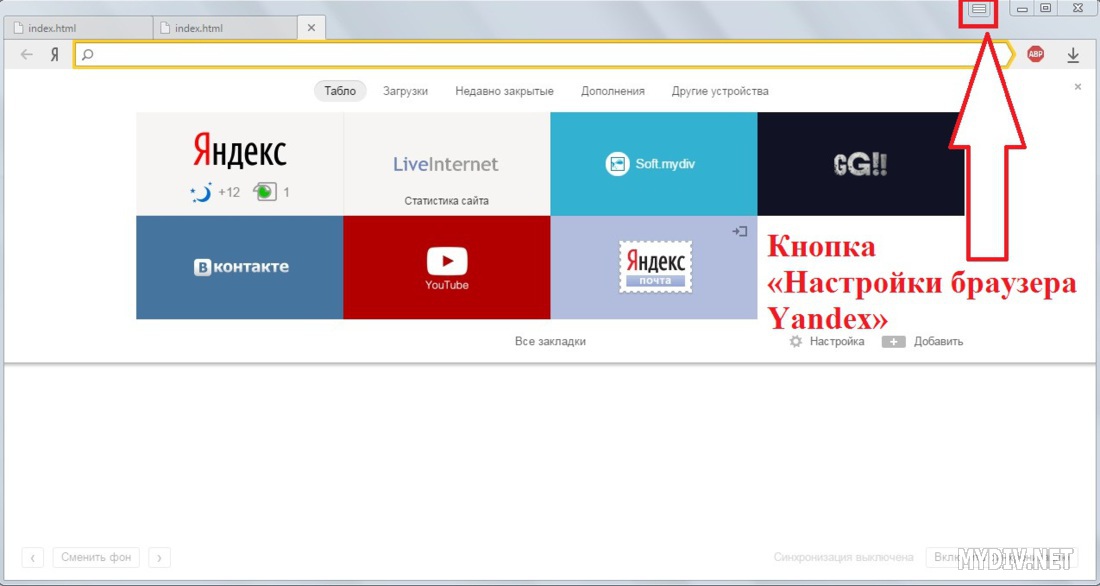
Чтобы удалить историю в Яндекс браузере, вам нужно открыть настройки браузера. Для этого щелкните по значку «три точки» в правом верхнем углу окна браузера. В появившемся меню выберите пункт «Настройки».
После этого откроется страница настроек браузера. В левой части страницы вы увидите список разделов. Вам нужно выбрать раздел «Приватность и безопасность».
В этом разделе вы найдете все настройки, связанные с приватностью и безопасностью вашего браузера. Здесь можно не только удалить историю, но и настроить автоматическое удаление истории, включить режим инкогнито и многое другое.
Чтобы удалить историю, настройте соответствующую опцию в разделе «Удаление данных». Вам предложат выбрать, какую историю вы хотите удалить: историю просмотров, историю поиска или оба варианта.
После выбора нажмите на кнопку «Очистить данные», и браузер удалит выбранную историю. Обратите внимание, что удаление истории невозможно будет отменить, поэтому перед удалением убедитесь, что вы выбрали правильные опции.
