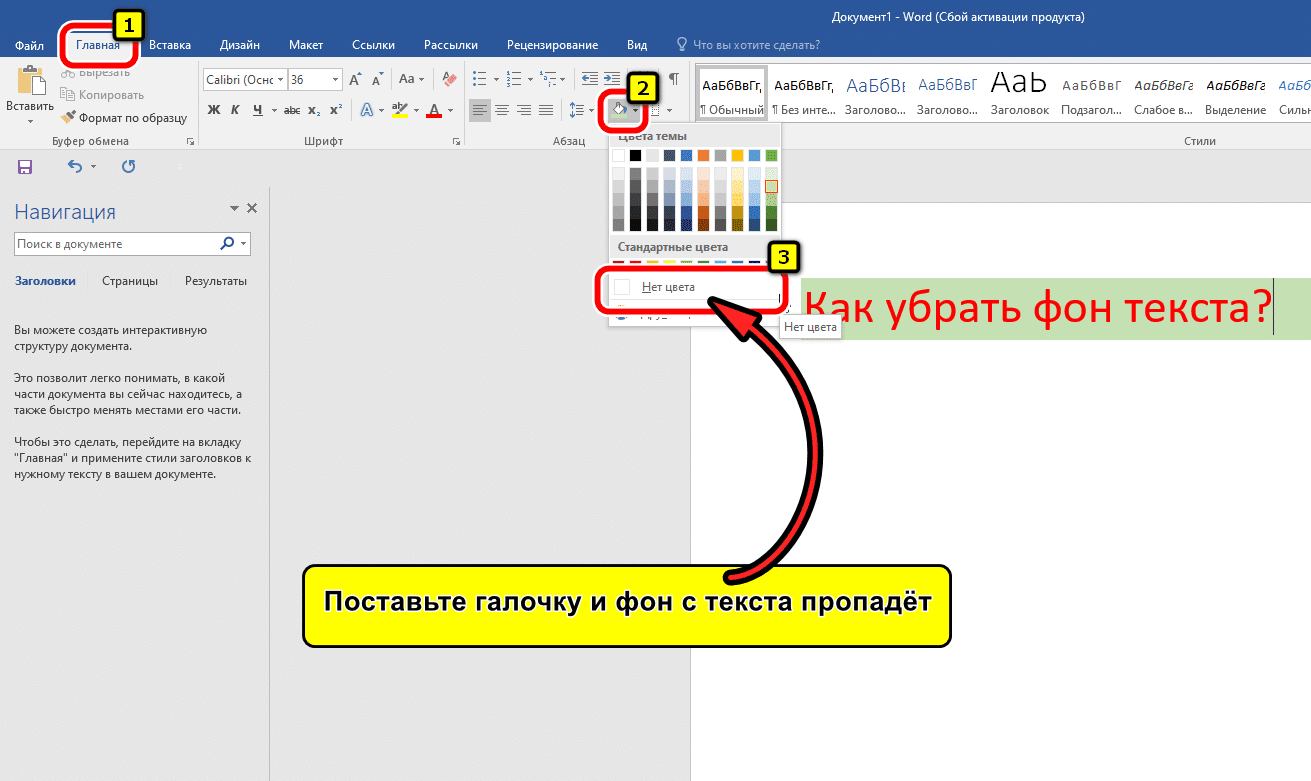
Microsoft Word — одна из самых популярных программ для обработки текста, которая предоставляет множество возможностей для форматирования и оформления документов. Однако, иногда может возникнуть необходимость удалить фоновую заливку текста или страницы, чтобы сделать документ более читабельным или адаптировать его для печати.
Существует несколько способов удалить фон в Microsoft Word, начиная с использования встроенных инструментов программы до применения сторонних сервисов или специальных программ. В этой статье мы рассмотрим несколько самых эффективных методов, которые помогут вам быстро и легко удалить фон текста или страницы в Microsoft Word.
Использование инструментов форматирования в Microsoft Word. Встроенные инструменты форматирования в Microsoft Word предлагают простые и быстрые методы удаления фонового заливки. Для удаления фона текста выделите нужный текст с помощью мыши или нажмите Ctrl+A, чтобы выделить весь текст в документе. Затем откройте вкладку «Дизайн» в верхней панели меню и выберите опцию «Цвет фона». В выпадающем меню выберите пункт «Без фона», чтобы удалить фоновую заливку текста.
Как удалить фон страницы в Microsoft Word? Перейдите на вкладку «Разметка страницы» и выберите опцию «Цвет страницы». В выпадающем меню выберите пункт «Нет цвета», чтобы удалить фоновую заливку страницы. Если вам нужно удалить только фон конкретного раздела или части документа, выделите соответствующий текст и примените аналогичные действия.
Как убрать фон в Microsoft Word
Удаление фона из документа Microsoft Word может быть необходимо, когда вам нужно изменить его внешний вид или убрать ненужные элементы.
Следуйте этим простым шагам, чтобы удалить фон в Microsoft Word:
Шаг 1: Откройте документ Microsoft Word, в котором вы хотите удалить фон.
Шаг 2: Нажмите на вкладку «Оформление» в верхней панели инструментов.
Шаг 3: В разделе «Страница фона» нажмите на кнопку «Формат фона».
Шаг 4: Выберите вкладку «Заливка страницы».
Шаг 5: Снимите флажок с опции «Заполнить фон несколькими цветами или изображением».
Шаг 6: Нажмите на кнопку «ОК», чтобы сохранить изменения.
Теперь фон вашего документа Microsoft Word будет удален, и страница будет иметь чистый белый фон.
Примечание: Если вы хотите изменить фон на другой цвет или изображение, вы можете выбрать соответствующую опцию в разделе «Заливка страницы».
Что такое фон в программе Microsoft Word
Фон в программе Microsoft Word представляет собой область, которая располагается за текстом или страницей документа и отличается от основного содержания документа по своему цвету или изображению. Он может быть использован для создания дополнительного визуального эффекта, добавления логотипов или создания фирменного стиля документа.
Для изменения фона в программе Word можно использовать различные методы, такие как установка цвета фона, добавление заливки, вставка изображения или настройка темы оформления. Каждый из этих методов позволяет создать уникальный фон, который будет соответствовать требованиям и предпочтениям автора документа.
Если вы хотите изменить фон текста или страницы в Microsoft Word, у вас есть возможность выбирать из множества цветов, текстур и изображений, предоставленных программой. Кроме того, вы можете импортировать собственные изображения или настроить фон с помощью темы оформления.
| Ниже приведены некоторые особенности использования фона в Microsoft Word:
|
Важно отметить, что сложный фон с изображениями или текстурами может затруднить чтение содержания документа, особенно если текст и фон сливаются. Поэтому при выборе фона в программе Word стоит учитывать его легкочитаемость и сочетаемость с текстом.
Определение фона в программе Word
Для определения фона в программе Word, следуйте этим шагам:
- Выберите страницу или текст, для которого вы хотите определить фон.
- Перейдите на вкладку «Дизайн» в верхней панели инструментов.
- В разделе «Фон страницы» выберите пункт «Цвет страницы» или «Заполнение эффектами».
- Если вы выбрали «Цвет страницы», выберите желаемый цвет из палитры цветов.
- Если вы выбрали «Заполнение эффектами», выберите пункт «Заполнение изображением» и выберите желаемое изображение из файлового менеджера.
- Настройте другие параметры фона, такие как прозрачность или толщина границы, при необходимости.
- Нажмите кнопку «ОК», чтобы применить изменения.
После выполнения этих шагов, фон определенного текста или страницы будет изменен на выбранный вами цвет, градиент, текстуру или изображение.
Как фон влияет на текст и страницу
Фон, который используется на странице или в тексте, играет важную роль в создании общего впечатления и настроения. Он влияет на читаемость текста, а также может оказать визуальное воздействие на читателя.
Выбор цвета фона может повлиять на способ восприятия информации. Например, светлый фон с темным текстом обычно считается наиболее читаемым, так как обеспечивает контраст между фоном и текстом. Темный фон с светлым текстом может быть более эффектным с точки зрения дизайна, однако может быть более сложно читать длительное время.
Кроме цвета фона, также важно учитывать его текстуру или изображение. Если текстура слишком яркая или заметная, она может отвлекать внимание от самого текста. Изображение фона должно быть подобрано так, чтобы не мешать чтению и не создавать нарушений визуального порядка.
Важно помнить, что фон должен сочетаться с основной темой или стилем документа. Хорошо подобранный фон может помочь усилить общий впечатление от документа и сделать его более привлекательным для читателя.
При удалении фона текста или страницы в Microsoft Word, нужно учитывать важность сохранения читаемости и понятности информации. Проявите творческий подход и выберите наиболее подходящий фон, который подчеркнет тему и стиль вашего документа.
Способы удаления фона в Microsoft Word
1. Использование инструмента «Удаление фона»
В Microsoft Word есть специальный инструмент, который позволяет удалить фон с изображений, вставленных в документ. Для этого необходимо выделить изображение, выбрать вкладку «Формат» и нажать на кнопку «Удалить фон». Затем, с помощью специальных маркеров, следует указать, какие части фона нужно удалить.
2. Использование функции «Обрезка»
Если фон представлен в виде границы страницы в документе Word, можно использовать функцию «Обрезка». Для этого следует выбрать вкладку «Расположение страницы» в главном меню, перейти на вкладку «Обрезка» и указать необходимые размеры обрезки фона.
3. Использование фоновых настроек
Для удаления фона на всей странице в Microsoft Word можно использовать фоновые настройки. Для этого необходимо выбрать вкладку «Расположение страницы» в главном меню, перейти на вкладку «Фон» и выбрать опцию «Без фона». Это удалит фон на всей странице и оставит только текст и изображения.
4. Редактирование изображения во внешнем графическом редакторе
Если фон является частью изображения, вставленного в документ Word, можно отредактировать изображение во внешнем графическом редакторе, таком как Adobe Photoshop или GIMP. В редакторе можно удалить фон, используя инструменты выделения, маскирования и удаления фона.
Выберите наиболее подходящий для вашей ситуации способ удаления фона в Microsoft Word и следуйте инструкциям, чтобы достичь желаемого результата.
Использование инструментов форматирования
Microsoft Word предоставляет различные инструменты форматирования, которые помогают удалить фон текста или страницы, чтобы создать более профессиональный и читабельный документ. Вот несколько основных инструментов форматирования, которые можно использовать:
- Цвет фона: Выберите текст или страницу, для которых нужно удалить фон, и затем щелкните правой кнопкой мыши. В контекстном меню выберите «Свойства» или «Фон» и выберите «Без фона» или выберите другой цвет фона, который соответствует вашим потребностям.
- Водяной знак: Добавление водяного знака может помочь смягчить фон текста или страницы. Чтобы добавить водяной знак, перейдите на вкладку «Разметка страницы» или «Дизайн страницы» и выберите опцию «Водяной знак». Затем выберите предварительно заданный водяной знак или создайте свой собственный. Размер, прозрачность и расположение водяного знака можно настроить по вашему усмотрению.
- Текст на фоне: Чтобы добавить текст на фоне, выберите страницу или участок текста, на который вы хотите добавить текст на фоне. Затем перейдите на вкладку «Вставка» и выберите опцию «Текст на фоне». Введите текст и настройте его по вашему усмотрению, включая цвет, шрифт и размер.
Использование этих инструментов форматирования поможет удалить фон текста или страницы в Microsoft Word и создать более профессионально выглядящий документ.
Изменение настроек страницы
Чтобы изменить настройки страницы в Microsoft Word, следуйте следующим шагам:
| 1. | Откройте документ, у которого вы хотите изменить настройки страницы. |
| 2. | Нажмите на вкладку «Макет страницы» в верхней панели инструментов. |
| 3. | В разделе «Размеры» вы можете изменить размер страницы, выбрав один из предложенных вариантов из раскрывающегося списка, или настроить размер страницы вручную, указав конкретные значения в полях «Ширина» и «Высота». |
| 4. | В разделе «Ориентация» вы можете изменить ориентацию страницы на альбомную или книжную, выбрав соответствующий вариант. |
| 5. | В разделе «Поля» вы можете изменить значения полей страницы, указав свои значения в полях «Сверху», «Снизу», «Слева» и «Справа». |
| 6. | После внесения всех необходимых изменений нажмите на кнопку «ОК», чтобы применить изменения. |
Теперь вы знаете, как изменить настройки страницы в Microsoft Word. Эти шаги помогут вам настроить размер, ориентацию и поля вашего документа, чтобы он соответствовал вашим требованиям.
Использование функции «Удалить фон»
Функция «Удалить фон» в Microsoft Word позволяет быстро и легко удалить фон текста или страницы. Следуйте этим шагам, чтобы использовать эту функцию:
- Откройте документ в Microsoft Word и выделите текст или страницу, фон которой вы хотите удалить.
- Нажмите правой кнопкой мыши на выделенном фоне и выберите «Формат фона».
- В контекстном меню выберите опцию «Удалить фон».
- После этого откроется диалоговое окно «Удаление фона». В этом окне вы можете вручную уточнить, какая часть фона должна быть удалена.
- Чтобы оставить только текст, выберите опцию «Удалить фон на этой странице» или «Удалить фон на всем документе», в зависимости от того, к какой части вашего документа относится выделенный фон.
- Нажмите кнопку «ОК», чтобы применить изменения.
Функция «Удалить фон» также позволяет выбрать альтернативный цвет фона, если вы не хотите полностью удалить фон. Для этого выберите опцию «Заполнение фона» в диалоговом окне «Формат фона» и выберите нужный цвет.
Теперь вы знаете, как использовать функцию «Удалить фон» в Microsoft Word для удаления фона текста или страницы в документе. Эта функция поможет вам создать профессионально выглядящие документы без лишних элементов дизайна.
Дополнительные советы по удалению фона
При удалении фона текста или страницы в Microsoft Word есть несколько дополнительных советов, которые помогут вам достичь наилучшего результата.
| 1. Используйте сочетание инструментов | Для более эффективного удаления фона текста или страницы, стоит воспользоваться несколькими инструментами. Например, можно сначала применить функцию «Изображение живого фона» для удаления самых ярких цветов, а затем использовать «Фоновую удаление» для тех участков, которые остались. Это позволит достичь лучшего результата и более точного удаления фона. |
| 2. Используйте инструменты выделения | При удалении фона текста или страницы, полезно воспользоваться инструментами выделения, такими как «Выделение магнитом» или «Ластик». Они позволят более точно определить границы фона и удалить его без повреждения основного содержимого. |
| 3. Проверяйте результаты поэтапно | После удаления фона текста или страницы, важно проверить результаты поэтапно. Рекомендуется активировать функцию «Просмотр с выпадающими», чтобы увидеть, как изменения влияют на конечный результат. Если фон пока не удаляется как следует, можно попробовать применить инструменты и настройки снова. |
| 4. Используйте совместимые форматы файлов | Если вы планируете сохранить файл после удаления фона, важно убедиться, что выбранный формат файла поддерживает прозрачность или сохраняет изображение без фона. Некоторые форматы, такие как PNG или GIF, сохраняют прозрачность, в то время как форматы JPEG или BMP могут сохранить изображение с фоном. |
Следуя этим дополнительным советам, вы сможете удалить фон текста или страницы в Microsoft Word с наилучшим результатом и сохранить желаемый эффект без заметных следов фона.
