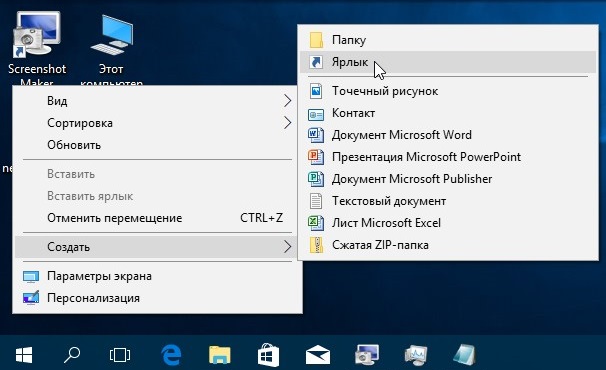
Ярлыки на рабочем столе могут быть полезными для быстрого доступа к часто используемым программам или файлам. Однако, со временем они могут накапливаться и засорять рабочую область, что может затруднять работу и создавать неприятное визуальное впечатление. Если вы решили убрать ярлыки и очистить рабочий стол, есть несколько полезных советов, которые помогут вам сделать это быстро и эффективно.
1. Анализируйте ярлыки на рабочем столе
Прежде чем приступать к удалению ярлыков, важно провести анализ и определить, какие из них действительно больше не нужны. Сосредоточьтесь на ярлыках, которые вы не используете уже длительное время или которые связаны с программами, которые вы уже удалели с компьютера. Это поможет избежать случайного удаления важных ярлыков и сохранит важные ресурсы.
2. Создавайте папки для группировки ярлыков
Чтобы сделать рабочий стол более организованным, рекомендуется создать папки для группировки похожих ярлыков. Например, вы можете сгруппировать ярлыки программ для работы, игр, мультимедиа и т. д. Это упростит поиск нужного ярлыка и позволит сократить количество ярлыков на рабочем столе.
Полезные советы по удалению ярлыков на рабочем столе
Если вы часто используете компьютер и хотите упростить работу с ним, то удаление ненужных ярлыков на рабочем столе может быть хорошим решением. В этой статье мы расскажем вам о нескольких полезных советах, которые помогут вам в этом.
1. Откройте рабочий стол и найдите ярлык, который вы хотите удалить. Щелкните правой кнопкой мыши на нем и выберите пункт «Удалить». Подтвердите свое действие в появившемся окне.
2. Если вы хотите удалить несколько ярлыков одновременно, вы можете выделить их, удерживая клавишу Shift или Ctrl на клавиатуре и щелкая по каждому ярлыку. После этого, выполните шаги, указанные в предыдущем совете.
3. Если вы сделали ошибку и случайно удалили важный ярлык, не паникуйте. Вы можете восстановить его из корзины. Просто откройте корзину, найдите удаленный ярлык и щелкните правой кнопкой мыши на нем. Затем выберите пункт «Восстановить».
4. Если на рабочем столе вы видите ярлык, который не может быть удален, это может быть связано с правами доступа или с тем, что эта ярлык ссылается на системный файл. В таком случае, вам может потребоваться административные права или использование специальных инструментов для удаления таких ярлыков.
5. Если вы хотите избавиться от всех ярлыков на рабочем столе, вы можете выполнить очистку рабочего стола. Для этого, откройте Панель управления, найдите раздел «Внешний вид и персонализация», выберите опцию «Настроить рабочий стол» и снимите все флажки у ярлыков, которые вы хотите удалить.
В итоге, будучи владельцем своего рабочего стола, вы можете решать, какие ярлыки оставить, а какие удалить. Удаляя ненужные ярлыки, вы сможете улучшить производительность и упростить работу с компьютером.
Метод 1: Использование контекстного меню
- Щелкните правой кнопкой мыши на любом свободном пространстве на рабочем столе. Появится контекстное меню.
- Выберите опцию «Просмотр» (в некоторых операционных системах может быть другое название, например, «Отобразить» или «Arrange Icons By»).
- Убедитесь, что флажок «Показывать значки на рабочем столе» не отмечен. Если флажок отмечен, снимите его.
- После того как флажок будет снят, ярлыки на рабочем столе исчезнут.
Обратите внимание:
- Если после выполнения указанных выше действий ярлыки на рабочем столе не исчезли, попробуйте обновить рабочий стол, нажав кнопку F5 или выполнив правый клик на рабочем столе и выбрав опцию «Обновить».
- Если вы хотите вернуть ярлыки на рабочий стол, просто верните флажок «Показывать значки на рабочем столе» в контекстном меню.
Теперь вы знаете, как убрать ярлыки на рабочем столе, используя контекстное меню. Этот метод прост и быстр, и позволяет создать более чистый и аккуратный рабочий стол.
Шаг 1: Щелкните правой кнопкой мыши на ярлыке
Чтобы убрать ярлыки с рабочего стола, первым шагом нужно щелкнуть правой кнопкой мыши на ярлыке, который вы хотите удалить. Если у вас на рабочем столе много ярлыков, может понадобиться немного времени, чтобы найти нужный.
Когда вы щелкнете правой кнопкой мыши на ярлыке, откроется контекстное меню с различными опциями. Возможно, в этом меню будет и вариант «Удалить» или «Убрать с рабочего стола». Поищите такую опцию и выберите ее.
Если вы не нашли нужную опцию в контекстном меню, попробуйте щелкнуть правой кнопкой мыши на ярлыке снова, но на этот раз выберите опцию «Свойства». В появившемся окне вы сможете найти дополнительные параметры ярлыка, включая опцию для его удаления.
После того, как вы выбрали соответствующую опцию, ярлык должен исчезнуть с рабочего стола. Проверьте, чтобы убедиться, что он действительно был удален.
Шаг 2: Выберите пункт «Удалить»

После того, как вы открыли контекстное меню на ярлыке, найдите пункт «Удалить» и выберите его. Этот пункт может иметь различные названия в зависимости от операционной системы и версии, но обычно он обозначается иконкой с изображением мусорного ведра или словом «Удалить».
Обратите внимание, что некоторые операционные системы могут предупреждать вас о том, что удаление ярлыка приведет к удалению связанной программы. Если вы уверены, что хотите удалить только ярлык, а не саму программу, нажмите на кнопку «Да» или «Продолжить».
После того, как вы выбрали «Удалить», ярлык должен исчезнуть с рабочего стола. Проверьте, что он больше не отображается, перезагрузив компьютер или обновив рабочий стол.
Важно: Удаление ярлыка не влияет на саму программу или файл, к которым он ведет. Они останутся в вашей системе и будут доступны через меню «Пуск» или другие способы поиска и запуска приложений.
Примечание: Если вам все же нужно удалить программу полностью, вам придется использовать другие методы удаления, такие как деинсталлятор программы или панель управления операционной системы.
Шаг 3: Подтвердите удаление

После того как вы выбрали все ярлыки, которые нужно удалить, вам необходимо подтвердить свое действие.
Для этого следует выполнить следующие действия:
- Нажмите правой кнопкой мыши на любом из выбранных ярлыков.
- В появившемся контекстном меню выберите пункт «Удалить».
- Появится окно подтверждения удаления. В нем вам нужно нажать на кнопку «Да» или «Ок», чтобы подтвердить удаление выбранных ярлыков.
После этого выбранные ярлыки будут удалены с рабочего стола.
Обратите внимание, что удаление ярлыков нельзя отменить, поэтому перед подтверждением удаления убедитесь в том, что все выбранные ярлыки действительно больше не нужны вам на рабочем столе.
Метод 2: Использование панели управления
Если вы не хотите удалять ярлыки на рабочем столе один за другим, можно воспользоваться панелью управления. Этот метод позволяет удалить все ярлыки на рабочем столе за один раз.
Для начала откройте панель управления, кликнув правой кнопкой мыши по кнопке «Пуск» в левом нижнем углу экрана. В открывшемся контекстном меню выберите пункт «Панель управления».
В панели управления найдите раздел «Внешний вид и персонализация» и откройте его. Затем выберите «Настройка и персонализация», а после кликните на ссылку «Изменение отображения значков рабочего стола».
В открывшемся окне «Настройка и персонализация» будет вкладка «Общие». В разделе «Стол» вы найдете кнопку «Customize Desktop». Кликните на нее.
В открывшемся окне «Обозреватель Windows» вы найдете вкладку «Рабочий стол». В этой вкладке будут отображены все доступные ярлыки на рабочем столе.
Чтобы удалить все ярлыки, снимите галочки со всех иконок на вкладке «Рабочий стол». После этого нажмите кнопку «ОК».
Теперь все ярлыки на рабочем столе должны исчезнуть, и ваш рабочий стол будет чистым и аккуратным.
| Преимущества | Недостатки |
|---|---|
| Простой и быстрый способ удаления всех ярлыков на рабочем столе | Восстановление удаленных ярлыков может потребовать времени |
| Позволяет убрать ярлыки за один раз | Может изменить настройки рабочего стола, что может потребовать дополнительного времени на восстановление их обратно |
| Не требует дополнительных программ или навыков |
Шаг 1: Откройте панель управления
Первым шагом для удаления ярлыков с рабочего стола необходимо открыть панель управления. Для этого выполните следующие действия:
- Нажмите на кнопку «Пуск» в левом нижнем углу экрана.
- В открывшемся меню выберите пункт «Панель управления».
- После открытия панели управления вам станут доступны различные настройки и инструменты для управления компьютером.
Теперь, когда вы открыли панель управления, можно приступить к следующему шагу удаления ненужных ярлыков на рабочем столе.
Шаг 2: Выберите пункт «Отображение»
После открытия «Параметров» на рабочем столе, найдите и выберите пункт «Отображение». Этот пункт находится в разделе «Персонализация».
Когда вы выбираете пункт «Отображение», откроется окно с настройками отображения рабочего стола. Здесь вы можете настроить различные аспекты отображения, включая ярлыки.
Чтобы убрать ярлыки с рабочего стола, отключите флажок рядом с пунктом «Показывать ярлыки на рабочем столе». После этого ярлыки исчезнут с вашего рабочего стола, при этом все остальные иконки и файлы останутся без изменений.
Примечание: Если вам понадобится вернуть ярлыки на рабочий стол в будущем, просто повторите описанные выше действия и включите флажок рядом с пунктом «Показывать ярлыки на рабочем столе».
Теперь вы знаете, как выбрать пункт «Отображение» и отключить ярлыки на рабочем столе. Продолжайте чтение, чтобы узнать о других полезных советах по управлению рабочим столом.
