
Выделение текста в программе Microsoft Word может быть полезным инструментом для выделения важных фрагментов вашего документа. Однако, иногда выделение текста может оказаться нежелательным, особенно при редактировании и форматировании текста. В этой статье мы расскажем вам о простых инструкциях, которые помогут вам убрать выделение текста в Ворде.
Первым шагом для удаления выделения текста в Ворде является отмена текущего выделения. Для этого просто щелкните на любом месте в документе за пределами выделенного текста или используйте команду «Отменить выделение» в меню «Редактирование».
Если вы хотите убрать выделение нескольких кусков текста, вы можете просто удерживать клавишу «Ctrl» на клавиатуре и щелкать мышью по каждому куску текста, который вы хотите убрать.
Есть и другой способ убрать выделение текста в Ворде: используйте сочетание клавиш «Ctrl» + «Пробел». Это сочетание клавиш сбрасывает все выделение в документе и применяет форматирование «По умолчанию» ко всему тексту.
Как удалить выделение текста в Ворде
В Microsoft Word существует несколько способов удаления выделения текста. Это может быть полезно, если вы случайно выделили неправильный текст или хотите просто удалить выделение. Вот несколько простых инструкций, которые помогут вам справиться с этой задачей:
- Нажмите правой кнопкой мыши на выделенный текст. В контекстном меню выберите опцию «Очистить форматирование». Это удалит выделение и вернет текст к первоначальному виду.
- Если выделение было сделано с помощью клавиш Shift+Стрелка, нажмите эти же клавиши, чтобы снять выделение. Если это не сработает, нажмите клавишу Esc.
- Если текст был выделен с помощью мыши, кликните левой кнопкой мыши на любом другом месте документа. Это снимет выделение.
- Вы также можете использовать комбинацию клавиш Ctrl+Пробел, чтобы удалить все выделение в текущем абзаце.
- Если ни один из вышеуказанных способов не сработал, попробуйте сохранить документ и закрыть его. Затем откройте документ снова. Это иногда может помочь сбросить выделение текста.
Надеемся, что эти простые инструкции помогут вам быстро и легко удалить выделение текста в Microsoft Word. Удачи в работе с программой!
Простые инструкции по убиранию выделения текста
Выделение текста в программе Microsoft Word может быть полезным при выполнении различных задач, однако иногда требуется удалить это выделение. В данной статье мы рассмотрим несколько простых инструкций о том, как убрать выделение текста в Microsoft Word.
| Шаг 1: Выделите текст, который вы хотите убрать. |
| Шаг 2: Щелкните правой кнопкой мыши на выделенный текст и выберите опцию «Отменить выделение» в контекстном меню. |
| Шаг 3: Или вы можете использовать сочетание клавиш «Ctrl» + «Пробел» на клавиатуре, чтобы снять выделение с текста. |
Следуя этим простым инструкциям, вы сможете быстро и легко убрать выделение текста в Microsoft Word.
Шаги для удаления выделения в Ворде
Если вам нужно снять выделение с текста в программе Microsoft Word, выполните следующие простые шаги:
- Откройте документ в Microsoft Word, в котором вы хотите удалить выделение.
- Выделите весь текст, на котором находится текущее выделение. Для этого можно использовать комбинацию клавиш Ctrl+A.
- Нажмите на правую кнопку мыши в любом месте выделенного текста, чтобы открыть контекстное меню.
- В контекстном меню выберите опцию «Выделение» или «Снять выделение», в зависимости от версии программы.
- После этого выделение будет удалено, и весь текст станет не выделенным.
Теперь вы знаете простые шаги, чтобы убрать выделение текста в программе Microsoft Word.
Узнайте, как применить следующие шаги для удаления выделения текста:
- Щелкните правой кнопкой мыши на выделенном тексте.
- Выберите опцию «Отменить выделение» в контекстном меню.
- Если вы хотите удалить все выделение в документе, нажмите сочетание клавиш Ctrl + A, а затем нажмите клавишу Delete.
- Если нужно удалить выделение только части текста, выберите нужную часть текста, затем нажмите клавишу Delete.
Следуя этим простым инструкциям, вы сможете легко и быстро убрать выделение текста в программе Microsoft Word.
Отключите автоматическое выделение в Ворде
Если вам необходимо отключить автоматическое выделение текста в Ворде, следуйте простым инструкциям:
-
Откройте Microsoft Word и выберите «Файл» в верхней панели инструментов.
-
В контекстном меню выберите «Параметры».
-
В открывшемся окне параметров выберите вкладку «Редактор».
-
На вкладке «Редактор» найдите раздел «Автокоррекция» и нажмите на кнопку «Параметры».
-
В окне «Автокоррекция» найдите вкладку «Форматирование во время ввода» и уберите флажок напротив опции «Замена простых кавычек на кавычки-елочки».
-
Нажмите «ОК», чтобы сохранить изменения и закрыть окно параметров.
Теперь автоматическое выделение текста в Ворде должно быть отключено, и вы сможете свободно работать с документами, не беспокоясь о нежелательном выделении.
Примечание: Если вам все равно требуется автоматическое выделение текста в Ворде для определенных целей, вы можете повторить вышеуказанные шаги и установить флажок напротив опции «Замена простых кавычек на кавычки-елочки» на последнем шаге.
Следуйте инструкции, чтобы отключить автоматическое выделение текста:
1. Откройте программу Microsoft Word.
2. В верхнем меню выберите «Файл» и затем «Параметры».
3. В открывшемся окне «Параметры» выберите вкладку «Редактирование».
4. Убедитесь, что пункт «Автоматическое выделение» не отмечен галочкой.
| Примечание: | |
| Если пункт «Автоматическое выделение» отмечен галочкой, снимите галочку. | Если пункт «Автоматическое выделение» не отмечен галочкой, ничего не меняйте, так как текст уже не будет автоматически выделяться. |
5. Нажмите кнопку «ОК» для сохранения изменений.
Теперь автоматическое выделение текста в Microsoft Word отключено. Вы можете свободно работать с текстом без его нежелательного выделения.
Измените настройки выделения в Ворде
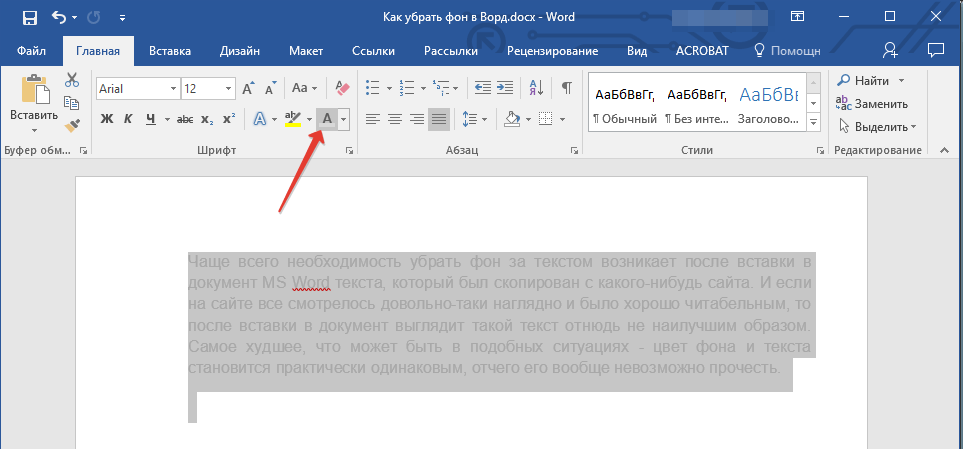
Microsoft Word предлагает различные настройки выделения текста, которые вы можете настроить по своему усмотрению. В случае, если вам не нравится стандартное выделение текста в Ворде, вы можете легко изменить его настройки. Ниже представлены простые инструкции:
1. Откройте Microsoft Word:
Запустите приложение Microsoft Word на вашем компьютере.
2. Выберите вкладку «Файл»:
На верхней панели в Word выберите вкладку «Файл», расположенную слева от кнопки «Домой».
3. Откройте настройки «Параметры»:
В меню «Файл» выберите «Параметры», чтобы открыть окно настроек Word.
4. Перейдите в раздел «Редактирование»:
В окне настроек Word выберите вкладку «Редактирование».
5. Измените настройки выделения текста:
Найдите раздел «Выделение» в окне настроек Word. Здесь вы можете настроить цвет выделения текста, цвет фона выделения, а также изменить другие параметры выделения.
6. Примените изменения и закройте окно настроек:
После того как вы настроили параметры выделения текста по вашему вкусу, нажмите кнопку «ОК» в окне настроек, чтобы сохранить изменения и закрыть окно.
Теперь, когда вы изменили настройки выделения текста в Ворде, вы можете использовать новые настройки при работе с документами. Убедитесь, что сохраните документ после внесения изменений, чтобы изменения вступили в силу.
Удачной работы с Microsoft Word!
Изменение настроек для убирания выделения текста в Ворде:
Если вам необходимо убрать выделение текста в Microsoft Word, вы можете воспользоваться простыми инструкциями, чтобы изменить настройки программы.
- Откройте Microsoft Word и перейдите к разделу «Файл» в верхнем левом углу окна программы.
- Выберите «Параметры» в выпадающем меню.
- В открывшемся окне выберите вкладку «Редактирование».
- Найдите секцию «Выделение текста» и снимите флажок напротив опции «Выделять текст и графику с помощью простого щелчка».
- Важно: Если хотите сохранить выделение при удержании клавиши Ctrl, убедитесь, что флажок напротив опции «При удержании клавиши Ctrl выделять предложения» установлен.
- Нажмите кнопку «OK», чтобы сохранить изменения и закрыть окно настроек.
Теперь при работе в Microsoft Word, текст не будет автоматически выделяться при простом щелчке на нем, что позволит вам более удобно редактировать и форматировать документы.
