
Копирование ссылок является одним из основных действий, которые мы совершаем во время работы с интернетом. Часто мы нуждаемся в том, чтобы поделиться ссылкой с другими людьми или сохранить ее для последующего использования.
В современных браузерах, таких как Chrome, Firefox и Safari, копирование ссылки может быть выполнено различными способами, в зависимости от предпочтений и устройства пользователя. Рассмотрим несколько способов, которые справятся с задачей наиболее эффективно.
В Chrome можно скопировать ссылку, нажав правой кнопкой мыши на нее и выбрав опцию «Копировать ссылку» или «Копировать адрес URL». Также можно нажать одновременно клавиши Ctrl и C на клавиатуре, чтобы скопировать ссылку.
В Firefox можно скопировать ссылку похожим способом, щелкнув правой кнопкой мыши на ссылке и выбрав «Копировать адрес ссылки». Также можно нажать клавишу F12, чтобы открыть инструменты разработчика, затем нажать клавишу Ctrl и C, чтобы скопировать ссылку.
В Safari способы копирования ссылки очень похожи на Chrome и Firefox. Можно щелкнуть правой кнопкой мыши на ссылке и выбрать опцию «Скопировать адрес ссылки» или использовать комбинацию клавиш Ctrl+C.
Теперь вы знаете несколько способов скопировать ссылку в популярных браузерах. Выберите наиболее удобный для вас и продолжайте работать с интернетом без проблем!
Как скопировать ссылку в популярных браузерах
Google Chrome
Для копирования ссылки в Chrome выполните следующие действия:
- Наведите курсор мыши на адресную строку, в которой отображается URL страницы.
- Щелкните правой кнопкой мыши и выберите опцию «Копировать».
- Ссылка будет скопирована в буфер обмена и готова к использованию.
Mozilla Firefox
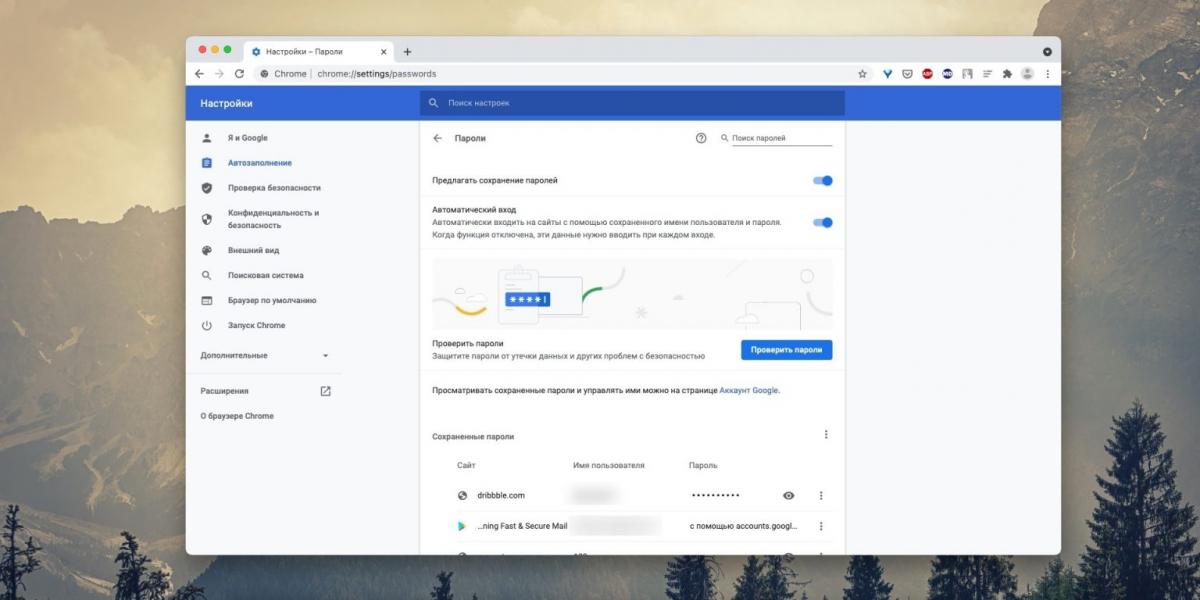
Для копирования ссылки в Firefox выполните следующие действия:
- Наведите курсор мыши на адресную строку, в которой отображается URL страницы.
- Щелкните правой кнопкой мыши и выберите опцию «Копировать адрес ссылки».
- Ссылка будет скопирована в буфер обмена и готова к использованию.
Apple Safari
Для копирования ссылки в Safari выполните следующие действия:
- Наведите курсор мыши на адресную строку, в которой отображается URL страницы.
- Щелкните правой кнопкой мыши и выберите опцию «Копировать адрес».
- Ссылка будет скопирована в буфер обмена и готова к использованию.
Теперь вы знаете, как скопировать ссылку в популярных браузерах. Этот простой трюк может значительно упростить работу с веб-ссылками и повысить эффективность вашего веб-серфинга.
Копирование ссылки в Chrome
Чтобы скопировать ссылку на страницу в браузере Chrome, вы можете использовать одну из следующих возможностей:
- Щелкните правой кнопкой мыши на ссылке, затем выберите «Копировать адрес ссылки».
- Нажмите на ссылку правой кнопкой мыши и выберите «Копировать адрес ссылки» в контекстном меню.
- Для скопирования ссылки с текущей страницы, нажмите Ctrl+C на клавиатуре.
После выполнения одной из этих операций, ссылка будет скопирована в буфер обмена и вы сможете вставить ее в другое место, нажав Ctrl+V или выбрав «Вставить» в контекстном меню.
С помощью адресной строки
- Откройте в браузере веб-страницу, ссылку которой вы хотите скопировать.
- Нажмите на адресную строку, чтобы выделить весь URL.
- Щелкните правой кнопкой мыши на выделенном URL и выберите опцию «Копировать» из контекстного меню, или используйте комбинацию клавиш Ctrl+C, чтобы скопировать URL в буфер обмена.
После этих действий URL будет скопирован в буфер обмена вашего компьютера и вы сможете вставить его в нужное место, например, в текстовый редактор или сообщение.
Используя указанный метод, вы можете легко и быстро скопировать ссылку в любом популярном браузере, включая Chrome, Firefox, Safari и другие.
Используя контекстное меню
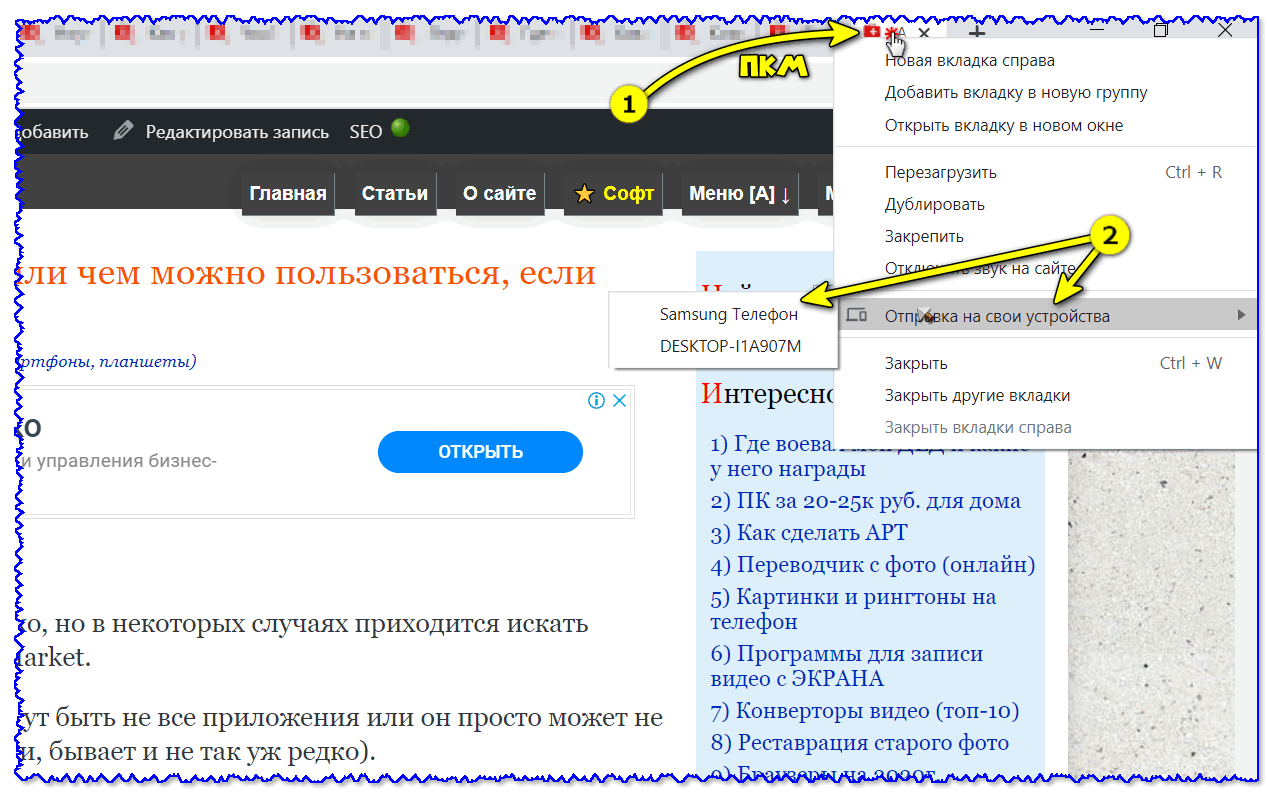
Копирование ссылки в браузере может быть очень простым и быстрым, если вы знаете, как использовать контекстное меню. В популярных браузерах, таких как Chrome, Firefox и Safari, вы можете использовать эту удобную функцию, чтобы быстро скопировать ссылку в несколько кликов.
Чтобы скопировать ссылку с помощью контекстного меню, следуйте этим простым шагам:
- Откройте веб-страницу, на которой находится ссылка, которую вы хотите скопировать.
- Выделите ссылку, с помощью мыши наведите на нее и щелкните правой кнопкой мыши. Откроется контекстное меню.
- В контекстном меню выберите опцию «Копировать ссылку».
- Теперь ссылка скопирована в буфер обмена и вы можете вставить ее в нужном месте, нажав сочетание клавиш Ctrl+V (или Command+V в MacOS).
Необходимо отметить, что в некоторых браузерах опция «Копировать ссылку» может отображаться как «Копировать адрес» или «Копировать URL». Однако функциональность остается той же самой — ссылка будет скопирована в буфер обмена и готова к вставке.
Таким образом, использование контекстного меню — простой и быстрый способ скопировать ссылку в популярных браузерах. Попробуйте этот метод и убедитесь, как удобно это может быть при работе с веб-ссылками.
Копирование ссылки в Firefox
- Копирование ссылки из адресной строки: Ты можешь скопировать ссылку с помощью сочетания клавиш Ctrl + C или выбрав опцию «Копировать» из контекстного меню, вызванного правым кликом мыши на адресной строке браузера.
- Копирование ссылки из контекстного меню: Если ты правильно нажмешь правую кнопку мыши на ссылке, то в контекстном меню появится опция «Копировать ссылку». Выбери эту опцию, чтобы скопировать ссылку.
- Использование расширений: В Firefox есть множество расширений, которые позволяют копировать ссылки одним кликом. Найди и установи подходящее расширение из Mozilla Add-ons, чтобы упростить процесс копирования ссылок.
Все эти способы позволяют быстро и удобно копировать ссылки в браузере Firefox.
Используя адресную строку
Когда вы находитесь на веб-странице, вы можете легко скопировать ссылку, используя адресную строку вашего веб-браузера. Адресная строка находится обычно вверху окна браузера и отображает текущий URL страницы.
Чтобы скопировать ссылку в Chrome, Firefox, Safari или любом другом популярном браузере, выполните следующие шаги:
1. Выделите ссылку — щелкните левой кнопкой мыши и прокрутите курсором по адресной строке, чтобы выделить весь URL.
2. Скопируйте ссылку — нажмите правой кнопкой мыши на выделенный URL и выберите опцию «Копировать» или нажмите комбинацию клавиш Ctrl+C (на Windows) или Command+C (на Mac), чтобы скопировать ссылку в буфер обмена.
После выполнения этих шагов ссылка будет скопирована и готова к вставке в любое место, где вы хотите ее использовать, например, в текстовом редакторе, электронной почте или сервисе обмена сообщениями.
Через контекстное меню
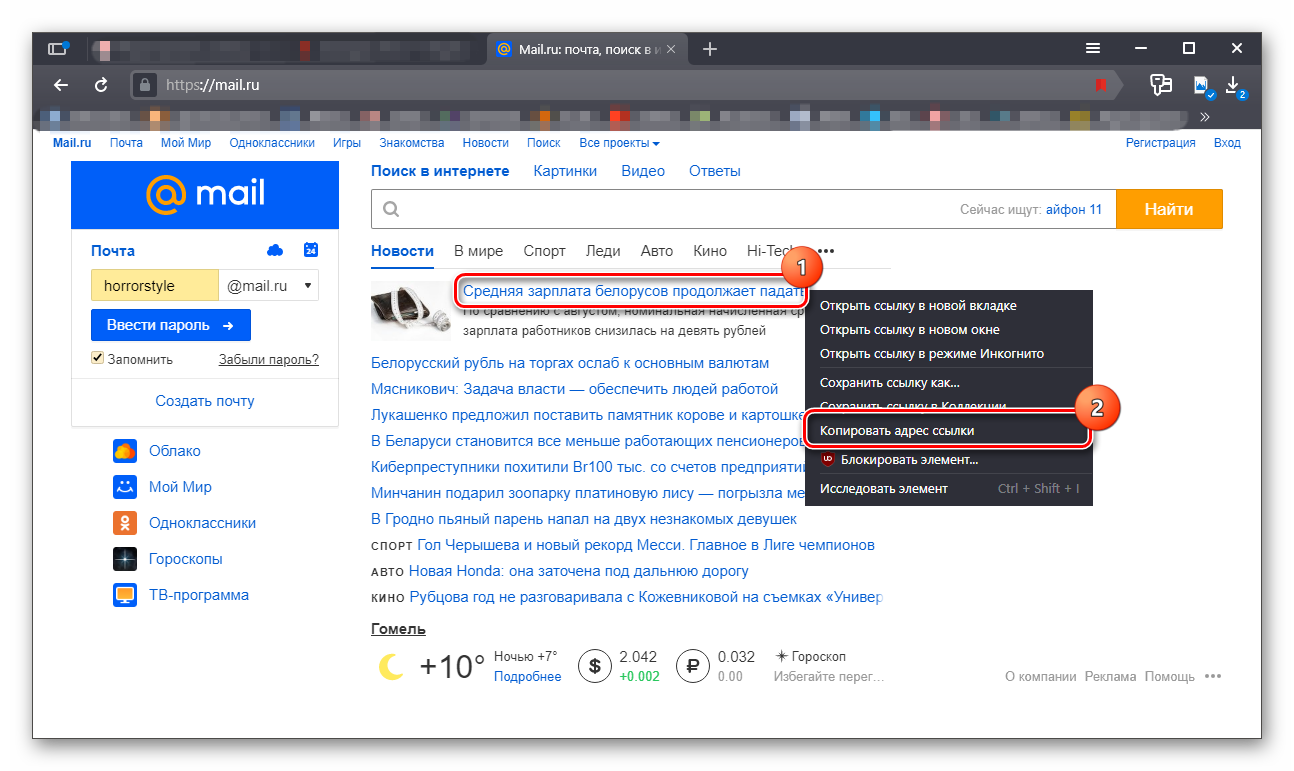
Чтобы скопировать ссылку через контекстное меню в браузере:
- Выделите адрес ссылки: Наведите указатель мыши на адрес ссылки, затем щелкните и перетащите, чтобы выделить весь адрес ссылки.
- Откройте контекстное меню: Щелкните правой кнопкой мыши на выделенном адресе ссылки или на странице с ссылкой.
- Выберите опцию «Копировать»: В контекстном меню выберите опцию «Копировать».
Теперь вы можете вставить скопированную ссылку в нужное место, используя комбинацию клавиш Ctrl + V или щелкнув правой кнопкой мыши и выбрав опцию «Вставить».
Копирование ссылки в Safari
Чтобы скопировать ссылку в Safari, выполните следующие шаги:
1. Откройте веб-страницу, ссылку на которую вы хотите скопировать.
2. Нажмите правой кнопкой мыши на ссылку и выберите опцию «Копировать ссылку».
3. Теперь ссылка будет сохранена в буфер обмена вашего устройства и готова к вставке в другие приложения или программы.
Вы также можете использовать сочетание клавиш Command + C, чтобы скопировать ссылку.
Вот и все! Теперь вы можете легко скопировать ссылку в Safari и использовать ее в любом месте, где вам это необходимо.
