MS Word — один из наиболее популярных текстовых редакторов, который предоставляет множество возможностей для создания и редактирования документов. Однако иногда пользователи могут столкнуться с проблемой ограниченной функциональности программы, которая может значительно ограничить возможности редактирования и форматирования текста.
Ограниченная функциональность MS Word может возникнуть по разным причинам. Например, это может быть связано с наличием неподлинной копии программы или с установленными ограничениями доступа в вашей организации. В любом случае, основной вопрос остается — как избавиться от ограничений и вернуть полную функциональность MS Word?
В этой статье мы расскажем вам о нескольких методах, которые помогут убрать режим ограниченной функциональности в MS Word. Следуйте нашей пошаговой инструкции и вы сможете воспользоваться всеми возможностями редактора без ограничений.
Проверка ограничений на функциональность в MS Word
Перед тем, как начать искать способы убрать режим ограниченной функциональности в MS Word, важно определить, что именно вам запрещено использовать в текущей версии программы. Для этого можно проверить наличие ограничений на функциональность в самом приложении.
Для проверки ограничений в MS Word есть несколько шагов, которые можно выполнить:
| Шаг | Действие |
| 1 | Откройте MS Word и перейдите во вкладку «Файл». |
| 2 | В меню выберите пункт «Параметры». |
| 3 | На вкладке «Режим доступности» проверьте наличие галочки возле опции «Ограничить функциональность программы». |
Если галочка включена, это означает, что у вас установлен режим ограниченной функциональности. В этом случае, вы можете приступить к поиску способов его отключения.
Используя описанную выше инструкцию, вы сможете проверить настроенные ограничения на функциональность в MS Word и приступить к поиску решения для их удаления.
Проверка наличия ограничений
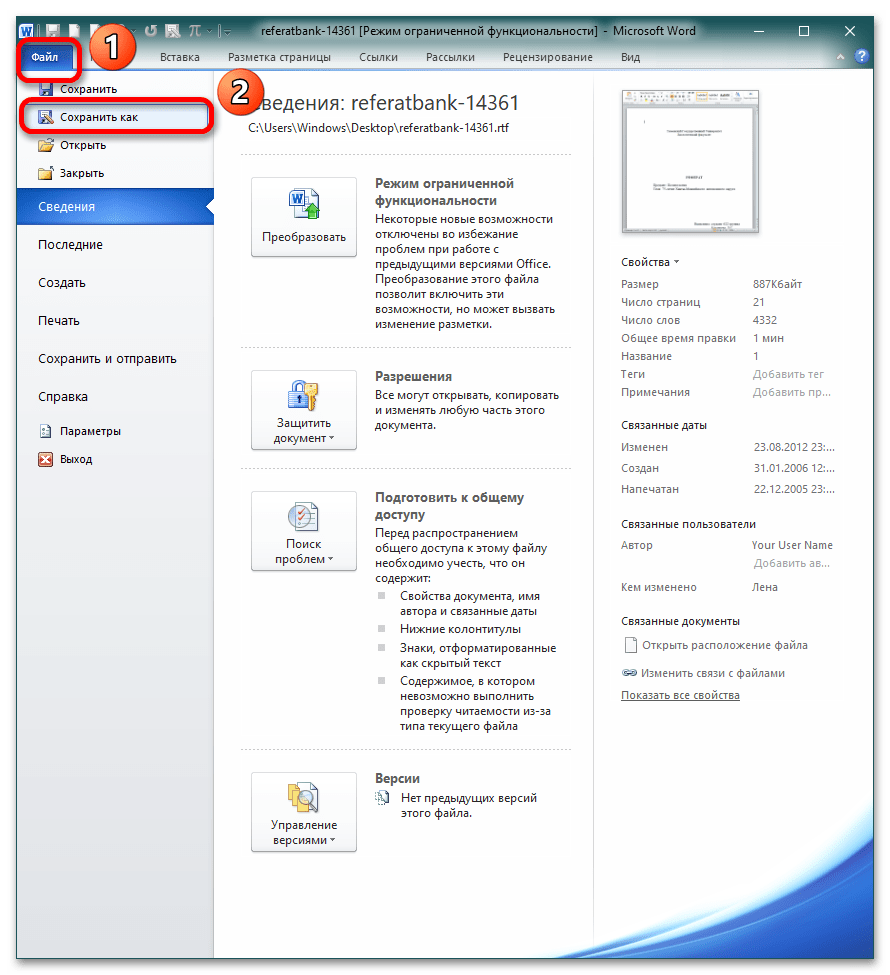
Если вы хотите убрать режим ограниченной функциональности в MS Word, то первоначально нужно убедиться в том, что ограничения действительно есть. Вот несколько способов проверить наличие ограничений:
- Откройте документ, который вызывает ограниченный режим, и обратите внимание на предупреждающие сообщения или уведомления, которые могут появиться. В таких сообщениях обычно указывается причина, по которой документ открывается в режиме ограниченной функциональности.
- Проверьте, есть ли в верхней части окна программы значок желтого треугольника с восклицательным знаком. Это может означать, что документ находится в режиме ограниченной функциональности.
- Проверьте панель инструментов и доступные функции. Если вам недоступны некоторые важные функции или они отсутствуют вообще, то это может быть признаком ограниченного режима.
Если каким-либо из указанных способов вы установили наличие ограничений, то можно переходить к следующим шагам и убрать режим ограниченной функциональности.
Шаг 1: Открытие документа
Для того чтобы убрать режим ограниченной функциональности в MS Word, необходимо открыть нужный документ. Вы можете сделать это следующими способами:
| 1. | Нажмите на значок Пуск в левом нижнем углу экрана, затем выберите пункт Приложения и найдите в списке программу MS Word. Кликните на нее, чтобы запустить приложение. |
| 2. | Если ярлык программы находится на рабочем столе или панели задач, просто кликните на него, чтобы запустить MS Word. |
| 3. | Если ваш документ уже находится в папке или на рабочем столе, вы можете дважды кликнуть на нем, чтобы открыть его в MS Word. |
После того как MS Word откроется, вы сможете приступить к устранению режима ограниченной функциональности и использованию всех доступных возможностей программы.
Шаг 2: Поиск функциональных ограничений
Когда вы включаете программу Microsoft Word и замечаете, что ее функционал ограничен, перед тем как начать восстанавливать полный режим работы, важно определить, какие функции отсутствуют или недоступны.
Прежде всего, обратите внимание на верхнюю панель инструментов и меню. Если некоторые кнопки или команды отсутствуют, они могут быть заблокированы или скрыты. Попробуйте восстановить недостающие элементы, щелкнув правой кнопкой мыши на панели инструментов или используя настройки меню.
Также исследуйте вкладки в верхнем меню программы Word. Если вы видите, что некоторые вкладки, связанные с определенными функциями или задачами, отсутствуют, это может быть результатом ограничения режима. Попробуйте использовать команду «Настроить ленту», чтобы включить недостающие вкладки.
Дополнительно, обратите внимание на доступность функций из контекстного меню. Если некоторые функции отсутствуют при щелчке правой кнопкой мыши на объекте, возможно, они заблокированы в режиме ограниченной функциональности. Попробуйте проверить настройки безопасности программы Word.
Искать ограничения можно и с помощью иконок или значков, которые отображаются на панели инструментов или в окне программы Word. Если вы замечаете, что некоторые иконки выделены серым цветом или выглядят неактивными, это может указывать на ограничение функционала. Попробуйте навести курсор на такую иконку и проверить ее статус или доступность.
Важно внимательно просмотреть все функциональные элементы программы Word и заметить отсутствующие или недоступные функции. Только после того, как определены ограничения, можно переходить к следующему шагу по восстановлению полного функционала программы.
Отключение ограничений
Для того чтобы полностью использовать все функциональные возможности Microsoft Word и отключить режим ограниченной функциональности, следуйте простым инструкциям:
Шаг 1: Запустите Microsoft Word на своем компьютере.
Шаг 2: Откройте вкладку «Файл» в верхнем левом углу программы.
Шаг 3: В меню «Файл» выберите «Параметры».
Шаг 4: В открывшемся окне «Параметры» выберите вкладку «Доверенные центры».
Шаг 5: Нажмите на кнопку «Настройки доверенных центров».
Шаг 6: В новом окне «Настройки доверенных центров» выберите вкладку «Макросы».
Шаг 7: Убедитесь, что опция «Включить все макросы (требуется отключение защиты)» активирована.
Шаг 8: Нажмите «ОК» для закрытия окна «Настройки доверенных центров».
Шаг 9: Вернитесь в окно «Параметры» и нажмите «ОК» для применения изменений.
Шаг 10: Теперь вы можете закрыть окно «Параметры» и полностью наслаждаться всеми функциями Microsoft Word без ограничений.
Следуя этим простым шагам, вы сможете отключить режим ограниченной функциональности в Microsoft Word и воспользоваться всеми возможностями программы для эффективной работы с документами.
Шаг 1: Выбор меню «Файл»
Чтобы убрать режим ограниченной функциональности в MS Word, первым делом откройте программу и выберите меню «Файл» в верхней левой части окна программы. Это основное меню, в котором находятся все основные функции и настройки.
Шаг 2: Выбор «Параметры»

После открытия программы Microsoft Word необходимо выбрать вкладку «Файл» в верхнем левом углу экрана. В появившемся меню выберите пункт «Параметры», который находится внизу списка.
После этого откроется окно с настройками программы. На левой панели выберите раздел «Расширенные», а затем найдите вкладку «Ограниченная функциональность».
В этой вкладке вы увидите список функций, которые могут быть ограничены. Убедитесь, что все функции, которые вам необходимы, отмечены галочками.
После того, как вы проверили и установили необходимые настройки, нажмите кнопку «OK» внизу окна, чтобы сохранить изменения.
Теперь режим ограниченной функциональности в программе Microsoft Word будет отключен, и вы сможете использовать все доступные функции и возможности программы.
