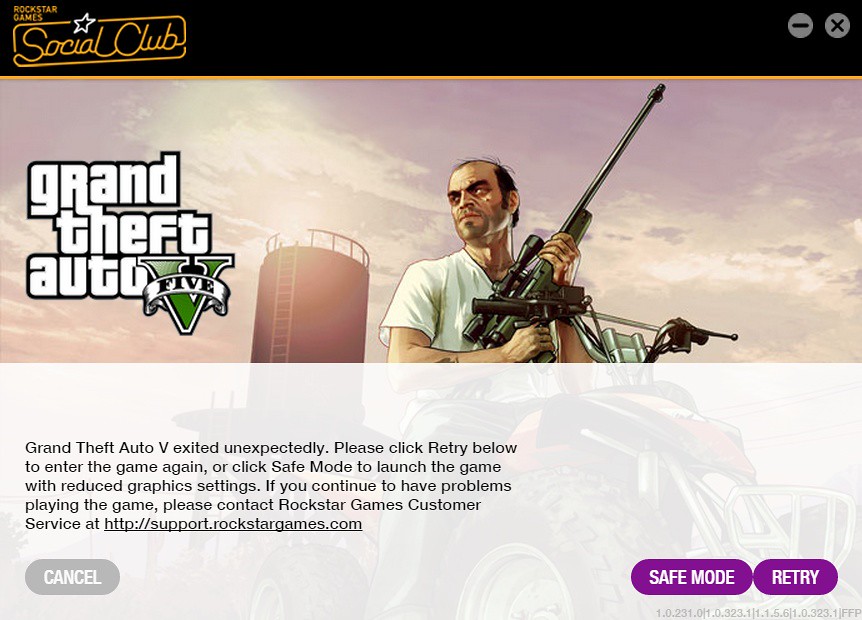
Grand Theft Auto 5 (GTA 5) — это одна из самых популярных игр, но пользователи Steam могут столкнуться с проблемой, когда игра неожиданно вылетает. Это может быть разочаровывающее и раздражающее, особенно когда вы хотите просто насладиться игрой. Однако не отчаивайтесь — есть несколько шагов, которые помогут вам исправить эту проблему и вернуться к игре в GTA 5 без вылетов.
В этом простом руководстве мы подробно рассмотрим различные способы исправить ошибку выхода из GTA 5 на компьютере через Steam. Независимо от того, почему у вас возникает эта проблема, следуя этим шагам, вы сможете вернуться к игре и насладиться игровым процессом без каких-либо проблем.
Как исправить выход GTА 5 неожиданно на Steam?
Если GTA 5 выходит неожиданно на Steam, основные причины могут быть связаны с несовместимостью игры с оборудованием или программным обеспечением компьютера. Вот несколько шагов, которые помогут исправить эту проблему:
| Шаг 1: | Проверьте обновления драйверов видеокарты и обновите их до последней версии. |
| Шаг 2: | Убедитесь, что ваш компьютер соответствует минимальным требованиям для запуска GTA 5. |
| Шаг 3: | Попробуйте запустить игру в режиме совместимости с предыдущей версией Windows. |
| Шаг 4: | Проверьте целостность файлов игры через Steam. |
| Шаг 5: | Попробуйте отключить все сторонние программы, которые могут мешать запуску GTA 5. |
Руководство для быстрого решения проблемы:
Если GTA 5 вылетает неожиданно при запуске через Steam, попробуйте следующие шаги для решения проблемы:
- Убедитесь, что ваш компьютер соответствует минимальным требованиям для запуска игры.
- Обновите драйвера вашей видеокарты до последней версии.
- Проверьте целостность игровых файлов через Steam: нажмите правой кнопкой мыши на игру в библиотеке Steam, выберите «Свойства», перейдите на вкладку «Локальные файлы» и нажмите «Проверить целостность игровых файлов».
- Отключите антивирус и защитное ПО на время запуска игры.
- Попробуйте запустить игру в режиме совместимости с Windows 7 или Windows 8.
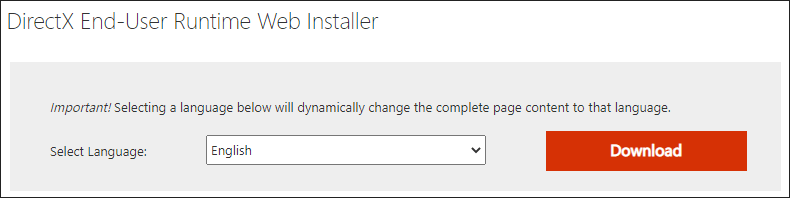
- Обновите DirectX и Microsoft Visual C++ Redistributable.
- Выполните перезагрузку компьютера и повторно запустите игру.
Следуя этим простым шагам, вы сможете устранить проблему с вылетом GTA 5 при запуске через Steam. Если проблема сохраняется, обратитесь за помощью к службе поддержки Steam или Rockstar Games.
Проверка целостности файлов игры

Проверка целостности файлов игры может помочь исправить проблему с вылетом Grand Theft Auto 5 на Steam. Для этого откройте клиент Steam и перейдите в библиотеку игр. В списке игр найдите GTA 5, нажмите правой кнопкой мыши и выберите «Свойства».
Перейдите в раздел «Локальные файлы» и нажмите кнопку «Проверить целостность игры». Steam начнет проверку файлов игры и при необходимости восстановит поврежденные или отсутствующие файлы. После завершения проверки перезапустите игру и проверьте, не появляется ли сообщение об ошибке.
Обновление драйверов видеокарты
- Найдите модель своей видеокарты (например, Nvidia GeForce GTX 1060).
- Посетите официальный сайт производителя видеокарты (например, nvidia.com).
- Перейдите на страницу загрузок и найдите соответствующий драйвер для вашей модели видеокарты и операционной системы.
- Скачайте и установите последнюю версию драйвера.
- Перезагрузите компьютер после установки драйвера.
После обновления драйверов видеокарты перезапустите GTA 5 и проверьте, устранилась ли проблема с вылетами игры.
Некоторые дополнительные шаги для стабильной работы игры

Помимо основных способов исправления проблемы вылета игры GTA 5 на Steam, есть несколько дополнительных шагов, которые могут помочь обеспечить стабильную работу игры:
| 1. | Обновите драйвера видеокарты и звуковой карты до последней версии. |
| 2. | Убедитесь, что ваш компьютер соответствует минимальным требованиям системы для запуска GTA 5. |
| 3. | Запустите игру от имени администратора, чтобы избежать возможных проблем с правами доступа. |
| 4. | Отключите антивирусное программное обеспечение или добавьте игру в список исключений, чтобы избежать блокировки. |
| 5. | Проверьте целостность игровых файлов через Steam, чтобы убедиться, что они не повреждены. |
Очистка временных файлов
Шаги для очистки временных файлов:
- Нажмите на клавиши Windows + R, чтобы открыть диалоговое окно «Выполнить».
- Введите команду %temp% и нажмите Enter. Это откроет папку временных файлов.
- Выберите все файлы и папки в этой папке и удалите их нажатием клавиши Delete.
- Повторите процедуру для очистки временных файлов в другой папке, введя команду temp и удалив все файлы из нее.
После очистки временных файлов перезагрузите компьютер и попробуйте запустить GTA 5 на Steam снова. Очистка временных файлов может помочь устранить проблему вылета игры.
Переустановка игры с сохранением сохранений
Если вы столкнулись с проблемой вылета игры GTA 5 на Steam и ничего не помогло, попробуйте переустановить игру. Но прежде чем начать процесс удаления и установки заново, обязательно сохраните свои сохранения, чтобы не потерять прогресс в игре.
Для этого найдите папку с сохранениями игры на вашем компьютере. Обычно она находится в следующем пути: Documents\Rockstar Games\GTA V\Profiles. Скопируйте все файлы из этой папки в другое место на вашем компьютере или внешний носитель.
После сохранения файлов удалите игру GTA 5 через клиент Steam и затем переустановите её снова. После установки верните сохранения обратно в папку Profiles, заменив новые файлы на сохраненные. Теперь запустите игру и проверьте, помогло ли это решить проблему с вылетом игры.
