
Windows 8 – операционная система от компании Microsoft, которая предоставляет множество новых функций и усовершенствований по сравнению с предыдущими версиями Windows. Для установки или восстановления этой операционной системы, иногда может потребоваться создать загрузочную флешку. Это позволяет запускать установочный процесс Windows 8 непосредственно с флеш-накопителя, что может быть очень удобным в различных ситуациях.
Создание загрузочной флешки Windows 8 – несложная процедура, требующая лишь небольшого количества времени и доступ к интернету. Существует несколько способов для создания загрузочной флешки Windows 8, одним из которых является использование официального утилиты от Microsoft.
В этой статье мы рассмотрим пошаговую инструкцию по созданию загрузочной флешки Windows 8 с помощью официального инструмента от Microsoft. Следуя этим шагам, вы сможете легко и быстро подготовить загрузочную флешку для установки Windows 8 на ваш компьютер.
Как создать загрузочную флешку Windows 8 [Виндоус windows]
![Как создать загрузочную флешку Windows 8 [Виндоус windows]](https://remontcompa.ru/uploads/posts/2014-02/1391777314_20.jpg)
Для создания загрузочной флешки Windows 8 вам понадобится следующее:
| 1. | Флешка объемом не менее 4 Гб. |
| 2. | Образ ISO Windows 8. |
| 3. | Программа для записи образа на флешку, например, Rufus. |
Шаги по созданию загрузочной флешки Windows 8:
- Скачайте и установите программу Rufus на компьютер.
- Вставьте флешку в компьютер и откройте программу Rufus.
- Выберите образ ISO Windows 8 для записи на флешку.
- Убедитесь, что выбрана правильная флешка в качестве устройства.
- Нажмите кнопку «Start» для начала процесса записи.
- Дождитесь завершения процесса записи и извлеките флешку.
Теперь у вас есть загрузочная флешка Windows 8, которую можно использовать для установки или восстановления операционной системы.
Подготовка к созданию загрузочной флешки
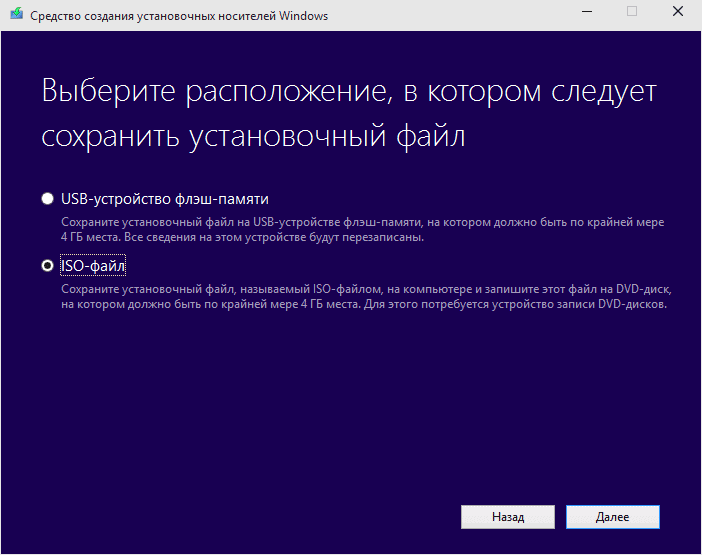
Прежде чем приступить к созданию загрузочной флешки с Windows 8, важно подготовить необходимые материалы и убедиться, что у вас есть доступ ко всем необходимым компонентам. Вот список шагов, которые помогут вам подготовиться к этому процессу:
- Загрузите образ диска с Windows 8 с официального сайта Microsoft или через другие доступные источники.
- Подготовьте флешку с достаточным объемом памяти (не менее 4 ГБ) для записи загрузочной информации.
- Убедитесь, что у вас есть доступ к компьютеру с установленной операционной системой Windows для создания загрузочной флешки.
- Проверьте состояние флешки на наличие ошибок и сохраните все необходимые данные с нее на другое устройство, так как процесс создания загрузочной флешки приведет к ее форматированию и удалению всех данных.
Выбор флеш-накопителя
При выборе флеш-накопителя для создания загрузочной флешки Windows 8 следует обратить внимание на несколько ключевых параметров:
| 1. Объем памяти | Выберите флеш-накопитель с достаточным объемом памяти для записи всех необходимых файлов операционной системы Windows 8. |
| 2. Скорость чтения и записи | Оптимальная скорость чтения и записи данных поможет ускорить процесс создания загрузочной флешки и обеспечить более быструю загрузку системы. |
| 3. Надежность | Выберите флеш-накопитель от надежного производителя, чтобы избежать потери данных в процессе работы с загрузочной флешкой. |
| 4. Совместимость | Убедитесь, что выбранный флеш-накопитель поддерживает работу с операционной системой Windows 8 и обеспечивает компатибельность с вашим компьютером. |
Убедитесь в доступности свободного места

Прежде чем создавать загрузочную флешку Windows 8, убедитесь, что на вашем USB-накопителе есть достаточно свободного места. Для этого подключите флешку к компьютеру и проверьте, что на ней нет никаких других файлов или программ, которые могут помешать созданию загрузочного диска.
Рекомендуется использовать флешку с объемом не менее 8 Гб, чтобы иметь достаточно места для установки образа Windows 8. Проверьте доступное место на вашем накопителе, чтобы быть уверенным, что его хватит для всех нужных файлов.
Подготовка образа Windows 8
1. Скачайте официальный образ Windows 8 с официального сайта Microsoft.
2. Установите программу для работы с образами дисков, например, UltraISO или PowerISO.
| 3. Откройте программу и выберите опцию «Открыть файл» для загрузки образа Windows 8. |
| 4. Скопируйте все файлы из образа на ваш жесткий диск для последующей записи на флешку. |
5. Запустите программу Rufus и выберите вашу флешку в качестве устройства для записи образа.
6. Выберите вкладку «Start» для начала процесса записи образа Windows 8 на флешку.
Скачивание ISO-файла Windows 8
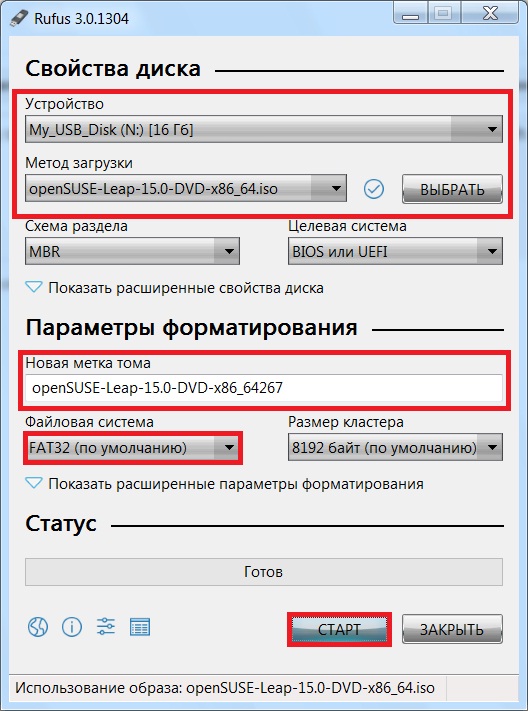
Для создания загрузочной флешки с Windows 8 вам понадобится официальный ISO-образ операционной системы. Его можно скачать с официального сайта Microsoft.
- Перейдите на сайт Microsoft и зайдите в раздел загрузок операционных систем.
- Найдите Windows 8 и выберите нужную версию (например, Windows 8.1 Pro).
- Следуйте инструкциям на сайте, чтобы начать скачивание ISO-файла. Обратите внимание, что для загрузки вам может потребоваться учетная запись Microsoft.
- Дождитесь завершения загрузки файлов и убедитесь, что ISO-образ Windows 8 сохранен на вашем компьютере.
Создание загрузочной флешки
1. Загрузите утилиту для создания загрузочной флешки, такую как Rufus или Windows USB/DVD Download Tool.
2. Подключите флешку к компьютеру и запустите выбранную утилиту.
3. Выберите образ Windows 8 и целевое устройство (флешку).
4. Нажмите кнопку «Начать» и дождитесь завершения процесса записи.
5. После завершения процесса вы можете использовать загрузочную флешку для установки Windows 8 на другие устройства.
