В настоящее время использование виртуальных дисков на компьютере с операционной системой Windows стало обычным делом. Виртуальный диск – это файл, который ведет себя подобно реальному диску, но находится на вашем компьютере. Создание виртуального диска может быть полезным, когда у вас нет возможности установить дополнительные физические диски. В этой статье мы расскажем вам, как создать виртуальный диск на компьютере с Windows путем использования встроенных инструментов операционной системы.
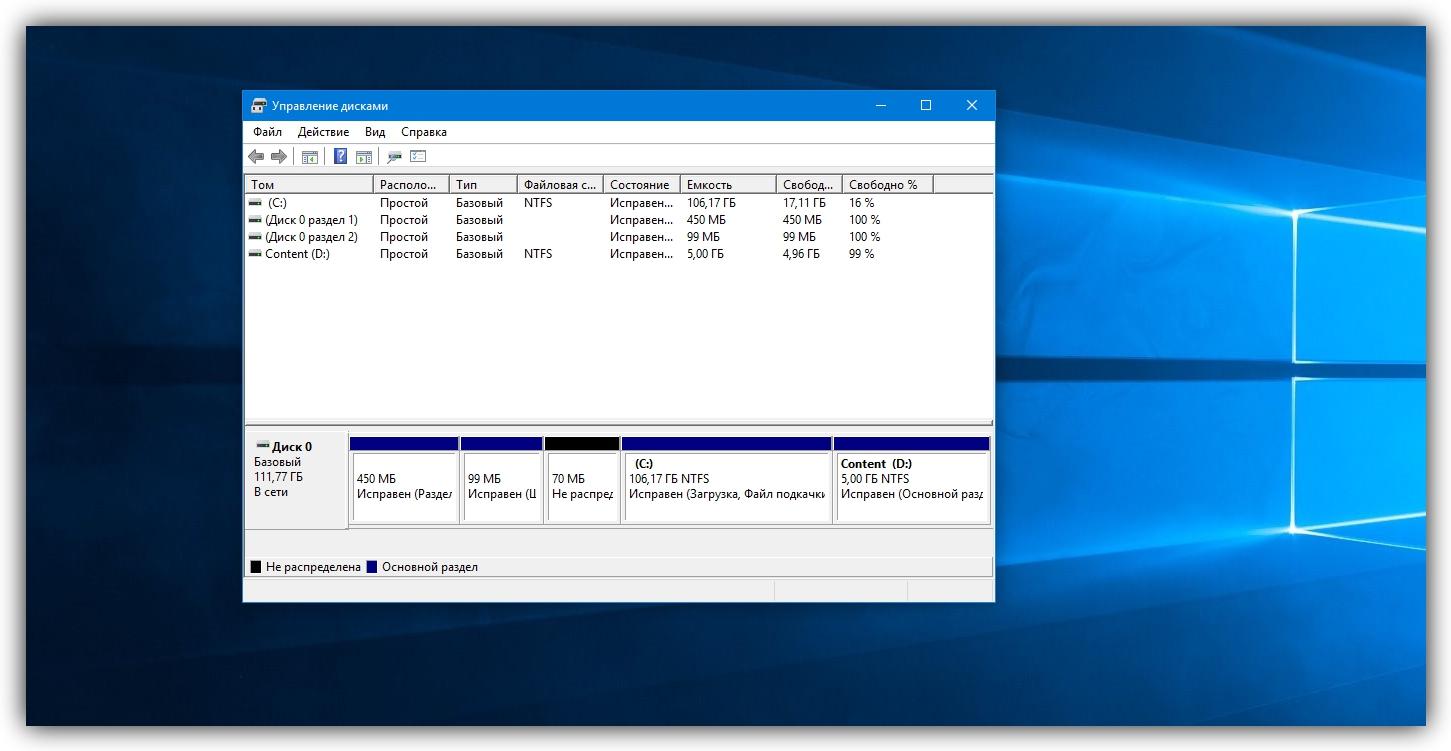
Первым шагом для создания виртуального диска является использование Disk Management. С помощью этого инструмента вы сможете создать и отформатировать виртуальный диск. Чтобы открыть Disk Management, нажмите правой кнопкой мыши на кнопке «Пуск» и выберите «Управление дисками» в контекстном меню. После этого откроется окно с информацией о всех дисках на вашем компьютере.
Далее вы должны выбрать свободное место на вашем жестком диске в правой части окна Disk Management. Выберите правую кнопку мыши на этом месте и выберите пункт меню «Создать простой том». Затем введите размер виртуального диска в мегабайтах и нажмите кнопку «Далее». Выберите букву диска для вашего виртуального диска и нажмите кнопку «Далее».
После этого вы получите предупреждение о том, что диск будет отформатирован. Если вы согласны с этим, нажмите кнопку «Далее». После этого операционная система Windows отформатирует виртуальный диск. Вы можете видеть его в списке дисков в окне Disk Management. Поздравляем! Теперь у вас есть виртуальный диск на вашем компьютере с Windows.
Подготовка к созданию виртуального диска
Перед тем, как приступить к созданию виртуального диска на компьютере с операционной системой Windows, необходимо выполнить несколько предварительных шагов.
1. Проверьте свободное место на жестком диске:
Убедитесь, что на вашем жестком диске есть достаточно свободного места для создания виртуального диска. В противном случае, удалите ненужные файлы или программы, чтобы освободить место.
2. Определите необходимый размер виртуального диска:
Определите, какой размер виртуального диска вам необходим. Учтите, что создание слишком большого диска может привести к излишнему занятию места на жестком диске, а создание слишком маленького диска может привести к ограничениям при установке программ или сохранении файлов.
3. Выберите подходящее программное обеспечение:
Выберите программное обеспечение, с помощью которого вы будете создавать виртуальный диск. В Windows есть несколько вариантов, например, вы можете воспользоваться встроенной утилитой «Дисковое устройство виртуализации» или установить специализированное программное обеспечение.
4. Сделайте резервную копию важных данных:
Прежде чем приступать к созданию виртуального диска, рекомендуется сделать резервную копию всех важных данных, хранящихся на вашем компьютере. Это поможет избежать потери информации в случае непредвиденных ситуаций.
После выполнения всех этих шагов вы будете готовы к созданию виртуального диска на компьютере с операционной системой Windows.
Шаг 1: Выбор платформы виртуализации
На рынке существует несколько популярных платформ виртуализации, таких как VirtualBox, VMware и Hyper-V. Каждая из них имеет свои уникальные особенности и функционал, поэтому перед выбором платформы стоит определиться с тем, какие задачи вы планируете решать на виртуальном диске и какой уровень гибкости и скорости вам необходим.
VirtualBox – бесплатная платформа виртуализации, разработанная Oracle. Она предоставляет обширный набор функций и поддерживает различные операционные системы, включая Windows, Linux и macOS. VirtualBox также обладает простым и интуитивно понятным интерфейсом, что делает его очень популярным среди пользователей.
VMware – платформа виртуализации, предлагающая мощные возможности и высокую производительность. VMware можно использовать для создания виртуальных машин с различными операционными системами, а также для управления и конфигурирования виртуальных окружений. Однако, для использования VMware требуется подписка на платную версию.
Hyper-V – встроенная в операционную систему Windows платформа виртуализации, которая позволяет создавать и управлять виртуальными машинами. Hyper-V имеет широкий функционал и может быть использован как для десктопной, так и для серверной виртуализации. Однако, Hyper-V доступен только в некоторых версиях Windows, поэтому перед использованием следует проверить его наличие на вашей операционной системе.
После выбора подходящей платформы виртуализации, вы можете переходить к следующему шагу и начинать создавать виртуальный диск на компьютере с Windows.
Выбор оптимальной программы для создания виртуального диска

1. Windows Disk Management: Встроенный инструмент управления дисками в Windows предоставляет возможность создания виртуальных дисков. Он позволяет создавать, удалять и изменять размеры разделов на физических и виртуальных дисках. Однако, данный инструмент может быть сложен в использовании для новичков в области работы с компьютером.
2. Daemon Tools Lite: Эта популярная программа предлагает удобное создание и монтирование виртуальных дисков. Она поддерживает различные форматы образов дисков, включая ISO, IMG, VHD и другие. Daemon Tools Lite также предоставляет возможность эмулировать защищенные диски и создавать виртуальные диски с определенными параметрами.
3. Virtual CloneDrive: Это простая и бесплатная программа, которая позволяет создавать до 15 виртуальных дисков и монтировать различные форматы образов дисков, такие как ISO и BIN. Virtual CloneDrive интегрируется в проводник Windows, что позволяет быстро и легко монтировать образы дисков и иметь к ним доступ.
4. PowerISO: Это мощный инструмент для работы с образами дисков. PowerISO поддерживает широкий спектр форматов образов дисков, включая ISO, BIN, NRG и другие. Он также предоставляет возможность создания, редактирования и конвертирования образов дисков. PowerISO имеет простой и интуитивно понятный интерфейс, что делает его удобным в использовании.
| Программа | Поддерживаемые форматы образов дисков | Количество виртуальных дисков | Интеграция с проводником Windows |
|---|---|---|---|
| Windows Disk Management | Различные форматы образов дисков | Неограничено | Нет |
| Daemon Tools Lite | ISO, IMG, VHD и другие | Неограничено | Нет |
| Virtual CloneDrive | ISO, BIN и другие | До 15 | Да |
| PowerISO | ISO, BIN, NRG и другие | Неограничено | Нет |
Выбор оптимальной программы для создания виртуального диска зависит от ваших потребностей и предпочтений. Если вам нужен простой и удобный инструмент без дополнительных функций, рекомендуется воспользоваться Virtual CloneDrive. Если вам требуется мощный инструмент с большими возможностями, то PowerISO может стать отличным выбором. Выберите программу, которая соответствует ваши целям и удовлетворяет вашим требованиям.
Скачивание и установка выбранной программы
Прежде чем приступить к созданию виртуального диска, необходимо скачать и установить специальную программу, которая позволит вам это сделать.
Существует множество программ, которые предоставляют возможность создавать виртуальные диски, но одной из самых популярных и удобных является Daemon Tools.
Чтобы скачать программу, перейдите на официальный сайт Daemon Tools и найдите раздел загрузок. Нажмите на кнопку «Скачать» и дождитесь завершения загрузки.
После того, как файл программы будет загружен на ваш компьютер, откройте его и следуйте инструкциям мастера установки.
В процессе установки программы вам могут быть предложены дополнительные компоненты или изменения настроек. Обратите внимание, что включение таких компонентов не является обязательным и может быть сопровождено нежелательными программами.
По завершении установки запустите программу. Теперь вы готовы к созданию виртуального диска на вашем компьютере с Windows.
Шаг 2: Создание виртуального диска
1. Откройте «Диспетчер дисков».
2. Нажмите правой кнопкой мыши по свободному пространству на жестком диске и выберите «Создать новый объем».
3. В появившемся окне выберите «Создать распределенный диск в пространстве хранения».
4. Укажите размер виртуального диска и выберите нужный тип раздела (простой или зеркальный).
5. Нажмите «Далее» и выберите букву, которая будет назначена виртуальному диску.
6. Нажмите «Готово» и подтвердите создание виртуального диска.
7. После завершения процесса, новый виртуальный диск будет появляться в «Проводнике» как обычный диск.
Теперь вы создали виртуальный диск на компьютере с Windows и можете использовать его для хранения файлов и данных.
Открытие программы для создания виртуального диска
После установки программы «DAEMON Tools» откройте ее, щелкнув по соответствующему ярлыку на рабочем столе или в меню «Пуск». Программа откроется в основном окне, где вы найдете все необходимые инструменты для создания и управления виртуальными дисками.
В левой части основного окна программы «DAEMON Tools» располагается боковая панель с доступными функциями. Чтобы открыть окно создания виртуального диска, выберите в панели вкладку «Добавить виртуальный диск».
После выбора вкладки «Добавить виртуальный диск» появится окно с настройками виртуального диска. В этом окне вы сможете выбрать тип диска (например, SCSI или IDE), указать место расположения образа диска на жестком диске компьютера и другие параметры.
После настройки параметров виртуального диска нажмите на кнопку «ОК» для подтверждения и завершите процесс открытия программы для создания виртуального диска.
Создание нового виртуального диска
Для создания нового виртуального диска на компьютере с операционной системой Windows следуйте следующим шагам:
| Шаг 1: | Нажмите правой кнопкой мыши на кнопке «Пуск» в левом нижнем углу экрана и выберите «Управление дисками». |
| Шаг 2: | В окне «Управление дисками» найдите неиспользуемое пространство на вашем жестком диске. |
| Шаг 3: | Нажмите правой кнопкой мыши на неиспользуемом пространстве и выберите «Создать простой том…». |
| Шаг 4: | В мастере создания простого тома нажмите кнопку «Далее» и выберите размер и букву диска для вашего виртуального диска. |
| Шаг 5: | Выберите файловую систему NTFS и нажмите «Далее». |
| Шаг 6: | Установите имя и метку диска по вашему усмотрению и нажмите «Далее». |
| Шаг 7: | Проверьте ваши выборы и нажмите «Готово» для создания нового виртуального диска. |
После завершения этого процесса новый виртуальный диск будет создан и готов к использованию на вашем компьютере.
