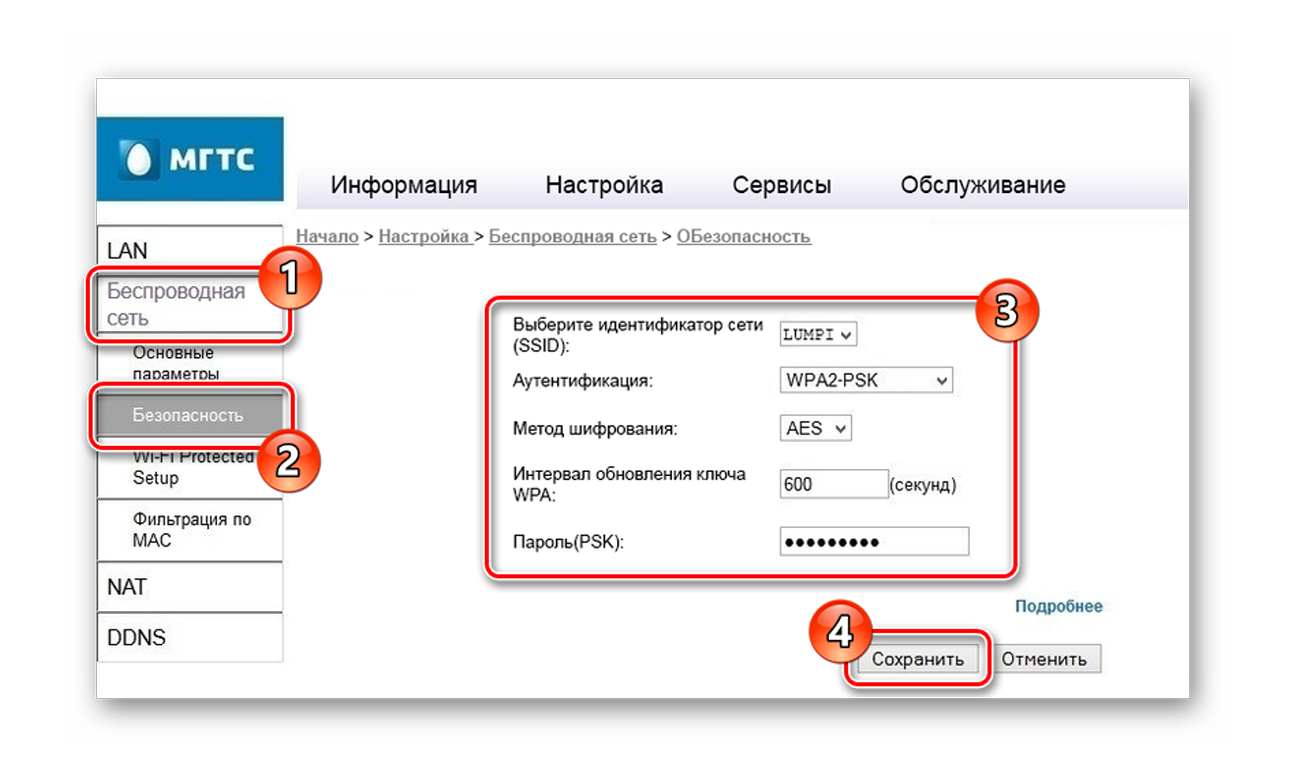
Wi-Fi роутер является неотъемлемой частью современной домашней сети. Он обеспечивает подключение к интернету для устройств в доме, позволяет проводить видеозвонки, стримить фильмы, играть в онлайн-игры и многое другое. Важно обеспечить безопасность своей домашней Wi-Fi сети и установить надежный пароль, чтобы исключить несанкционированный доступ к вашей сети.
TP-Link — один из наиболее популярных производителей Wi-Fi роутеров, и многие пользователи выбирают их оборудование благодаря его надежности и функциональности. В этой пошаговой инструкции мы рассмотрим, как поставить или поменять пароль на Wi-Fi роутере TP-Link.
Процесс установки или изменения пароля на Wi-Fi роутере TP-Link довольно прост и занимает всего несколько минут времени. Постепенно следуя указаниям, вы сможете установить новый пароль, чтобы защитить свою домашнюю сеть.
Постановка пароля
1. Подключитесь к Wi-Fi сети роутера TP-Link.
2. Откройте веб-браузер на вашем устройстве и введите IP-адрес роутера TP-Link в адресной строке. Обычно адрес состоит из четырех чисел, разделенных точками (например, 192.168.0.1).
3. Введите свои учетные данные для входа в настройки роутера. Обычно стандартные учетные данные – это «admin» для имени пользователя и пароль.
4. На странице настроек выберите раздел «Wireless» или «Wi-Fi settings».
5. В разделе «Wireless Security» найдите поле для ввода пароля.
6. Введите новый пароль в соответствующее поле. При выборе пароля рекомендуется использовать комбинацию букв, цифр и символов, чтобы сделать его более безопасным.
7. Сохраните изменения, нажав кнопку «Save» или «Apply».
8. После сохранения пароля, все устройства, подключенные к Wi-Fi сети роутера TP-Link, будут отключены. Чтобы снова использовать Wi-Fi, вам необходимо будет ввести новый пароль на каждом устройстве.
| Внимание! | Постановка пароля на Wi-Fi роутере является важной мерой безопасности. Используйте пароль, который легко запомнить, но сложно угадать. |
Шаг 1: Вход в панель управления роутером
Для того чтобы поставить или поменять пароль на Wi-Fi роутере TP-Link, необходимо в первую очередь войти в панель управления устройства. Для этого следуйте инструкциям ниже:
| 1.1 | Подключите компьютер или ноутбук к роутеру с помощью Ethernet-кабеля или через Wi-Fi. |
| 1.2 | Откройте любой веб-браузер (например, Google Chrome, Mozilla Firefox или Microsoft Edge) и введите в адресной строке IP-адрес вашего роутера. Обычно это 192.168.0.1 или 192.168.1.1. |
| 1.3 | Нажмите Enter на клавиатуре или кликните на кнопку «Перейти», чтобы открыть страницу входа в панель управления роутером. |
| 1.4 | В появившемся окне введите свои учетные данные для доступа к роутеру. Обычно логин: admin, пароль: admin (если вы не меняли их ранее). |
| 1.5 | Нажмите кнопку «Войти» или «ОК», чтобы войти в панель управления роутером. |
Использование адреса роутера

Следуйте инструкциям ниже, чтобы узнать адрес вашего роутера:
| Шаг | Описание |
|---|---|
| 1 | Убедитесь, что ваш компьютер подключен к Wi-Fi сети роутера TP-Link. |
| 2 | Откройте любой веб-браузер на вашем компьютере. |
| 3 | В адресной строке браузера введите «192.168.0.1» или «192.168.1.1» (без кавычек) и нажмите клавишу Enter. |
| 4 | Откроется страница авторизации. Введите логин и пароль для доступа к настройкам роутера. Если вы не знаете логин и пароль, вы можете попробовать стандартные комбинации: «admin» (логин) и «admin» (пароль) или «admin» (логин) и пустое поле (пароль). |
| 5 | После успешной авторизации вы попадете на страницу настроек роутера TP-Link. |
Теперь, когда у вас есть адрес роутера и доступ к его настройкам, вы можете перейти к изменению пароля на вашем Wi-Fi роутере TP-Link.
Ввод учетных данных
1. Откройте веб-браузер на устройстве, подключенном к Wi-Fi роутеру.
2. В адресной строке введите IP-адрес роутера. Обычно это «192.168.0.1» или «192.168.1.1». Нажмите Enter, чтобы перейти на страницу входа в роутер.
Примечание: Если вы не знаете IP-адрес роутера, вы можете найти его в документации или на задней панели роутера.
3. Введите имя пользователя и пароль, чтобы войти в панель управления роутером. По умолчанию имя пользователя и пароль обычно «admin». Если вы изменили эти учетные данные, введите свои собственные.
Примечание: Если вы забыли имя пользователя или пароль, вам нужно будет сбросить роутер к заводским настройкам. Проверьте документацию к роутеру для получения инструкций по сбросу.
4. После успешной авторизации вы попадете на панель управления роутером. Теперь вы можете изменить или установить новый пароль для Wi-Fi.
Примечание: Рекомендуется использовать сложный пароль, содержащий комбинацию букв, цифр и специальных символов.
Переход в раздел безопасности
Для того чтобы установить или изменить пароль на Wi-Fi роутере TP-Link, вам понадобится зайти в настройки устройства. Для этого воспользуйтесь следующими шагами:
- Подключите свой компьютер или ноутбук к роутеру с помощью Ethernet кабеля или через Wi-Fi.
- Откройте веб-браузер и в адресной строке введите IP-адрес вашего роутера. Обычно это 192.168.0.1 или 192.168.1.1. Нажмите Enter, чтобы перейти на страницу входа.
- На странице входа введите логин и пароль. Если вы не вносили изменений в настройках роутера, логин обычно является администратором, а пароль оставлен пустым. Если вы внесли изменения, введите соответствующие данные. Нажмите Войти, чтобы перейти на страницу настроек роутера.
- На странице настроек найдите раздел безопасности или настройки Wi-Fi. Обычно он расположен в верхней части страницы или в боковом меню. Щелкните на ссылку, чтобы перейти в раздел безопасности.
Теперь вы находитесь в разделе безопасности роутера TP-Link. Здесь вы сможете установить или изменить пароль для своей Wi-Fi сети, а также настроить другие параметры безопасности в соответствии с вашими потребностями.
Шаг 2: Установка пароля

1. Откройте веб-браузер (например, Google Chrome, Mozilla Firefox) на компьютере или мобильном устройстве, подключенном к Wi-Fi роутеру TP-Link.
2. В адресной строке браузера введите IP-адрес роутера TP-Link (например, 192.168.0.1) и нажмите клавишу Enter. Вы будете перенаправлены на страницу настроек роутера.
3. Введите логин и пароль для доступа к роутеру. Если вы не меняли эти данные ранее, используйте стандартные учетные данные. Обычно логин: admin, а пароль: admin.
4. После успешной авторизации откроется панель управления роутером TP-Link.
5. На панели управления выберите вкладку «Настройки безопасности» или «Security Settings».
6. В разделе «Wi-Fi пароль» найдите поле с текущим паролем и введите новый пароль.
7. Убедитесь, что новый пароль отвечает требованиям безопасности и является надежным. Рекомендуется использовать комбинацию прописных и строчных букв, цифр и специальных символов.
8. Нажмите кнопку «Сохранить» или «Apply», чтобы применить изменения.
Выбор типа шифрования
Для защиты вашей беспроводной сети от несанкционированного доступа вы можете выбрать тип шифрования, который будет использоваться при передаче данных в рамках вашей Wi-Fi сети. В роутерах TP-Link обычно доступны два основных типа шифрования: WPA/WPA2 и WEP.
WPA/WPA2 (Wi-Fi Protected Access) — это самый безопасный тип шифрования, который на данный момент используется в большинстве беспроводных сетей. Он обеспечивает высокую степень защиты и позволяет использовать сложные пароли для доступа к сети. Рекомендуется использовать этот тип шифрования для обеспечения безопасности вашей Wi-Fi сети.
WEP (Wired Equivalent Privacy) — это устаревший тип шифрования, который уже не считается надежным и безопасным. Он использует более слабые алгоритмы шифрования и может быть взломан сравнительно легко. Рекомендуется не использовать этот тип шифрования для защиты вашей Wi-Fi сети.
Для выбора типа шифрования войдите в настройки вашего роутера и найдите раздел, отвечающий за настройку безопасности Wi-Fi сети. Обычно этот раздел называется «Wireless Security» или «Wi-Fi Security». Вам будет предложен выбор из двух или более типов шифрования.
Выберите WPA/WPA2 и установите сложный пароль для доступа к вашей Wi-Fi сети. Убедитесь, что ваш пароль состоит из комбинации цифр, букв в верхнем и нижнем регистре, а также специальных символов. Более сложный пароль будет обеспечивать более высокий уровень безопасности.
После выбора типа шифрования и установки пароля сохраните настройки и перезагрузите роутер. Теперь ваша беспроводная сеть будет защищена от несанкционированного доступа.
