Microsoft Excel — это одно из самых популярных программных приложений для работы с электронными таблицами. Создание и форматирование таблиц в Excel может быть сложной задачей для новичков. В этой статье мы представим вам пошаговую инструкцию о том, как создать таблицу в Excel.
Шаг 1: Откройте Excel и выберите пустую рабочую книгу. Вы можете сделать это, нажав клавишу «Ctrl» и «N» одновременно или выбрав «Новый документ» в меню «Файл».
Шаг 2: Находясь в новой рабочей книге, щелкните на первую ячейку (A1) левой кнопкой мыши. Это будет первая ячейка нашей таблицы.
Шаг 3: Введите данные в ячейку A1, например, «Название товара». Чтобы перейти в следующую ячейку, вы можете либо нажать клавишу «Tab», либо нажать стрелку вниз на клавише «Enter».
Шаг 4: Продолжайте добавлять свои данные в ячейки, двигаясь по горизонтальной и вертикальной оси, пока не создадите полную таблицу. Вы также можете отформатировать ячейки, изменить шрифт, добавить жирное или курсивное форматирование и применить другие настройки по вашему усмотрению.
Теперь вы знаете, как создать таблицу в Excel пошагово. Следуя этим инструкциям, вы сможете легко создавать и форматировать таблицы в Excel, что сделает вашу работу более удобной и эффективной.
Как создать таблицу в Excel
Вот пошаговая инструкция:
- Откройте Excel и выберите пустую рабочую книгу.
- На верхней панели инструментов выберите вкладку «Вставка».
- В разделе «Таблица» нажмите на кнопку «Таблица».
- Выберите диапазон ячеек, которые будут использованы для создания таблицы.
- Отметьте опцию «Моя таблица содержит заголовки» (если в вашей таблице есть заголовки).
- Нажмите на кнопку «ОК».
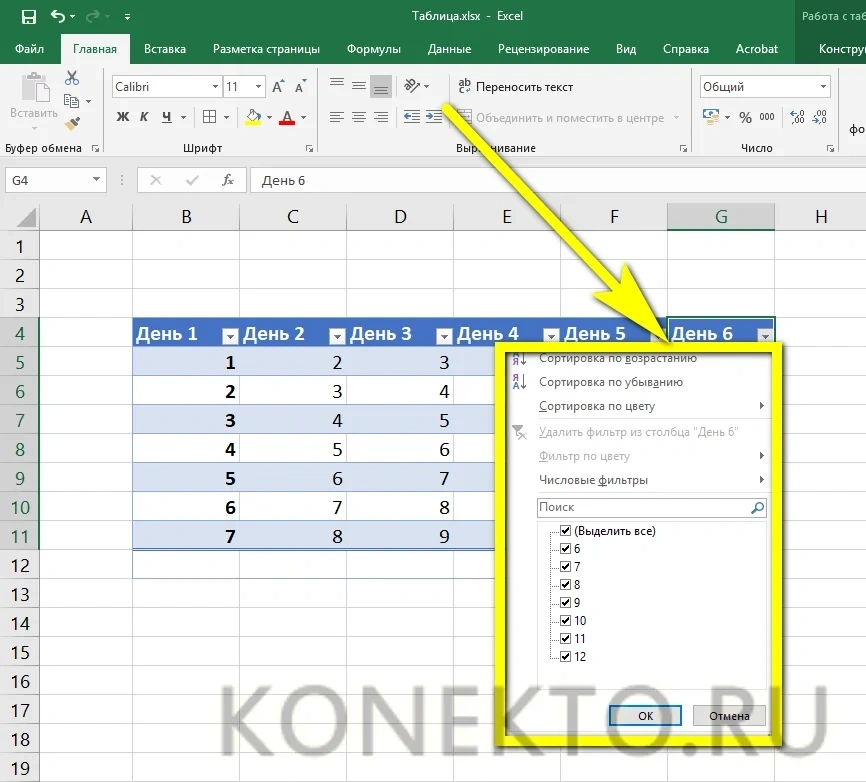
- Ваша таблица будет создана, и вверху каждого столбца появятся фильтры.
Теперь вы можете заполнить таблицу данными, применить форматирование, добавить формулы и т.д.
Не забывайте сохранять свою работу в Excel, чтобы избежать потери данных. Вы можете сохранить файл в формате .xlsx или в другом удобном для вас формате.
Excel предлагает множество возможностей для работы с таблицами, включая автоматическое заполнение, сортировку, фильтрацию и условное форматирование. Экспериментируйте и изучайте функционал программы, чтобы стать настоящим профессионалом в работе с данными!
Шаг 1: Открыть программу Excel
- Найдите иконку Excel на рабочем столе или в меню «Пуск» и щелкните по ней дважды левой кнопкой мыши.
- Подождите несколько секунд, пока программа загрузится.
- После того как Excel откроется, вы увидите пустой рабочий лист, готовый для создания таблицы.
Теперь вы можете переходить к следующему шагу и начинать создавать таблицу в Excel.
Запустите программу Excel
Нажмите на иконку Excel на рабочем столе или найдите программу в меню «Пуск» (для пользователей Windows). Если у вас установлена версия Excel для macOS, найдите программу в папке «Приложения».
После запуска программы Excel вы увидите пустую таблицу, состоящую из ячеек. В этой таблице вы будете создавать свою собственную таблицу и заполнять её данными.
В верхнем левом углу экрана найдите и нажмите на значок Excel
Чтобы начать работу над созданием таблицы в Excel, вы должны открыть программу.
В верхнем левом углу вашего экрана вы найдете значок Excel, который обычно выглядит как зеленый квадрат с символом «X».
Если значок не отображается на вашем рабочем столе или панели задач, вы можете воспользоваться меню «Пуск» и найти Excel там.
Кликните на значок Excel, чтобы открыть программу и перейти к созданию таблицы.
Если у вас установлена новейшая версия пакета Office, значок Excel может выглядеть по-другому, но его легко найти, обычно он имеет синий цвет и является знакомым символом «X».
Как только вы откроете Excel, вы увидите пустой рабочий лист, на котором и будете создавать свою таблицу.
Теперь вы готовы начать работу над своей таблицей в Excel!
Шаг 2: Создать новую таблицу
После запуска Microsoft Excel откроется пустой рабочий лист. Чтобы создать новую таблицу, необходимо определить количество строк и столбцов, а также задать необходимые параметры.
1. Выберите первую ячейку вверху слева, куда вы хотите поместить таблицу.
2. Нажмите правую кнопку мыши на этой ячейке и выберите опцию «Вставка» в контекстном меню, которое откроется.
3. В выпадающем меню выберите опцию «Таблица», чтобы создать пустую таблицу.
4. Задайте количество строк и столбцов, указав нужные значения в появившемся диалоговом окне. Нажмите кнопку «ОК», чтобы создать таблицу.
Теперь у вас есть пустая таблица, которую можно заполнить данными.
1. Нажмите на кнопку «Новый документ» или используйте комбинацию клавиш Ctrl+N
Чтобы начать создание новой таблицы в Excel, вам необходимо открыть программу и создать новый документ. Для этого вы можете нажать на кнопку «Новый документ» в верхней левой части окна программы. Кроме того, вы можете использовать комбинацию клавиш Ctrl+N на клавиатуре.
Кнопка «Новый документ» обычно имеет иконку в виде пустого листа бумаги, на которой изображена зеленая стрелка, указывающая вверх. Найдите эту кнопку в меню или на панели инструментов программы Excel и нажмите на нее один раз левой кнопкой мыши.
Если вы предпочитаете использовать комбинацию клавиш, удерживайте нажатой клавишу Ctrl на клавиатуре и одновременно нажимайте на клавишу N. Таким образом, вы создадите новый пустой документ Excel.
После выполнения этого действия откроется новый документ, готовый для создания таблицы. Теперь вы можете приступить к созданию своей таблицы и использовать все функции и возможности программы Excel.
Выберите размер таблицы, указав количество строк и столбцов
Прежде чем приступить к созданию таблицы в Excel, необходимо определить ее размеры. Вы можете указать количество строк и столбцов, чтобы таблица соответствовала вашим потребностям.
Для того чтобы выбрать размер таблицы, следуйте простым шагам:
- Откройте программу Excel и создайте новый файл.
- В верхей части окна программы найдите панель инструментов и выберите вкладку «Вставка».
- На панели инструментов выберите раздел «Таблица» и нажмите на кнопку «Вставить таблицу».
- Появится диалоговое окно, где вы сможете выбрать количество строк и столбцов для таблицы. Введите желаемые значения в соответствующие поля.
- После выбора размеров нажмите кнопку «ОК».
Поздравляю, вы выбрали размер таблицы! Теперь вы можете заполнять ее данными и приступать к работе с вашими данными в Excel.
Нажмите «ОК», чтобы создать новую таблицу
Чтобы создать новую таблицу в Excel, необходимо выполнить несколько простых шагов. Первым делом откройте программу Excel на вашем компьютере. После того, как программа запустится, вы увидите стартовую страницу Excel.
На стартовой странице программы выберите пустой шаблон, чтобы создать новую таблицу с нуля. Для этого щелкните на кнопке «Пустая книга» или выберите пункт «Новая книга» в меню.
После выбора пустого шаблона, программа автоматически откроет новую пустую книгу. Здесь вы можете начать создавать свою таблицу.
Нажмите на клетку, в которой хотите разместить первый элемент таблицы, затем введите его значение. Продолжайте добавлять новые значения и форматировать их по своему усмотрению.
Если вам необходимо добавить новый столбец или строку, выберите нужное место в таблице и нажмите правой кнопкой мыши. В контекстном меню выберите пункт «Вставить столбец/строку» и новый элемент будет добавлен в вашу таблицу.
Когда вы закончите создание таблицы, сохраните свою работу, чтобы не потерять ваши данные. Для этого выберите пункт «Сохранить» в меню «Файл» или используйте сочетание клавиш Ctrl + S.
Теперь вы знаете, как создать новую таблицу в Excel. Нажмите «ОК», чтобы начать работать над своим проектом!
Шаг 3: Работа с таблицей
После создания таблицы в Excel, вы можете начать работать с ней, заполнять ее данными, форматировать и анализировать информацию. Вот несколько важных инструкций и советов для работы с таблицей в Excel:
- Чтобы ввести данные в ячейку таблицы, щелкните на нее дважды и начните вводить текст или числа. После этого нажмите клавишу Enter, чтобы перейти к следующей ячейке внизу.
- Вы также можете скопировать и вставить данные из другого источника, такого как текстовый документ или веб-страница. Просто выделите данные, нажмите правую кнопку мыши и выберите опцию «Копировать». Затем щелкните на ячейку таблицы и выберите опцию «Вставить».
- Для форматирования таблицы вы можете изменять шрифт, размер и цвет текста, добавлять заливку ячеек, применять рамки и др. Выделите нужные ячейки или всю таблицу, затем используйте панель инструментов форматирования, чтобы применить нужное форматирование.
- Вы можете также применять формулы и функции к данным в таблице. Например, чтобы найти сумму чисел в столбце, выделите нужный диапазон ячеек и введите формулу «=СУММ(A1:A10)», где A1:A10 — диапазон ячеек. Затем нажмите клавишу Enter, и Excel вычислит сумму для вас.
- Когда ваша таблица готова, вы можете сохранить ее в файле Excel или экспортировать в другой формат, такой как CSV или PDF. Для сохранения таблицы выберите опцию «Сохранить как» в меню «Файл» и выберите нужный формат.
