Создание невидимой таблицы в программе Microsoft Word может быть полезно во многих случаях. Это мощный инструмент, который позволяет организовать информацию в виде таблицы, но при этом не делает ее видимой для читателя. Это особенно полезно, когда требуется вставить таблицу в документ, но не хочется, чтобы она отвлекала внимание от основного контента.
В этой пошаговой инструкции мы рассмотрим простой способ создания невидимой таблицы в Microsoft Word, который позволит вам организовать данные и сохранить их структуру без отвлекающих элементов. Для этого нам потребуется использовать особый набор инструментов, который будем детально описывать.
Шаг 1: Откройте программу Microsoft Word и создайте новый документ. Определите место, где вы хотите вставить невидимую таблицу.
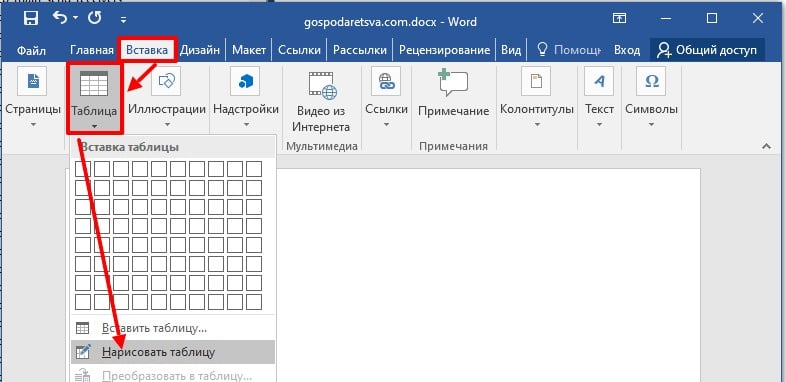
Шаг 2: В навигационной панели, находящейся в верхней части окна Word, выберите вкладку «Вставка».
Шаг 3: В разделе «Таблицы» найдите кнопку «Таблица». Нажмите на нее, чтобы увидеть раскрывающееся меню.
Шаг 4: В раскрывающемся меню выберите опцию «Вставить таблицу». В появившемся окне введите необходимые значения для числа строк и столбцов в таблице. Рекомендуется выбирать значения меньше 10, чтобы гарантировать невидимость таблицы.
Шаг 5: После ввода значений нажмите кнопку «ОК» для создания таблицы. Теперь вы можете заполнить ячейки таблицы необходимой информацией.
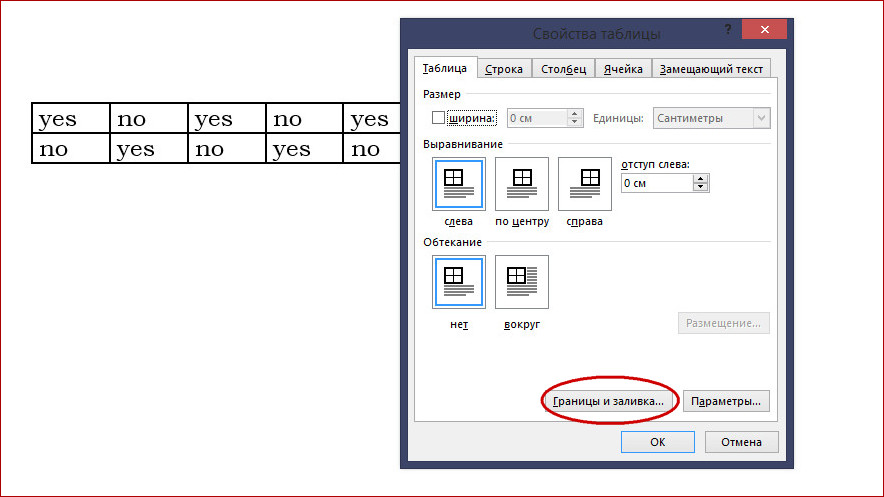
Шаг 6: Чтобы сделать таблицу невидимой, выделите все ее ячейки, затем щелкните правой кнопкой мыши и выберите опцию «Свойства таблицы».
Шаг 7: В открывшемся окне «Свойства таблицы» выберите вкладку «Границы». Установите все значения толщины границ на «0» и нажмите кнопку «ОК». Теперь таблица станет невидимой, она не будет отображаться в печатной версии документа.
Создание невидимой таблицы в Word – это легкий и эффективный способ структурировать информацию без отвлечений. Вы можете использовать эту технику в различных ситуациях и получить качественный и профессиональный документ без видимых таблиц.
Данная пошаговая инструкция может быть полезна как для начинающих пользователей программы Microsoft Word, так и для более опытных пользователей.
Шаг 1: Откройте документ в Word и выберите место для таблицы
Перед тем как создать невидимую таблицу в Word, откройте нужный документ и найдите место, где хотите разместить таблицу. Выберите позицию, где таблица будет наиболее удобной и соответствующей контексту документа. При этом убедитесь, что выбранное место не повлияет на размещение других элементов и текста в документе.
Для выбора места можно использовать различные признаки, например:
- Место после определенной части текста, чтобы таблица выглядела естественно в контексте документа.
- Место перед определенным заголовком или важным блоком информации, чтобы таблица была легко видна и привлекла внимание.
- Место на странице, где есть достаточно свободного места, чтобы таблица могла быть отображена полностью и была читабельной.
Обратите внимание, что место, выбранное для таблицы, может потребовать дополнительной подготовки документа, например, если требуется удалить или сдвинуть другие элементы.
Выберите нужную страницу документа
Прежде чем создать невидимую таблицу в Word, необходимо выбрать страницу, на которой вы хотите разместить таблицу. В Word вы можете выбрать конкретную страницу, перейдя к ней в режиме просмотра Layout или посредством использования панели навигации по страницам.
Для перехода к конкретной странице в режиме просмотра Layout выполните следующие шаги:
- Откройте документ в программе Word.
- Выберите вкладку «Вид» в верхнем меню.
- В режиме просмотра Layout вы увидите нумерацию страниц в верхней части окна программы.
- Щелкните на нужной странице, чтобы выбрать ее.
Если вам удобнее использовать панель навигации по страницам, то выполните следующие действия:
- Откройте документ в программе Word.
- Выберите вкладку «Вид» в верхнем меню.
- В раскрывающемся меню выберите «Панель навигации» и убедитесь, что она отображается на экране.
- На панели навигации по страницам вы увидите список всех страниц документа.
- Щелкните на нужной странице, чтобы выбрать ее.
После того, как вы выберете нужную страницу, вы готовы создать невидимую таблицу и разместить ее на выбранной странице документа.
Переместите курсор в нужное место на странице
Прежде чем создавать невидимую таблицу в Word, необходимо установить курсор в нужное место на странице. Для этого следуйте данной инструкции:
- Откройте документ в Word, в котором хотите создать невидимую таблицу.
- Просмотрите документ и найдите место, где хотите разместить таблицу.
- Установите курсор в нужное место, нажав на место с помощью левой кнопки мыши.
- Если вы хотите разместить таблицу после определенного абзаца, установите курсор в конце этого абзаца.
После выполнения этих шагов вы готовы создать невидимую таблицу в Word и начать ее заполнять информацией.
Шаг 2: Создайте невидимую таблицу
После того, как вы открыли документ в Word, перейдите на нужную страницу и установите курсор в таком месте, где вы хотите создать невидимую таблицу.
Далее, выберите вкладку «Вставка» в главном меню программы и нажмите на кнопку «Таблица», расположенную в левом верхнем углу. В появившемся всплывающем меню выберите опцию «Вставить таблицу».
В открывшемся диалоговом окне «Вставить таблицу» укажите необходимое количество строк и столбцов для вашей невидимой таблицы. Убедитесь, что в поле «Ширина столбцов» выбран пункт «Фиксированная», чтобы таблица была невидимой и не занимала место на странице.
После установки необходимых параметров нажмите на кнопку «ОК» для создания невидимой таблицы. Теперь вы можете приступать к заполнению ячеек таблицы нужными данными или использовать ее для верстки документа с использованием некоторых скрытых функций или формул.
Выберите вкладку «Вставка» в верхней панели инструментов
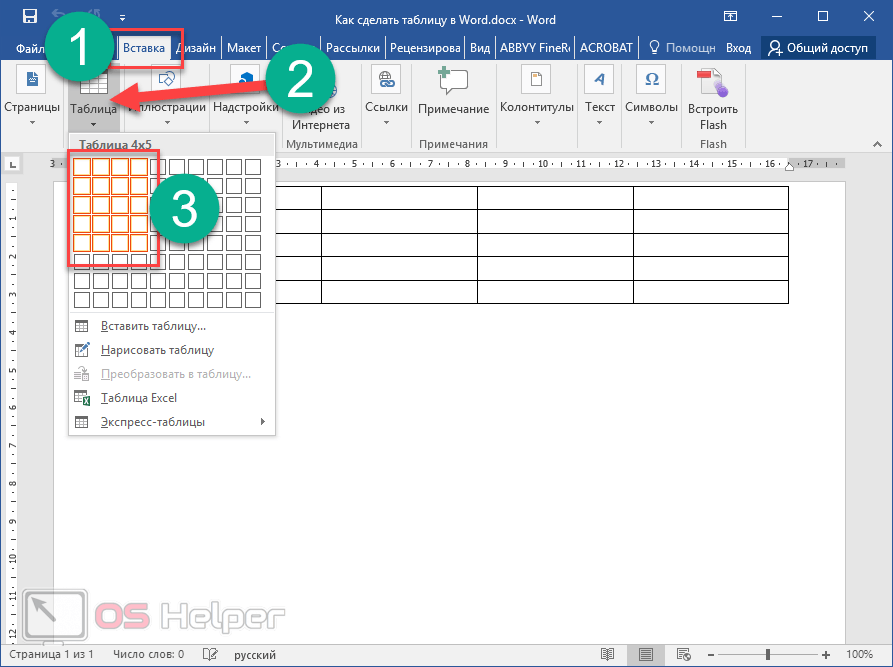
Чтобы создать невидимую таблицу в Word, необходимо выбрать вкладку «Вставка» в верхней панели инструментов. Эта вкладка находится в верхней части экрана и содержит различные инструменты для вставки разного содержимого в документ Word.
После выбора вкладки «Вставка», появится панель инструментов, где можно найти кнопку «Таблица». Нажмите на эту кнопку, чтобы открыть меню с разными опциями для создания таблицы.
Выберите нужное количество строк и столбцов для вашей невидимой таблицы. Это можно сделать, наведя курсор на сетку меню с опциями и выбрав нужное количество строк и столбцов с помощью мыши.
После выбора количества строк и столбцов, нажмите левой кнопкой мыши, чтобы вставить невидимую таблицу в документ Word. Теперь вы можете редактировать содержимое таблицы, добавлять текст и графику, а также настраивать внешний вид таблицы с помощью других инструментов вкладки «Вставка» или других панелей инструментов Word.
Невидимые таблицы могут быть полезными при создании сложного форматирования и макета документа, когда требуется выравнивание текста или объектов по определенным координатам на странице. Это также полезно для создания заголовков, нумерации страниц или разделения разных разделов документа на отдельные блоки.
Таким образом, выбор вкладки «Вставка» в верхней панели инструментов является первым шагом для создания невидимой таблицы в Word. Чтобы продолжить форматирование таблицы и добавить в нее контент, используйте доступные инструменты Word.
Нажмите на кнопку «Таблица» и выберите опцию «Вставить таблицу»
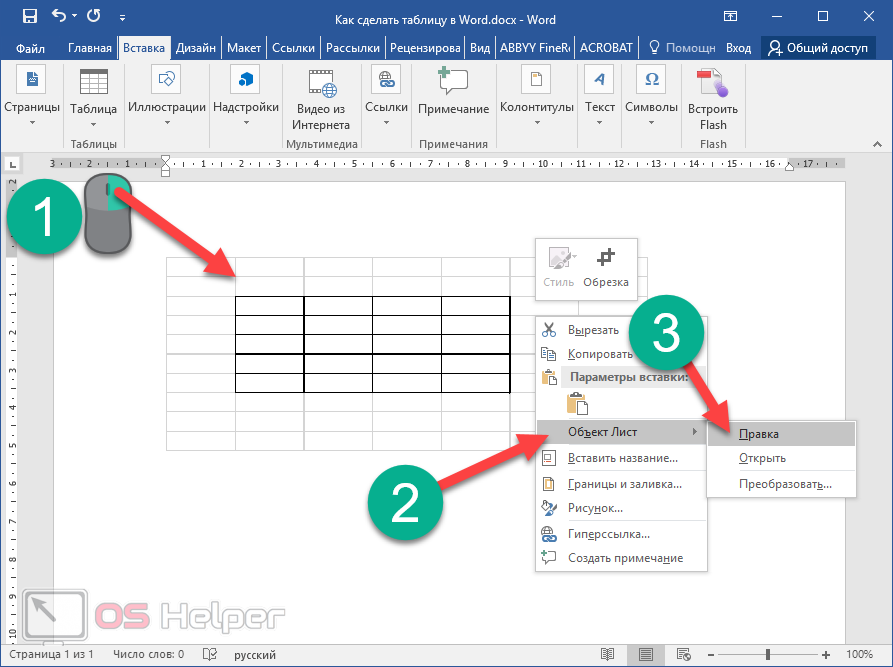
Для создания невидимой таблицы в Word вам понадобится использовать инструмент «Таблица». Чтобы открыть его, найдите в верхней панели кнопку «Таблица». Нажмите на нее, чтобы открыть выпадающее меню с различными опциями.
В выпадающем меню выберите опцию «Вставить таблицу». При выборе этой опции появится всплывающее окно, где вы сможете настроить параметры таблицы перед ее вставкой в документ.
В этом окне вы сможете выбрать количество строк и столбцов для своей таблицы. Если вам нужно создать невидимую таблицу, рекомендуется выбрать 1 строку и 1 столбец, чтобы получить простую таблицу с одной ячейкой.
После того, как вы выбрали нужные параметры, нажмите на кнопку «ОК». Таблица будет автоматически вставлена в документ в место, где находился курсор.
Теперь вы можете использовать созданную невидимую таблицу для своих целей. Например, вы можете добавить в нее текст или изображения, выровнять содержимое ячеек по центру или настроить шрифт и размеры текста.
Не забывайте сохранять ваш документ, чтобы не потерять все внесенные изменения и таблицы в моменты после создания. Все, что вы делаете в Word, будет сохранено при закрытии документа или программы.
В открывшемся окне настройте количество строк и столбцов (рекомендуется 1 на 1)
Чтобы создать невидимую таблицу в Word, откройте программу и выберите вкладку «Вставка» в верхнем меню. Далее, нажмите на кнопку «Таблица» и выберите «Вставить таблицу».
В открывшемся окне настройте количество строк и столбцов. Рекомендуется выбрать 1 строку и 1 столбец, чтобы создать невидимую таблицу.
Нажмите на кнопку «ОК», чтобы создать таблицу с выбранными параметрами. Теперь у вас есть невидимая таблица в документе Word.
Вы можете использовать эту невидимую таблицу для размещения элементов или для создания определенной структуры в документе. Невидимые таблицы могут быть полезными при создании сложного форматирования или при управлении расположением элементов в документе.
Не забудьте сохранить ваш документ, чтобы сохранить созданную невидимую таблицу. Теперь вы знаете, как создать невидимую таблицу в Word.
