
Microsoft Word является одним из самых популярных текстовых редакторов, который используется миллионами людей по всему миру для создания и редактирования документов. Но что делать, если вам нужно сохранить изображение из документа Word, чтобы использовать его в другом месте? В этой пошаговой инструкции мы расскажем вам, как это сделать.
Первым шагом является открытие документа Word, содержащего изображение, которое вы хотите сохранить. При необходимости вы можете изменить размер изображения и его расположение в документе.
Затем наведите курсор на изображение и щелкните правой кнопкой мыши. В появившемся контекстном меню выберите пункт «Сохранить изображение как…». Вы можете также использовать комбинацию клавиш Ctrl+Щелчок (для пользователей Mac Command+Щелчок) для вызова этого меню.
После этого откроется диалоговое окно «Сохранить как», где вы должны выбрать место, куда хотите сохранить изображение, и указать его имя. Вы можете выбрать определенный формат файла для сохранения изображения, такой как JPEG или PNG, в зависимости от ваших потребностей.
Нажмите кнопку «Сохранить» и готово! Изображение из документа Word сохраняется как отдельный файл и теперь может быть открыто и использовано в любом другом приложении или на веб-странице.
Шаг 1: Открыть документ Word и выбрать изображение
Когда документ откроется, прокрутите его содержимое и найдите изображение, которое вы хотите сохранить. Щелкните на изображении правой кнопкой мыши, чтобы открыть контекстное меню. В контекстном меню выберите опцию «Сохранить изображение как».
После выбора опции «Сохранить изображение как» откроется диалоговое окно, позволяющее выбрать имя и место сохранения изображения на вашем компьютере. Укажите желаемое имя файла и выберите папку для сохранения изображения, затем нажмите кнопку «Сохранить».
Теперь вы успешно выбрали и сохранили изображение из документа Word! Это изображение теперь доступно для использования в любых программных приложениях или дальнейшей обработке.
Открыть документ Word
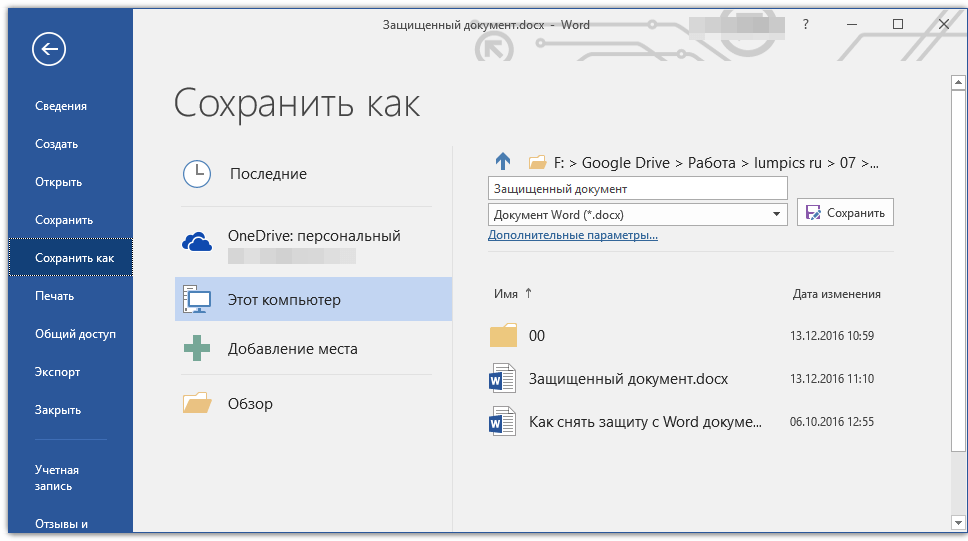
Чтобы начать процесс сохранения изображения из документа Word, необходимо сначала открыть сам документ. Это можно сделать следующим образом:
- Шаг 1: Запустите программу Microsoft Word на вашем компьютере. Обычно она доступна на рабочем столе или в меню «Пуск».
- Шаг 2: В меню программы выберите «Открыть» или используйте комбинацию клавиш Ctrl+O.
- Шаг 3: Найдите на компьютере нужный документ Word, выберите его и нажмите «Открыть».
- Шаг 4: После этого документ откроется в программе Word и вы сможете приступить к процессу сохранения изображения.
Открытие документа Word — первый и самый важный шаг для получения доступа к его содержимому и изображениям. После его выполнения можно переходить к следующим этапам сохранения нужного изображения.
Выбрать изображение
1. Откройте документ Word, в котором содержится нужное изображение.
2. Выделите изображение, используя мышь или сочетание клавиш Ctrl + Shift + движение стрелок.
3. Нажмите правую кнопку мыши на выделенном изображении, чтобы открыть контекстное меню.
4. В контекстном меню выберите опцию Сохранить изображение как….
5. Укажите путь и имя файла для сохранения изображения на вашем компьютере, затем нажмите кнопку Сохранить.
Шаг 2: Сохранить изображение на компьютере
После того, как вы выделили искомое изображение, вам необходимо сохранить его на компьютере. Для этого выполните следующие действия:
- Нажмите правой кнопкой мыши на выделенное изображение.
- В контекстном меню, которое появится, выберите опцию «Сохранить изображение как…».
- В открывшемся диалоговом окне выберите папку, в которую хотите сохранить изображение.
- Укажите название файла и выберите формат сохранения (например, JPEG, PNG).
- Нажмите кнопку «Сохранить».
После выполнения этих шагов изображение будет сохранено на вашем компьютере и будет доступно для дальнейшего использования.
Выделить изображение
Для того, чтобы сохранить изображение из документа Word, вам необходимо сначала выделить его.
1. Откройте документ Word, содержащий изображение, которое вы хотите сохранить.
2. В этом документе найдите место, где расположено изображение.
3. Щелкните на изображении правой кнопкой мыши и выберите «Выделить изображение» из контекстного меню. Появится панель с инструментами для работы с изображением.
4. Используйте инструменты на панели для создания рамки вокруг изображения и его выделения.
5. Убедитесь, что выделение полностью охватывает изображение и не содержит ненужных элементов.
6. После того, как вы выделили изображение, вы можете приступить к его сохранению.
Открыть контекстное меню
Чтобы сохранить изображение из документа Word, необходимо открыть контекстное меню, которое предоставляет различные действия с выбранным элементом.
Для этого выполните следующие действия:
- Выделите изображение. Щелкните левой кнопкой мыши на изображении и удерживайте ее, чтобы выделить его.
- Откройте контекстное меню. Правой кнопкой мыши щелкните на выделенном изображении. Это вызовет появление контекстного меню с доступными опциями.
Теперь у вас есть доступ к различным командам, которые позволяют сохранить изображение из документа Word на вашем устройстве.
Выбрать «Сохранить как изображение»
После открытия документа Word в редакторе, необходимо выбрать нужную страницу или фрагмент, содержащий изображение, которое вы хотите сохранить.
Далее, необходимо нажать на вкладку «Файл» в верхнем меню и выбрать пункт «Сохранить как изображение».
После этого откроется диалоговое окно, где вы сможете указать путь и имя файла, под которым будет сохранено изображение. Вы можете выбрать формат файла (например, PNG или JPEG) и настроить качество изображения.
После указания всех необходимых параметров, нажмите кнопку «Сохранить», чтобы сохранить изображение на вашем компьютере.
Теперь вы успешно сохраняете изображение из документа Word как отдельный файл.
Шаг 3: Указать путь сохранения и сохранить изображение
После того, как вы выделили нужное изображение и скопировали его в буфер обмена, вам нужно указать путь сохранения и сохранить изображение на вашем компьютере. Следуйте этим шагам, чтобы успешно сохранить изображение:
- Щелкните правой кнопкой мыши в том месте, где вы хотите сохранить изображение, и выберите опцию «Вставить».
- Если вы хотите сохранить изображение в определенной папке, перейдите в эту папку в проводнике.
- Щелкните правой кнопкой мыши в выбранной папке и выберите опцию «Вставить». Изображение будет вставлено в папку.
- Нажмите на изображение правой кнопкой мыши и выберите опцию «Сохранить изображение как».
- Выберите путь сохранения, указав название файла и выбрав формат изображения, если необходимо.
- Нажмите на кнопку «Сохранить», чтобы завершить процесс сохранения изображения.
Поздравляю! Теперь у вас есть сохраненное изображение из документа Word. Вы можете использовать его по вашему усмотрению.
