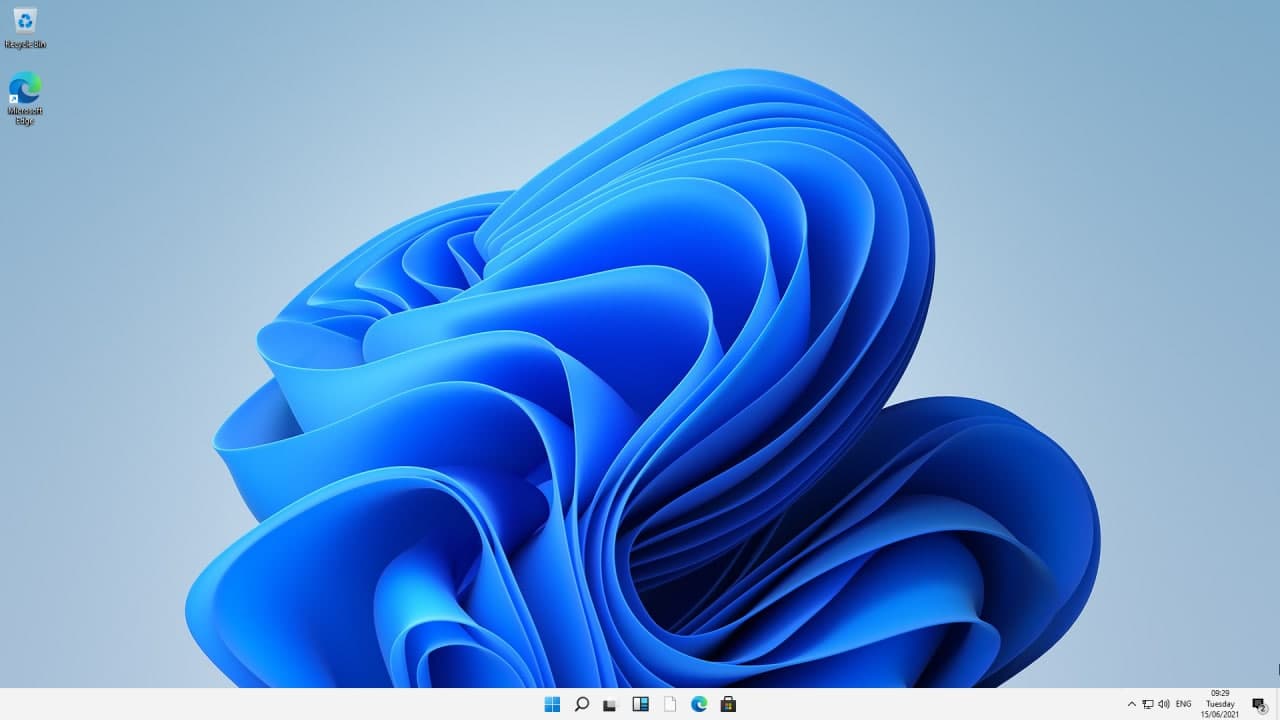
Windows 11 – новая операционная система компании Microsoft, которая приносит множество новых функций и улучшений. Многие пользователи желают установить эту версию на свои устройства, чтобы оценить все преимущества. В этой статье мы расскажем, как можно скачать Windows 11 и установить её на свой компьютер.
Прежде чем приступить к процессу скачивания Windows 11, необходимо убедиться, что ваш компьютер соответствует минимальным требованиям, предъявляемым к новой операционной системы. Важно также учитывать, что не все устройства могут быть совместимы с Windows 11, поэтому перед началом загрузки рекомендуется проверить список совместимых устройств на официальном сайте Microsoft.
Для скачивания Windows 11 вам необходимо зайти на официальный сайт Microsoft и найти раздел, посвященный операционной системе. Там вы найдете информацию о доступных версиях Windows 11 и ссылки для загрузки. Выберите подходящую для вашего устройства версию и начните процесс загрузки. После завершения загрузки следуйте инструкциям по установке Windows 11 на ваш компьютер.
Как скачать Windows 11 [Как сделать kaksdelat]
![Как скачать Windows 11 [Как сделать kaksdelat]](https://svictor.ru/wp-content/uploads/2021/11/1624961050_win11_22000-905x613.jpg)
Для того чтобы скачать Windows 11, следуйте простым инструкциям:
| Шаг 1: | Перейдите на официальный сайт Microsoft. |
| Шаг 2: | Найдите раздел с загрузкой Windows 11. |
| Шаг 3: | Выберите подходящую версию Windows 11 для вашего устройства. |
| Шаг 4: | Нажмите кнопку «Скачать» и дождитесь завершения загрузки. |
| Шаг 5: | Установите Windows 11 на свое устройство, следуя инструкциям установщика. |
Получение Windows 11
Windows 11 доступен для скачивания через официальный сайт Microsoft. Для этого необходимо перейти на страницу загрузки операционной системы и следовать инструкциям на экране.
Пользователям, участвующим в программе Windows Insider, Windows 11 может быть доступен в качестве предварительной версии для тестирования и обратной связи.
Официальный сайт
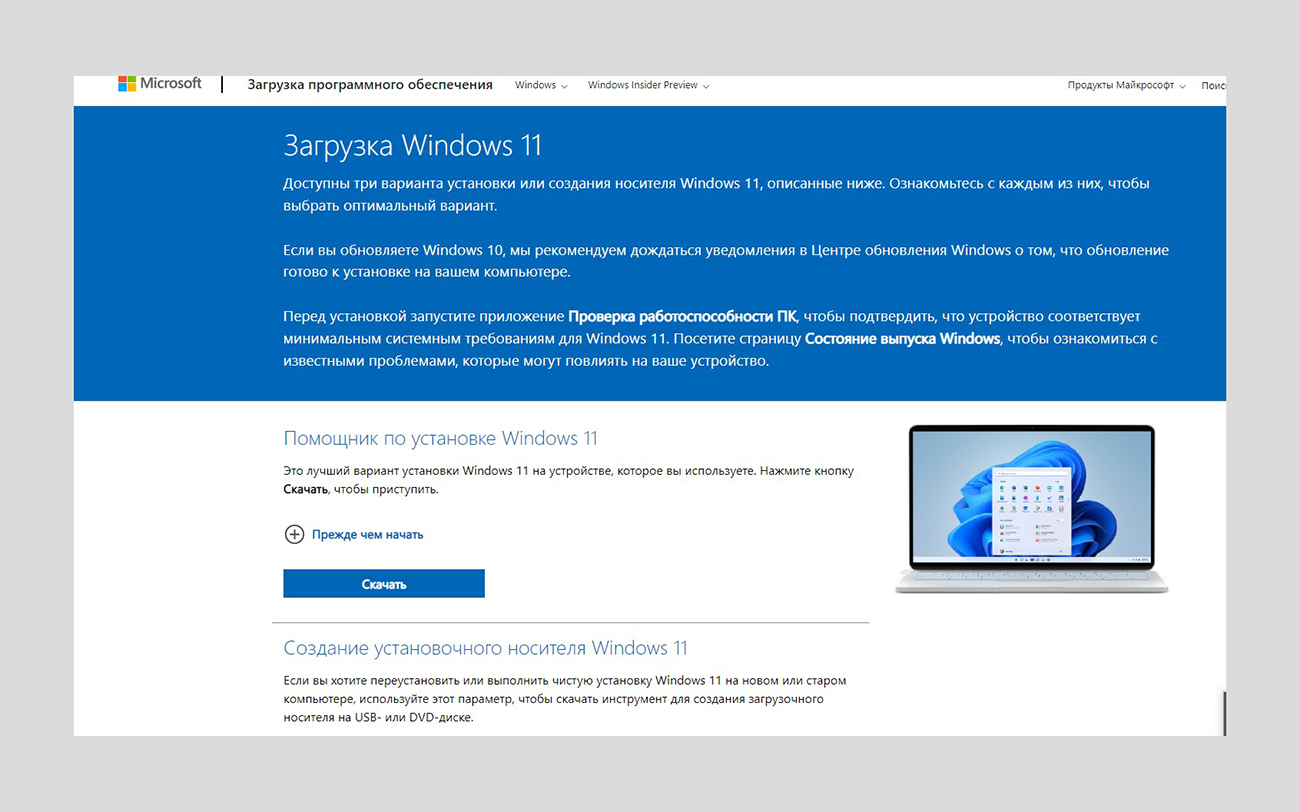
Для скачивания Windows 11 с официального сайта Microsoft перейдите по ссылке https://www.microsoft.com/ru-ru/windows/windows-11.
| Официальный сайт: | https://www.microsoft.com/ru-ru/windows/windows-11 |
| Производитель: | Microsoft |
Регистрация на Windows Insiders
Для получения доступа к оценочной сборке Windows 11 необходимо зарегистрироваться в программе Windows Insiders. Для этого перейдите на официальный сайт Windows Insider и авторизуйтесь с помощью учетной записи Microsoft.
После успешной авторизации выберите режим обновлений — быстрый или медленный, в зависимости от вашего предпочтения. Затем вам будет предложено согласиться с условиями участия в программе и выполнить необходимые настройки.
После завершения процесса регистрации вы получите доступ к оценочным сборкам Windows 11 и сможете устанавливать их на своем устройстве для ознакомления с новыми функциями и улучшениями операционной системы.
Выбор версии Windows 11

Установка Windows 11
Шаг 1: Перейдите на официальный сайт Microsoft и загрузите установщик Windows 11.
Шаг 2: Запустите установщик и следуйте инструкциям на экране.
Шаг 3: Выберите язык установки, регион, и другие настройки.
Шаг 4: Примите лицензионное соглашение и выберите тип установки (обновление или чистая установка).
Шаг 5: Дождитесь завершения установки и перезагрузите компьютер.
Шаг 6: После перезагрузки, настройте аккаунт пользователя и завершите установку Windows 11.
Подготовка устройства
Перед тем, как скачать Windows 11, необходимо убедиться, что ваш компьютер соответствует минимальным требованиям системы:
| Компонент | Минимальные требования |
| Процессор | 1 ГГц или более современный с 2 или более ядрами |
| Память | 4 ГБ RAM |
| Хранение данных | 64 ГБ свободного места на диске |
| Видеокарта | Совместимая с DirectX 12 или более поздней версией с драйвером WDDM 2.0 |
| Дисплей | Дисплей с разрешением не менее 720×1280 |
Убедитесь, что ваш компьютер соответствует этим требованиям, прежде чем приступать к скачиванию и установке Windows 11, чтобы избежать проблем и обеспечить стабильную работу операционной системы.
