Интернет Эксплорер (Internet Explorer) – браузер, который долгие годы был одним из самых популярных в мире. Версии этого браузера были выпущены множество, и каждая из них имела свои особенности и функции. Но как узнать, какая версия Эксплорера установлена на вашем компьютере?
Знание версии браузера может быть полезным при разработке веб-сайтов или при устранении проблем с отображением страниц. Для того чтобы узнать версию Internet Explorer, можно воспользоваться несколькими простыми способами. Давайте разберем наиболее распространенные из них.
Как определить версию Internet Explorer

Для того чтобы узнать версию браузера Internet Explorer, выполните следующие шаги:
1. Откройте Internet Explorer.
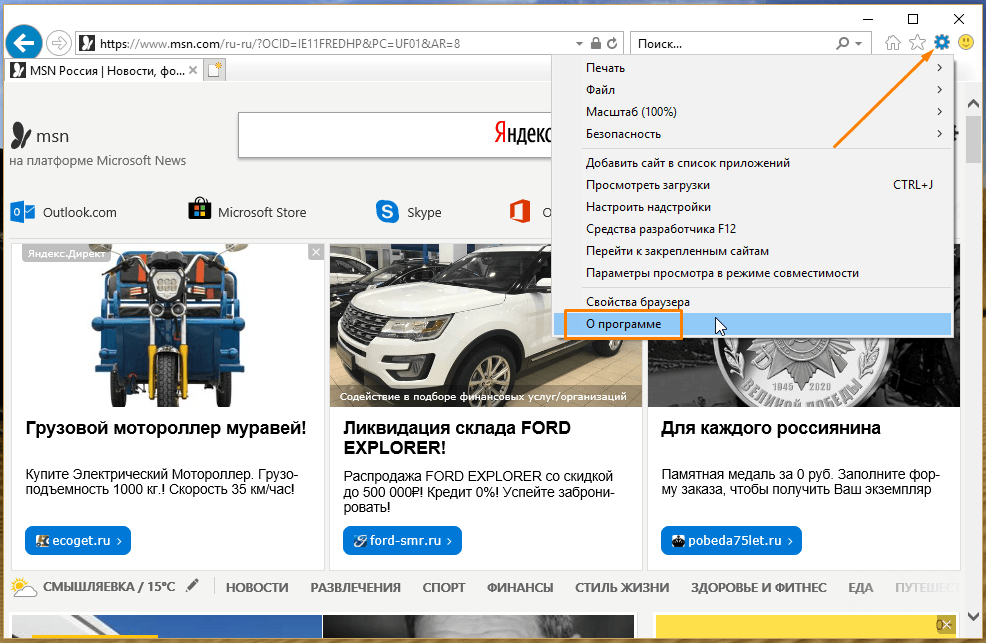
2. Нажмите на значок шестеренки в правом верхнем углу браузера.
3. В выпадающем меню выберите пункт «О программе Internet Explorer».
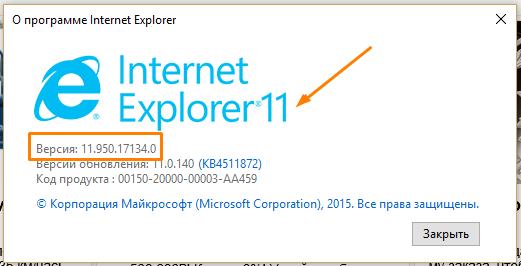
4. В открывшемся окне вы увидите информацию о версии браузера.
Теперь вы знаете, как определить версию Internet Explorer с помощью нескольких простых шагов.
Способы определить текущую версию браузера
1. Способ через меню браузера:
Откройте Internet Explorer и нажмите на значок шестеренки в правом верхнем углу. Выберите пункт «О программе Internet Explorer».
2. Способ через панель управления:
Откройте Панель управления, затем перейдите в «Программы» -> «Включение или отключение Windows». Найдите Internet Explorer и проверьте его версию.
3. Способ через командную строку:
Запустите командную строку и введите «msinfo32». Найдите раздел «Компоненты» -> «Браузеры». Там указана версия установленного Internet Explorer.
Использование меню браузера
Меню браузера в Internet Explorer обеспечивает доступ к различным функциям и настройкам. Для открытия меню браузера нажмите на значок «Tools» (Инструменты) в правом верхнем углу окна браузера. В меню вы найдете различные опции, такие как управление вкладками, настройки безопасности, печать страницы, и многое другое.
Например, для узнавания версии браузера Internet Explorer через меню, перейдите в раздел «About Internet Explorer» (О программе Internet Explorer). Здесь будет отображена информация о версии вашего браузера, а также о его обновлениях.
Кроме того, в меню браузера можно настроить параметры безопасности, очистить историю просмотра, управлять добавочными модулями и многим другим. Используйте меню браузера для удобного доступа к различным функциям и настройкам IE.
Использование команды «О браузере»
Для того чтобы узнать версию вашего браузера Internet Explorer, можно воспользоваться командой «О браузере»:
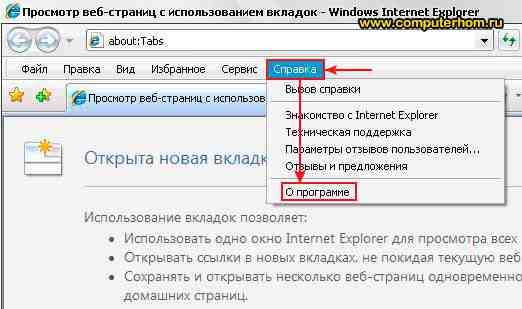
1. Кликните на кнопку «Справка» в меню браузера.
2. Выберите пункт «О Internet Explorer».
3. В появившемся окне вы увидите информацию о версии вашего браузера.
Проверка версии через инструменты разработчика
Для проверки версии браузера Internet Explorer через инструменты разработчика выполните следующие шаги:
| Шаг | Действие |
|---|---|
| 1 | Откройте веб-страницу в браузере Internet Explorer. |
| 2 | Нажмите правой кнопкой мыши на любом месте страницы и выберите пункт «Исследовать элемент» (или нажмите клавишу F12). |
| 3 | В открывшемся панели инструментов разработчика найдите закладку «Сеть» (Network) или «Консоль» (Console). |
| 4 | Найдите строку, где указана версия браузера Internet Explorer (обычно на верхней или нижней панели). |
Открыть инструменты разработчика в браузере
Чтобы открыть инструменты разработчика в браузере Internet Explorer, следуйте этим указаниям:
Шаг 1: Откройте Internet Explorer и перейдите на веб-страницу, для которой вам нужно использовать инструменты разработчика.
Шаг 2: Нажмите клавишу F12 на клавиатуре или щелкните правой кнопкой мыши на странице и выберите «Инструменты разработчика» в контекстном меню.
Шаг 3: Откроется панель с инструментами разработчика, где вы сможете анализировать код страницы, отслеживать сетевые запросы и многое другое.
Теперь вы можете использовать инструменты разработчика в Internet Explorer для работы с веб-страницами и проверки их соответствия вашим ожиданиям.
Найти информацию о версии браузера в разделе «О браузере»
Чтобы узнать версию Internet Explorer, следуйте инструкциям:
| Шаг 1: | Откройте браузер Internet Explorer. |
| Шаг 2: | Нажмите на кнопку «Справка» в правом верхнем углу экрана. |
| Шаг 3: | Выберите пункт «О Internet Explorer». |
| Шаг 4: | Откроется окно с информацией о версии браузера — номер версии будет указан рядом с названием браузера. |
Использование онлайн-сервисов для определения версии
Если вы хотите быстро и удобно узнать версию вашего браузера Internet Explorer, вы можете воспользоваться онлайн-сервисами, специально предназначенными для этого:
- Откройте любой браузер на вашем устройстве;
- Перейдите на сайт, предложенный для определения версии браузера;
- Следуйте инструкциям на странице, чтобы получить информацию о версии Internet Explorer.
Такой способ является простым и быстрым, и вы сможете точно узнать какую версию Internet Explorer вы используете.
