
Стартовая страница — это страница, которую браузер открывает каждый раз при запуске. По умолчанию установлена страница поисковика, но многие пользователи предпочитают иметь стартовую страницу с персональными закладками или важной информацией. В этой статье мы расскажем, как установить свою стартовую страницу в трех самых популярных браузерах — Google Chrome, Mozilla Firefox и Opera.
Чтобы сделать страницу стартовой в Google Chrome, вам необходимо открыть настройки браузера. Для этого нажмите на иконку с тремя точками в верхнем правом углу окна браузера и выберите «Настройки». В появившемся окне найдите раздел «Внешний вид» и установите флажок возле опции «Открыть определенную страницу или набор страниц». Нажмите на ссылку «Добавить новую страницу», введите адрес страницы, которую вы хотите сделать стартовой, и нажмите «ОК».
Если вы пользуетесь браузером Mozilla Firefox, изменить стартовую страницу — это очень просто. Нажмите на иконку с тремя горизонтальными полосками в верхнем правом углу окна браузера и выберите «Настройки». В открывшемся меню выберите «Общие» и найдите раздел «По умолчанию в случае запуска Firefox». Введите адрес страницы, которую вы хотите установить в качестве стартовой, в поле «Домашняя страница» и нажмите «ОК». Теперь при каждом запуске Firefox вы будете видеть выбранную страницу.
Opera также позволяет установить пользовательскую стартовую страницу. Перейдите в настройки браузера, нажав на иконку с изображением оперы в верхнем левом углу окна, и выберите «Настройки». В открывшемся окне найдите раздел «Настройки запуска» и выберите опцию «Открыть страницы или наборы страниц». Нажмите на кнопку «Добавить» и введите адрес страницы, которую вы хотите установить в качестве стартовой. Нажмите «ОК» и теперь при каждом запуске Opera выбранная страница будет открываться первой.
Сделать страницу стартовой в вашем браузере — это быстро и просто. Поддерживайте вашу продуктивность, начиная каждый день с нужной вам информации на стартовой странице.
Использование системы закладок и персонализация стартовой страницы — это отличный способ сделать работу в интернете более удобной и эффективной. Отличные возможности трех самых популярных браузеров делают это процесс быстрым и интуитивно понятным.
Сделать страницу стартовой в Google Chrome
Чтобы сделать страницу стартовой в браузере Google Chrome, выполните следующие шаги:
- Откройте браузер Google Chrome на вашем компьютере.
- Нажмите на иконку меню, расположенную в верхнем правом углу окна браузера. Иконка представляет собой три вертикальные точки.
- Из раскрывающегося меню выберите пункт «Настройки».
- На странице настроек прокрутите вниз до раздела «При запуске».
- Выберите опцию «Открыть конкретную страницу или набор страниц».
- Нажмите на ссылку «Добавить страницу».
- Введите в адресной строке URL адрес страницы, которую вы хотите сделать стартовой.
- Нажмите кнопку «Готово» для сохранения изменений.
Теперь, при каждом запуске браузера Google Chrome, выбранная вами страница будет открываться автоматически.
Как сделать страницу стартовой в Google Chrome с помощью настроек
Если вы часто используете определенный сайт и хотите, чтобы он открывался каждый раз при запуске Google Chrome, можно установить его как страницу стартовую. Вам необходимо выполнить следующие шаги:
| Шаг 1 | Откройте Google Chrome на своем компьютере. |
| Шаг 2 | Нажмите на значок меню в верхнем правом углу окна браузера. Он выглядит как три вертикальных точки. |
| Шаг 3 | Выберите «Настройки» в выпадающем меню. |
| Шаг 4 | На странице настроек прокрутите вниз и найдите раздел «При запуске». |
| Шаг 5 | Выберите «Открыть конкретные страницы или набор страниц». |
| Шаг 6 | Щелкните на ссылке «Добавить новую страницу». |
| Шаг 7 | Введите URL-адрес сайта, который вы хотите сделать стартовой страницей. Например, «https://www.example.com». |
| Шаг 8 | Нажмите на кнопку «Готово», чтобы сохранить изменения. |
Теперь при каждом запуске Google Chrome выбранный вами сайт будет открываться автоматически.
Как сделать страницу стартовой в Google Chrome через главное меню
1. Откройте браузер Google Chrome на вашем компьютере.
2. Нажмите на иконку «Меню» в верхнем правом углу окна браузера (это три вертикальные точки).
3. В открывшемся выпадающем меню выберите пункт «Настройки».
4. Прокрутите страницу вниз и найдите раздел «На запуске».
5. В этом разделе выберите опцию «Открывать определенную страницу или набор страниц».
6. Нажмите на ссылку «Добавить новую страницу» и введите URL адрес той страницы, которую вы хотите сделать стартовой.
7. Нажмите на кнопку «Готово», чтобы сохранить изменения.
Теперь выбранная вами страница будет открываться автоматически при запуске Google Chrome.
Сделать страницу стартовой в Mozilla Firefox и Opera
В этом разделе мы расскажем, как сделать страницу стартовой в браузерах Mozilla Firefox и Opera.
- Откройте веб-браузер Mozilla Firefox или Opera.
- Нажмите на иконку меню в правом верхнем углу окна браузера (три горизонтальные линии).
- В выпадающем меню выберите пункт «Настройки» или «Параметры».
- В новой вкладке, которая откроется, найдите секцию, отвечающую за «Главную страницу» или «Стартовую страницу».
- Если вам нужно сделать текущую страницу стартовой, выберите опцию «Использовать текущую страницу».
- Если вам нужно ввести адрес другой страницы, выберите опцию «Вручную» и введите адрес желаемой страницы.
- После того, как вы выбрали или ввели адрес, нажмите кнопку «Сохранить» или «ОК», чтобы применить изменения.
Теперь, когда вы завершили эти шаги, указанная вами страница будет загружаться автоматически при запуске браузера Mozilla Firefox или Opera.
Как сделать страницу стартовой в Mozilla Firefox
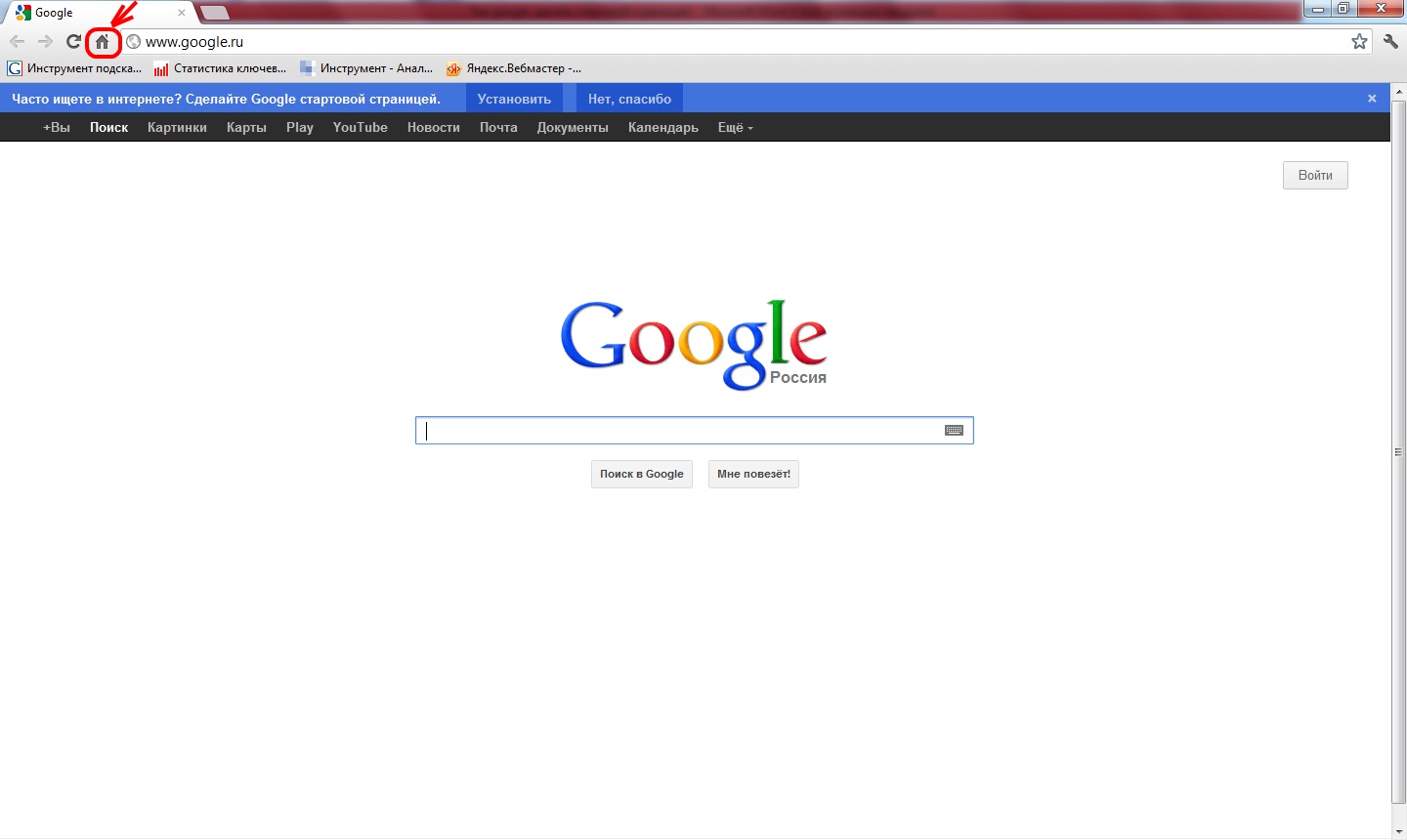
Веб-браузер Mozilla Firefox позволяет настроить стартовую страницу по своему усмотрению. Если вы хотите, чтобы определенный сайт открывался каждый раз при запуске браузера, вам понадобится следовать нескольким простым шагам.
Шаг 1: Откройте браузер Mozilla Firefox на вашем компьютере. Вверху окна браузера вы увидите строку адреса.
Шаг 2: Введите URL-адрес сайта, который вы хотите сделать стартовой страницей, в строке адреса и нажмите клавишу Enter.
Шаг 3: Перейдите в Настройки в правом верхнем углу окна браузера (это значок с тремя горизонтальными линиями).
Шаг 4: В выпадающем меню выберите Параметры.
Шаг 5: В левой части экрана выберите раздел Общие.
Шаг 6: Найдите раздел Домашняя страница и щелкните на поле рядом с ним.
Шаг 7: Удалите текущий URL-адрес, если он есть в поле, и введите URL-адрес сайта, который вы хотите сделать стартовой страницей.
Шаг 8: Нажмите кнопку OK, чтобы сохранить изменения.
Теперь каждый раз, когда вы запустите браузер Mozilla Firefox, выбранный вами сайт будет открываться в качестве стартовой страницы.
Шаг 1: Открыть меню настроек

Чтобы сделать страницу стартовой в веб-браузере Google Chrome, Mozilla Firefox или Opera, вам потребуется открыть меню настроек. Вот как это сделать:
- В Google Chrome: нажмите на иконку с тремя вертикальными точками в правом верхнем углу окна браузера. В открывшемся меню выберите «Настройки».
- В Mozilla Firefox: нажмите на иконку с тремя горизонтальными линиями в правом верхнем углу окна браузера. В выпадающем меню выберите «Настройки».
- В Opera: нажмите на иконку «Меню» в левом верхнем углу окна браузера. В появившемся меню выберите «Настройки».
После того как вы откроете меню настроек, вы будете готовы перейти к следующему шагу и выбрать соответствующую опцию для установки страницы стартовой.
Шаг 2: Выбрать «Параметры»
Вот как выбрать «Параметры» в каждом из этих браузеров:
- Google Chrome: нажмите на кнопку с тремя точками в верхнем правом углу окна браузера. В выпадающем меню выберите «Настройки».
- Mozilla Firefox: нажмите на кнопку с тремя горизонтальными полосками в верхнем правом углу окна браузера. В выпадающем меню выберите «Параметры».
- Opera: нажмите на кнопку с логотипом Opera в верхнем левом углу окна браузера. В выпадающем меню выберите «Настройки» и затем «Параметры».
После выбора «Параметры» в каждом из этих браузеров, вы откроете окно с общими настройками. Теперь вы готовы перейти к следующему шагу для установки своей страницы стартовой.
