Microsoft Word — один из самых популярных текстовых редакторов, используемых для создания и форматирования документов. Он также предоставляет возможность работать с изображениями, вставлять и редактировать их в тексте. Но что делать, если вы хотите сделать рисунок прозрачным?
На самом деле, нет прямой функции в Microsoft Word, которая бы позволяла вам установить прозрачность для изображения, как это делается, например, в графических редакторах. Однако, существует несколько простых способов, которые можно использовать, чтобы достичь желаемого результата.
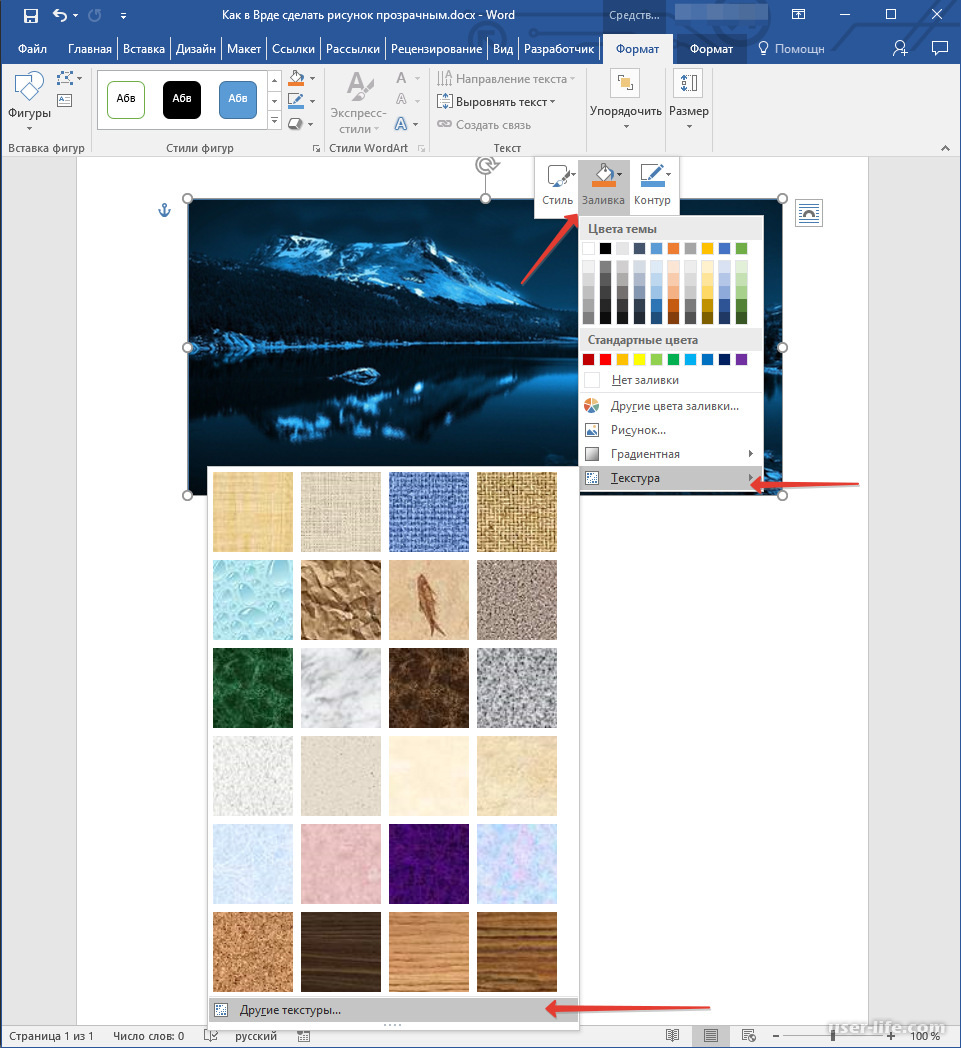
Первый способ — использование фоновой заливки изображения в Word. Вы можете изменить цвет фона изображения на тот, который соответствует фону документа или области, в которую вы вставляете рисунок. Но это не идеальный вариант, так как таким образом вы не сможете получить абсолютно прозрачный фон для изображения.
Важно помнить:
Если вы хотите сохранить прозрачность вашего рисунка в Microsoft Word, лучше всего использовать формат файлов .png или .gif, так как они сохраняют информацию о прозрачности.
Удаление фона рисунка

Когда вы работаете с рисунками в Microsoft Word, может возникнуть необходимость удалить фон и сделать его прозрачным. Это может быть полезно, если вы хотите вставить рисунок в документ и сделать его более интегрированным с окружающим текстом или другими элементами документа. В Microsoft Word есть несколько способов удаления фона из рисунка.
1. Использование фоновой удаление изображений: Вы можете использовать инструмент «Удалить фон» в разделе «Формат» на ленте инструментов Word. Этот инструмент позволяет выделить области, которые вы хотите сохранить или удалить из рисунка. В результате фон будет удален, и вы сможете сохранить его с прозрачным фоном.
2. Замена фона с помощью форматирования изображений: Другой способ удаления фона рисунка — это замена его цветом фона документа или другим изображением. Вы можете сделать это, выбрав рисунок, щелкнув правой кнопкой мыши и выбрав «Формат изображения». Затем в разделе «Заливка» вы можете выбрать цвет фона или изображение, которым вы хотите замаскировать фон рисунка.
3. Использование средств редактирования рисунков: Если вы имеете опыт работы с программами редактирования рисунков, такими как Adobe Photoshop или GIMP, вы можете удалить фон рисунка, используя эти инструменты, прежде чем вставить его в Microsoft Word. После удаления фона, вы можете сохранить рисунок в формате PNG, который поддерживает прозрачность, и затем вставить его в Word.
Важно отметить, что некоторые из этих методов могут быть более сложными и требовать дополнительных программ или навыков редактирования изображений. Выберите метод, который наилучшим образом соответствует вашим потребностям и доступным инструментам.
Выберите рисунок, который необходимо сделать прозрачным
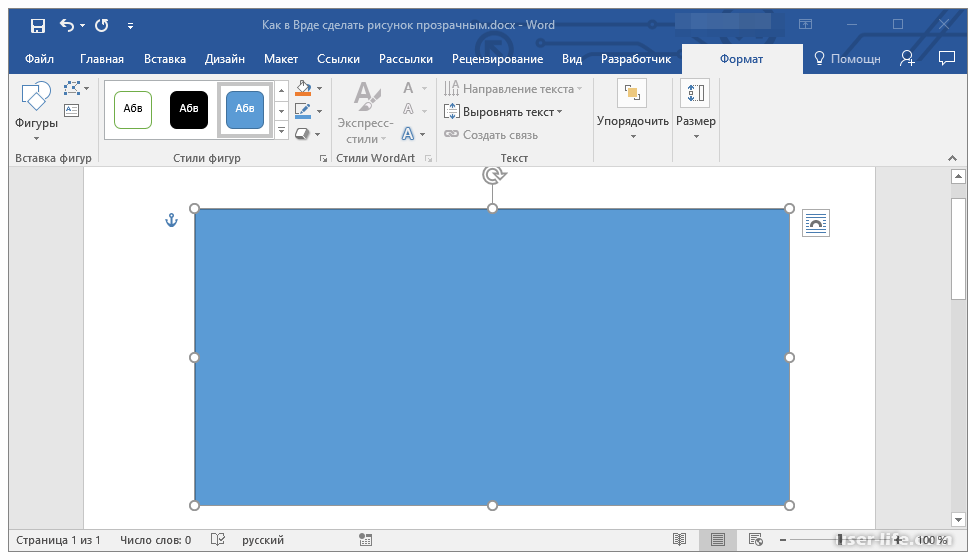
Прежде чем делать рисунок прозрачным в Microsoft Word, необходимо выбрать нужный рисунок или изображение. Рисунок может быть в формате JPEG, PNG или GIF. Важно выбрать изображение, которое вы хотите сделать прозрачным, чтобы оно соответствовало вашим требованиям и целям.
При выборе рисунка обратите внимание на следующие факторы:
- Контрастность: Рисунок с яркими цветами и четкими границами будет легче сделать прозрачным.
- Разрешение: Рисунок с высоким разрешением позволит сохранить детали и качество после изменения прозрачности.
- Ориентация: Учтите ориентацию рисунка — горизонтальную или вертикальную, чтобы он соответствовал вашим дизайнерским намерениям.
После выбора рисунка, вы готовы приступить к процессу делания рисунка прозрачным в Microsoft Word. Помните, что важно сохранить оригинал рисунка, чтобы иметь возможность внести любые изменения после применения прозрачности.
Откройте вкладку «Форматирование рисунка»
После того, как вы открыли вкладку «Форматирование рисунка», вы увидите различные опции и инструменты для форматирования вашего рисунка. Важно отметить, что опции могут немного варьироваться в зависимости от версии Microsoft Word, которую вы используете.
Однако, вам нужно найти опцию «Прозрачность» или «Прозрачный фон». Обычно она находится в разделе «Изменение фона» или «Фоновые настройки». Как только вы найдете эту опцию, щелкните на нее.
После этого вам нужно будет указать уровень прозрачности, который вы хотите применить к рисунку. Вы можете выбрать значение от 0% до 100%, где 0% означает полную непрозрачность, а 100% — полную прозрачность.
Когда вы установите уровень прозрачности, вы сразу увидите, как ваш рисунок становится прозрачным. Если вам необходимо внести дополнительные изменения в прозрачность рисунка, вы можете повторить процесс и изменить уровень прозрачности в любое время.
Нажмите на кнопку «Удалить фон»

В Microsoft Word есть функция, которая позволяет удалить фон из рисунка и сделать его прозрачным. Чтобы воспользоваться этой функцией, следуйте следующим шагам:
|
|

После нажатия на кнопку «Удалить фон» откроется панель с инструментами для удаления фона. Вы можете выбрать режим автоматического удаления фона или вручную отметить области, которые нужно удалить или оставить.
Когда вы закончите редактировать фон, нажмите кнопку «Готово» на панели инструментов, чтобы сохранить изменения. Рисунок теперь будет прозрачным, и вы сможете видеть текст или другие объекты под ним.
Настройка прозрачности рисунка

Microsoft Word предоставляет возможность настраивать прозрачность рисунков, чтобы они легко сочетались с текстом или другими элементами документа. Это полезная функция, которая помогает создавать профессиональные и эстетически приятные документы.
Вот как настроить прозрачность рисунка в Microsoft Word:
- Вставьте рисунок в документ, выбрав соответствующий раздел меню «Вставка».
- Выделите рисунок, щелкнув на нем правой кнопкой мыши и выбрав «Форматировать изображение».
- В открывшейся панели справа выберите вкладку «Обтекание и расположение».
- Найдите раздел «Обтекание текстом» и выберите опцию «Расположение в предложении».
- Регулируйте ползунок «Прозрачность» на нужное значение. Большее значение делает рисунок более прозрачным, а меньшее — менее прозрачным.
- После настройки прозрачности нажмите «ОК», чтобы сохранить изменения.
Теперь рисунок будет отображаться с выбранной прозрачностью, что даст вам больше свободы в оформлении документов. Используйте эту функцию для создания уникальных и эффективных макетов, чтобы привлечь внимание читателей к вашим документам.
Выделите рисунок, который нужно сделать прозрачным
Чтобы сделать рисунок прозрачным в Microsoft Word, вам необходимо сначала выделить сам рисунок. Для этого щелкните на нем один раз левой кнопкой мыши, чтобы активировать его. Если рисунок находится внутри текста, возможно, потребуется несколько попыток, чтобы точно выделить его.
Если вы работаете с Word 2010 или более поздней версией, появятся вкладки «Фото» и «Формат», когда вы выделите рисунок. Если вы работаете с более старой версией Word, появятся контекстные вкладки «Формат объекта» и «Основание».
Откройте вкладку «Форматирование рисунка»
После вставки рисунка в документ Microsoft Word, вам необходимо открыть вкладку «Форматирование рисунка» в верхней части программы.
Чтобы открыть эту вкладку, выделите вставленный рисунок, щелкнув на нем один раз левой кнопкой мыши. После этого появится контекстное меню, в котором вы выберете «Форматирование рисунка».
После открытия вкладки «Форматирование рисунка» вы сможете видеть различные параметры и инструменты для изменения внешнего вида и свойств рисунка.
Например, в этой вкладке вы можете установить прозрачность рисунка, чтобы он стал полупрозрачным или полностью прозрачным.
Используйте регулятор «Прозрачность» или введите нужное значение в соответствующее поле, чтобы задать желаемую прозрачность рисунка.
Также во вкладке «Форматирование рисунка» вы можете настроить другие параметры, такие как цвет, контур, тени и эффекты.
Примените необходимые изменения и сохраните документ. Теперь ваш рисунок стал прозрачным и готов к использованию в вашем документе Microsoft Word.
