Excel — это одно из самых популярных программных приложений от Microsoft, которое используется для работы с табличными данными. Одним из важных аспектов работы с этим приложением является умение правильно форматировать данные в ячейках. Особенно важно научиться делать перенос текста в ячейке, чтобы сохранить удобство чтения и предоставить больше информации на малом пространстве.
Перенос текста в ячейке Excel является важным навыком, если вы хотите, чтобы данные были красиво и четко представлены. Это может быть полезно, когда вы работаете с длинными словами или фразами, которые не помещаются в одной строке.
В этой статье мы расскажем вам о простых инструкциях, которые помогут вам сделать перенос текста в ячейке Excel. Мы покажем вам два способа, как это можно сделать — через меню форматирования или с помощью горячих клавиш. Следуя этим инструкциям, вы сможете создать более аккуратные и удобочитаемые таблицы с переносом текста в ячейках.
Как создать перенос текста в ячейке в Excel: пошаговая инструкция

Перенос текста в ячейке Excel может быть полезным, когда текст не помещается в одну строку и выглядит нечитабельно. В этой пошаговой инструкции мы расскажем, как создать перенос текста в ячейке Excel.
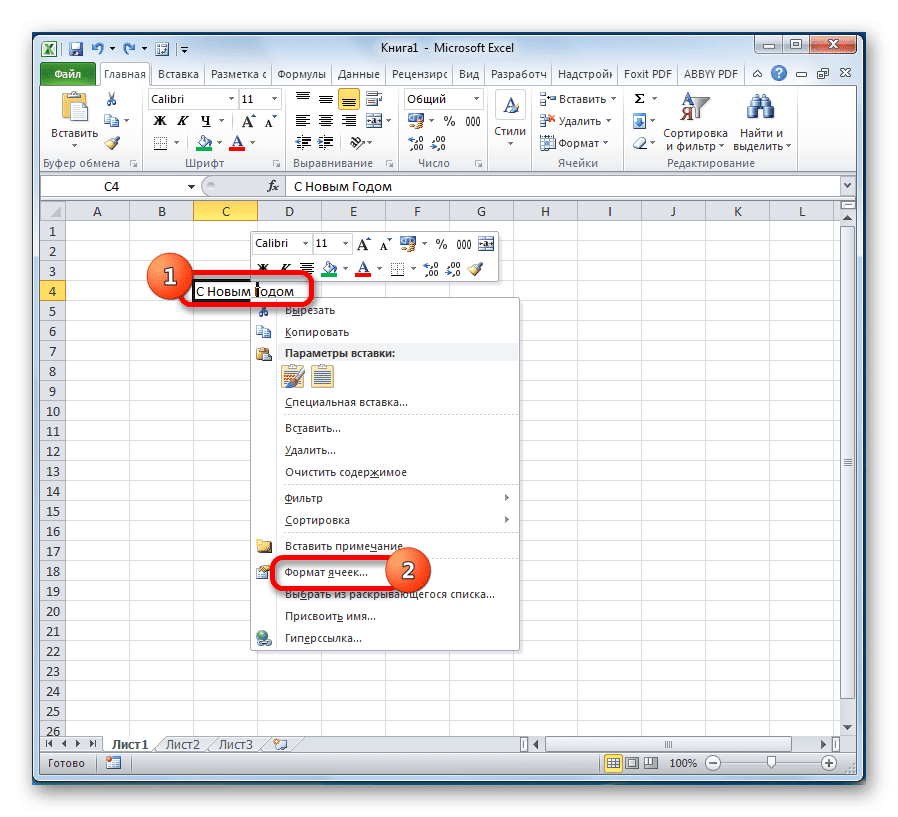
- Выберите ячейку, в которой хотите создать перенос текста.
- Нажмите правую кнопку мыши и выберите пункт «Формат ячейки» из контекстного меню.
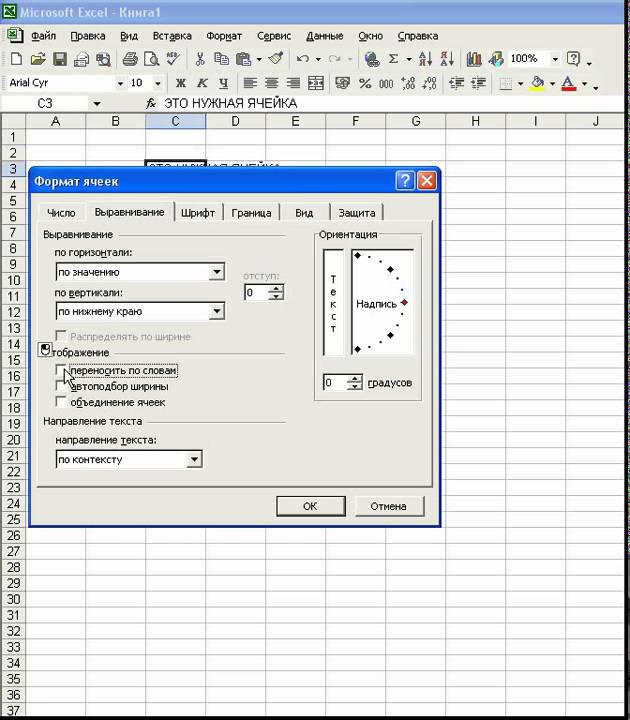
- В открывшемся окне «Формат ячейки» перейдите на вкладку «Выравнивание».
- Установите флажок напротив опции «Перенос по словам».
- Нажмите кнопку «OK», чтобы закрыть окно «Формат ячейки».
Теперь текст в выбранной вами ячейке будет автоматически переноситься на новую строку, когда он достигнет конца текущей строки.
Обратите внимание, что перенос текста может быть активирован только в ячейках с форматом «Обычный». Если вы используете другой формат, то сначала измените формат ячейки на «Обычный», а затем следуйте инструкциям выше.
Теперь вы знаете, как создать перенос текста в ячейке Excel и сделать вашу таблицу более читабельной. Пользуйтесь этой функцией, чтобы улучшить внешний вид своих данных и сделать работу с Excel более удобной.
Открытие Excel
1. Запустите программу. Найдите ярлык Excel на рабочем столе или в меню «Пуск» и щелкните по нему дважды.
2. Создайте новую книгу. После запуска Excel откроется пустая рабочая книга. Если вам необходимо открыть существующую книгу, нажмите на кнопку «Открыть» в верхнем левом углу и выберите нужный файл.
3. Изучите интерфейс. Excel имеет множество инструментов и функций, поэтому полезно понять основные элементы интерфейса, такие как ленты, панели инструментов и рабочая область.
4. Начните работу. Теперь вы готовы начать работу с Excel. Вы можете создавать таблицы, вводить данные, форматировать ячейки и использовать различные функции для анализа данных.
Теперь вы знаете, как открыть Excel и начать работу с этим мощным инструментом. Успехов в вашей работе!
Запуск программы Excel
Запустить программу Excel на компьютере очень просто. Все, что вам нужно сделать, это найти иконку программы Excel на рабочем столе, панели задач или в меню «Пуск». Затем следует кликнуть по этой иконке дважды.
После запуска Excel откроется пустой рабочий лист, на котором вы сможете создавать или редактировать таблицы. Если у вас уже есть готовый файл Excel, то вы можете открыть его, выбрав опцию «Открыть» в меню «Файл».
Кроме того, вы также можете запустить Excel через меню «Пуск». Для этого нажмите на кнопку «Пуск» в левом нижнем углу экрана, найдите пункт меню «Microsoft Office» и выберите из списка Microsoft Excel. Программа автоматически запустится и откроет пустой рабочий лист или последний открытый файл.
Теперь вы готовы начать работать с программой Excel и использовать множество функций для создания и редактирования таблиц! Удачной работы!
Создание нового рабочего листа
Excel позволяет создавать и управлять несколькими рабочими листами в одном документе. Это может быть полезно, когда вы хотите разделить данные по категориям, добавить дополнительные данные или создать отдельный лист для отчета.
Чтобы создать новый рабочий лист, выполните следующие шаги:
- Щелкните правой кнопкой мыши на названии существующего листа в нижней части окна Excel.
- Выберите опцию «Вставить лист» из контекстного меню.
- Новый пустой лист будет добавлен в книгу Excel после выбранного листа.
- Чтобы перейти к новому листу, щелкните на его названии внизу окна Excel.
Вы также можете использовать комбинацию клавиш Shift + F11 для быстрого создания нового листа.
На новом листе вы можете добавлять и форматировать данные, выполнять вычисления, создавать графики и многое другое. Каждый лист в Excel сохраняет независимую часть данных, что позволяет вам создавать многоуровневые отчеты и анализировать информацию более эффективно.
Выбор нужной ячейки
В Excel для выбора нужной ячейки в таблице следует использовать комбинацию буквы и цифры, которая обозначает столбец и строку, соответственно. Например, для выбора ячейки A1 следует нажать на ее прямоугольник, находящийся на пересечении первого столбца и первой строки.
Также можно выбрать группу ячеек, зажав левую кнопку мыши и протянув курсор через нужные ячейки. Или можно выбрать весь столбец или строку, кликнув на заголовок соответствующего столбца или строки.
Выбор нужной ячейки играет важную роль при работе с таблицами в Excel, поэтому важно не ошибиться при указании нужного адреса ячейки.
| Пример | Описание |
|---|---|
| A1 | Выбор ячейки в первом столбце и первой строке |
| B3 | Выбор ячейки во втором столбце и третьей строке |
| C6 | Выбор ячейки в третьем столбце и шестой строке |
Форматирование ячейки
Форматирование ячейки в Excel позволяет задавать внешний вид текста, чисел и других данных в электронной таблице. Оно помогает сделать информацию более понятной, выделить ключевые данные и создать профессиональный вид документа.
В Excel есть множество способов форматирования ячеек, таких как изменение шрифта, цвета, размера и выравнивания текста. Вот несколько простых инструкций, которые помогут вам форматировать ячейки в Excel:
- Выделите ячейку или диапазон ячеек, которые вы хотите форматировать.
- Щелкните правой кнопкой мыши и выберите «Формат ячейки» из контекстного меню.
- В появившемся диалоговом окне выберите вкладку «Число» для форматирования числовых данных или вкладку «Шрифт» для форматирования текста.
- Выберите нужный вам формат или настройку из списка и настройте параметры форматирования.
- Нажмите кнопку «ОК», чтобы применить форматирование к выбранным ячейкам.
Форматирование ячеек в Excel помогает сделать данные более информативными и профессиональными. Благодаря разнообразным инструментам форматирования, вы можете создавать эффектные и удобочитаемые таблицы, которые будут легко восприниматься вашими читателями.
Выделение ячейки
В Excel есть несколько способов выделить ячейку:
1. Цвет фона: Этот способ позволяет изменить цвет фона ячейки. Для этого необходимо выделить нужные ячейки и выбрать опцию «Заливка цветом». Затем выберите желаемый цвет из палитры.
2. Граници: Этот способ позволяет добавить границы вокруг ячеек для создания контурного эффекта. Для этого нужно выделить ячейки и выбрать опцию «Граници». Затем выберите желаемый стиль и цвет границы.
3. Шрифт: Этот способ позволяет изменить шрифт ячейки, чтобы сделать его более выразительным. Изменение шрифта можно сделать, выделив ячейку и выбрав опцию «Шрифт». Затем выберите желаемый шрифт, размер и стиль.
Выбрав один из указанных способов, вы сможете выделить ячейку в Excel и сделать ее более заметной.
Открытие меню форматирования
Для того чтобы открыть меню форматирования в программе Excel, следуйте простым инструкциям:
Шаг 1: Выделите ячейку или диапазон ячеек, в которых вы хотите изменить формат.
Шаг 2: Нажмите правой кнопкой мыши на выделенную область. Всплывающее меню позволит вам выбрать различные действия.
Шаг 3: В открывшемся контекстном меню выберите пункт «Формат ячейки».
Шаг 4: Вы увидите окно «Формат ячейки», которое позволит вам настроить различные аспекты форматирования, такие как шрифт, цвет фона, границы и многое другое.
Примечание: Вы можете также открыть меню форматирования, нажав комбинацию клавиш Ctrl + 1.
С помощью меню форматирования в Excel вы сможете настроить внешний вид ваших данных, сделать их более понятными и профессиональными.
Настройка переноса текста
Чтобы настроить перенос текста в ячейке, следуйте следующим инструкциям:
- Выделите ячейку (или группу ячеек), в которой нужно настроить перенос текста.
- Откройте вкладку «Главная» на ленте меню Excel.
- В разделе «Выравнивание» нажмите на кнопку «Перенос по словам» (иконка с символом «A» с изображением переноса строки).
После выполнения этих шагов текст в ячейке будет автоматически переноситься на новую строку при достижении границы ячейки. Если текст в ячейке не помещается полностью даже после переноса, можно изменить ширину-высоту ячейки или изменить размер шрифта, чтобы вместить весь текст.
Теперь, когда вы знаете, как настроить перенос текста в ячейке Excel, вы можете использовать эту функцию для создания более читаемых и информативных таблиц.
Пример использования переноса текста в ячейке:
| Имя | Описание |
|---|---|
| ФИО | Иванов Иван Иванович |
| Адрес | ул. Пушкина, дом 10, кв. 5 |
| Телефон | +7 (123) 456-78-90 |
