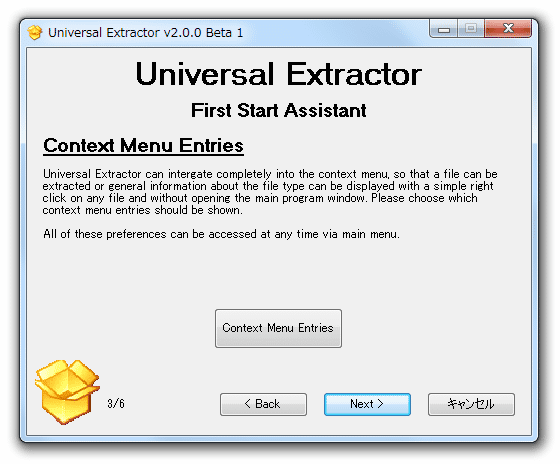
Universal Extractor — это удобная и мощная утилита, которая позволяет пользователям извлекать содержимое архивов и установочных файлов без необходимости установки утилиты-архиватора. Благодаря этой программе, вы сможете легко и быстро получить доступ к файлам из любого архива, даже если они защищены паролем или имеют неподдерживаемый формат.
Скачать Universal Extractor очень просто. Просто посетите официальный веб-сайт разработчика и выберите последнюю версию программы для скачивания. Затем запустите скачанный файл и следуйте инструкциям на экране, чтобы завершить установку. После успешной установки, инструмент будет готов к использованию.
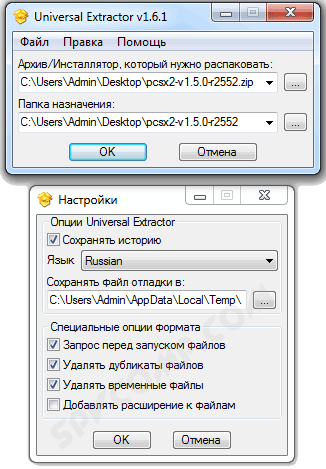
Universal Extractor легко использовать. Просто откройте программу и выберите архив, который вы хотите извлечь. Затем нажмите кнопку «Извлечь» и укажите папку, в которую хотите сохранить извлеченные файлы. Вы также можете выбрать опции извлечения, такие как перезапись существующих файлов или создание подпапок с именами файлов. Когда все готово, нажмите кнопку «ОК» и Universal Extractor начнет процесс извлечения.
Программа Universal Extractor
Universal Extractor может быть полезен в различных ситуациях, таких как распаковка исполняемых файлов без установки софта, извлечение содержимого архивов для подробного просмотра или извлечение конкретных файлов, которые вам нужны.
При использовании Universal Extractor, вы можете выбрать место, куда разархивировать содержимое, а также указать, какие файлы вы хотите извлечь. Он также позволяет выполнять дополнительные действия, такие как создание SFX-архивов и настройка параметров извлечения.
Установка Universal Extractor очень проста. Просто загрузите исполняемый файл с официального сайта, запустите его и следуйте инструкциям мастера установки. После завершения установки, программу можно будет запустить из меню «Пуск» или ярлыка на рабочем столе.
В целом, Universal Extractor — отличный инструмент для работы с архивами и установочными файлами, который предлагает широкие возможности для извлечения нужного содержимого без необходимости устанавливать дополнительное ПО.
Скачать Universal Extractor
Чтобы скачать Universal Extractor, следуйте этим простым шагам:
- Перейдите на официальный сайт программы.
- Найдите страницу загрузки и выберите подходящую версию для своей операционной системы.
- Нажмите на ссылку для скачивания и сохраните установочный файл на ваш компьютер.
После того как файл загрузится, вы можете приступить к установке Universal Extractor.
Шаг 1: Перейти на официальный сайт

Для того чтобы скачать и установить программу Universal Extractor, необходимо перейти на официальный сайт разработчика. Для этого выполните следующие действия:
| Шаг | Действие |
| 1 | Откройте веб-браузер и введите адрес https://www.legroom.net/software/uniextract |
| 2 | Нажмите клавишу Enter, чтобы перейти на указанный сайт |
| 3 | Вы окажетесь на официальной странице программы Universal Extractor, где можно скачать последнюю версию инсталляционного файла |
На официальном сайте вы также можете ознакомиться с дополнительной информацией о программе и ее особенностях. После перехода на сайт, переходите к следующему шагу для скачивания и установки программы.
Шаг 2: Найти раздел «Скачать» на странице
Чтобы скачать программу Universal Extractor, находим раздел «Скачать» на странице с официальным сайтом программы. Обычно этот раздел находится в верхней части страницы или может быть выделен каким-то особенным образом, например, цветом или значком.
Проверяем, что раздел «Скачать» находится на странице, прокрутив страницу ниже. Если раздела нет или он находится в другом месте, можно воспользоваться функцией поиска на странице. Для этого нажимаем клавишу Ctrl + F (или Cmd + F на Mac) и вводим в поисковую строку слово «Скачать».
Как только мы нашли раздел «Скачать», смотрим дальнейшие инструкции. Может быть предложено выбрать версию программы в зависимости от операционной системы или типа сборки. Выбираем нужную версию и нажимаем на ссылку для скачивания.
Обратите внимание, что на странице могут быть разные версии программы, так как Universal Extractor позволяет извлекать файлы из различных форматов. Выбирайте версию программы, которая соответствует вашим потребностям.
Шаг 3: Выбрать версию программы и нажать на ссылку для скачивания
После того, как вы перешли на официальный сайт программы Universal Extractor, вам нужно выбрать версию программы, которую вы хотите скачать. На сайте представлены разные версии программы для различных операционных систем, поэтому выбирайте ту, которая соответствует вашей операционной системе.
Обратите внимание на указания к каждой версии программы, чтобы убедиться, что она подходит для вашей операционной системы и языка интерфейса. На сайте также могут быть представлены дополнительные версии программы, такие как портативная версия без установки или версия с русским интерфейсом.
Когда вы выбрали подходящую версию программы Universal Extractor, найдите на странице ссылку для скачивания. Обычно ссылка представлена в виде кнопки или текстовой ссылки с названием «Скачать» или «Download». Нажмите на эту ссылку, чтобы начать загрузку программы.
Завершив этот шаг, вы будете готовы переходить к установке программы Universal Extractor и начинать ее использование.
Установка Universal Extractor
Для начала установки Universal Extractor на ваш компьютер выполните следующие шаги:
- Скачайте установочный файл программы Universal Extractor с официального сайта.
- Откройте скачанный файл и запустите установку.
- Выберите папку, в которую вы хотите установить программу.
- Выберите язык установки (если доступны несколько вариантов).
- Пройдите по шагам мастера установки, следуя инструкциям на экране.
- Дождитесь завершения установки программы.
После завершения установки вы сможете успешно использовать Universal Extractor для извлечения файлов из архивов и установочных пакетов.
Шаг 1: Открыть загруженный файл установки
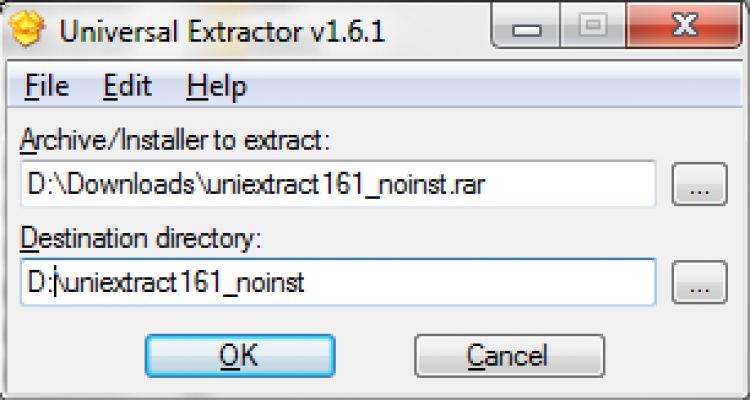
После завершения скачивания программы Universal Extractor, найдите загруженный файл установки на вашем компьютере. Обычно файлы для установки имеют расширение .exe или .msi. Они могут быть сохранены в папке Загрузки или на рабочем столе. Если вы не уверены, где именно находится файл установки, воспользуйтесь поиском, чтобы найти его.
Когда вы найдете файл установки, щелкните на нем правой кнопкой мыши и выберите «Открыть». Это приведет вас к началу процесса установки программы Universal Extractor.
Если у вас возникнут проблемы с открытием файла установки, убедитесь, что у вас есть правильная версия программы Universal Extractor. В случае сомнений загрузите файл установки с официального веб-сайта разработчика программы.
Шаг 2: Принять условия лицензии и выбрать путь установки

После скачивания программы Universal Extractor необходимо принять условия лицензии перед установкой. Убедитесь, что вы внимательно прочитали все условия и политику конфиденциальности перед продолжением.
После принятия лицензии вам будет предложено выбрать путь, по которому будет установлена программа. Вы можете выбрать один из предложенных вариантов или указать собственный путь. Обратите внимание, что выбор пути установки может влиять на функциональность программы и ее доступность для других пользователей.
Рекомендуется выбрать путь установки, который будет удобен и легко доступен для вас. Вы также можете оставить путь по умолчанию, если не знаете, какой путь выбрать.
После выбора пути установки нажмите кнопку «Далее» для продолжения установки программы Universal Extractor.
