
В работе с программой Adobe Photoshop очень важно знать, как создавать различные эффекты и элементы дизайна. Одним из таких элементов является контур. Контур может использоваться для выделения объекта, создания эффекта объемности или просто для добавления узнаваемости к изображению. В этой статье мы рассмотрим подробную инструкцию по созданию контура в Фотошопе.
Шаг 1: Откройте изображение в Фотошопе
Для начала работы откройте Фотошоп и загрузите изображение, к которому вы хотите применить контур. Чтобы открыть изображение, нажмите на меню «Файл» и выберите «Открыть». Перейдите в папку, где находится ваше изображение, выберите его и нажмите «Открыть».
Шаг 2: Создайте новый слой
После открытия изображения создайте новый слой, на котором будет нарисован контур. Чтобы сделать это, щелкните на значок «Создать новый слой» в панели слоев или выберите команду «Слой» -> «Новый» -> «Слой».
Примечание: Создание нового слоя позволяет нам работать с контуром на отдельном слое, что обеспечивает большую гибкость и позволяет изменять его в любое время.
Шаги по созданию контура в Фотошопе: полное руководство
Шаг 1: Откройте изображение в Фотошопе.
Шаг 2: Выберите инструмент «Кисть» или нажмите клавишу «B» на клавиатуре.
Шаг 3: На панели инструментов выберите нужный вам размер и форму кисти.
Шаг 4: Выберите цвет, которым хотите нарисовать контур, на палитре цветов.
Шаг 5: Начните рисовать контур вокруг объекта, щелкая мышью на нужных местах.
Шаг 6: Пользуйтесь функцией «Штриховка» на панели инструментов, чтобы добавить текстуры или эффекты к контуру.
Шаг 7: Регулируйте прозрачность контура, используя нижний слайдер «Непрозрачность» на панели инструментов.
Шаг 8: Для тонирования или изменения цвета контура, примените фильтры или настройки изображения.
Шаг 9: Сохраните ваше изображение с контуром, используя соответствующую опцию меню «Файл».
Теперь, с этим полным руководством, вы знаете, как создавать контуры в Фотошопе и придавать вашим изображениям дополнительные визуальные эффекты. Используйте это знание, чтобы создавать профессиональные и привлекательные проекты!
Подготовка изображения
Перед тем, как приступить к созданию контура в Фотошопе, необходимо правильно подготовить изображение. Вот несколько шагов, которые следует выполнить:
- Импортирование изображения: Откройте Фотошоп и импортируйте нужное изображение. Это можно сделать с помощью комбинации клавиш Ctrl+O или через меню Файл > Открыть.
- Повышение контрастности: Если изображение получилось слишком тусклым или без выраженных контуров, увеличьте контрастность. Для этого выберите меню Изображение > Коррекция > Яркость/Контрастность и настройте уровни контрастности по своему усмотрению.
- Удаление шума: Если на изображении есть шумы или мешающие детали, можно удалить их, чтобы контур был четким. Используйте инструмент Чистка (Spot Healing Brush) или Пятнистая затухающая кисть (Healing Brush Tool) для удаления ненужных элементов.
- Выделение контура: Сделайте выделение контура объекта, который хотите подчеркнуть. Для этого можно воспользоваться инструментами Выделение (Selection) — Прямоугольное выделение (Rectangular Marquee Tool) или Лассо (Lasso Tool).
После выполнения этих шагов ваше изображение будет готово для создания контура в Фотошопе. Переходите к следующему разделу, чтобы узнать, как именно создать контур в выбранной вами программе.
Откройте изображение в Фотошопе
1. Запустите программу Adobe Photoshop на вашем компьютере.
2. В меню выберите «Файл» > «Открыть».
3. В появившемся окне навигации найдите и выберите нужное изображение, которое вы хотите открыть.
4. Нажмите кнопку «Открыть», чтобы загрузить изображение в программу.
Создайте новый слой
Чтобы создать новый слой, щелкните на панели слоев на кнопку «Создать новый слой» или используйте комбинацию клавиш «Ctrl+Shift+N». После этого появится новый слой в панели слоев, который будет называться «Слой 1» или «Layer 1».
Для удобства рекомендуется переименовать слой, чтобы можно было легко идентифицировать его позже. Чтобы переименовать слой, дважды щелкните на его названии и введите новое имя.
Создав новый слой, вы будете готовы приступить к созданию контура в Фотошопе.
Выделите нужный контур
Когда вы работаете с изображением в Фотошопе и хотите сделать контур, вам нужно выделить нужную область, чтобы ограничить эффект только на определенную часть изображения. Вот несколько способов, как это можно сделать:
- Используйте инструмент «Выделение» (Selection Tool) для выделения нужной области изображения. Для этого можно воспользоваться инструментами «Прямоугольник», «Овал», «Магический палец» и др. Выделенная область будет представлять собой подсвеченную область на изображении.
- Если вам нужно выделить сложную форму, вы можете воспользоваться путевыми точками (Anchor Points) и кривыми (Curves) на инструменте «Перо» (Pen Tool). Этот инструмент позволяет создавать точные контуры и подгонять их по нужной форме.
- Если вы уже ранее создали маску или контур, вы можете использовать ее в качестве выделения. Для этого выберите слой с маской и нажмите на кнопку «Выделение» (Load Selection) в панели слоев. Выделение будет построено на основе контура маски.
После выделения нужной области, вы можете применять контур к выделенной области. Это позволит получить эффект только на выделенной части изображения и сохранить оригинал вне выделенной области.
Создание контура
Шаг 1: Откройте Фотошоп и загрузите изображение, на котором вы хотите создать контур. Для этого выберите команду «Файл» > «Открыть» и выберите нужный файл.
Шаг 2: Выберите инструмент «Кисть» на панели инструментов. Это может быть обычная кисть или другой инструмент с кистью, в зависимости от ваших предпочтений. Установите желаемый размер и жесткость кисти.
Шаг 3: Создайте контур вокруг объекта на вашем изображении, проводя кистью вдоль его границ. Постарайтесь следовать контуру объекта максимально точно.
Шаг 4: Перейдите на панель слоев и создайте новый слой, нажав на кнопку «Создать новый слой» внизу панели. Перенесите слой с контуром на новый слой, чтобы разделить его от оригинального изображения.
Шаг 5: Настройте опции слоя с контуром, чтобы достичь желаемого вида контура. Используйте настройки, такие как насыщенность, наложение и прозрачность, чтобы создать эффект контура, который соответствует вашим требованиям.
Шаг 6: Если вы хотите добавить дополнительные эффекты к контуру, такие как тени или свечение, вы можете использовать соответствующие инструменты и настройки Фотошопа.
Шаг 7: После того, как вы настроили контур по своему вкусу, сохраните изображение, выбрав команду «Файл» > «Сохранить как». Укажите имя файла и выберите формат сохранения.
Теперь вы знаете, как создать контур в Фотошопе и добавить его к вашему изображению. Попробуйте различные настройки и эффекты, чтобы достичь желаемого результата.
Перейдите в окно «Слои»
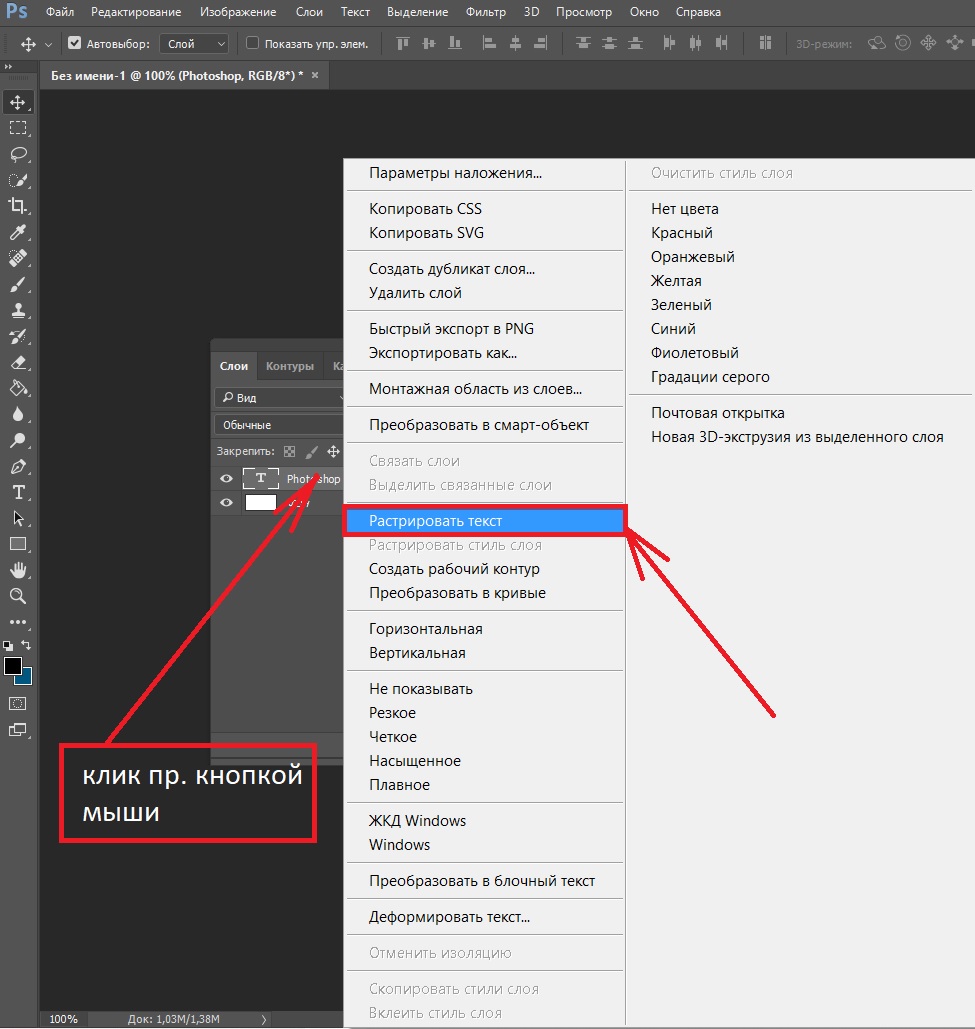
Для создания контура в Фотошопе вам необходимо перейти в окно «Слои». Для этого можно воспользоваться следующими способами:
- Нажмите клавишу F7 на клавиатуре
- Выберите в главном меню Фотошопа пункт «Окно» и в появившемся списке выберите «Слои»
- Нажмите на иконку слоев в правом нижнем углу главного окна Фотошопа
После выполнения этих действий откроется окно «Слои», где вы сможете управлять всеми слоями изображения. В нем вы сможете найти и выбрать слой, на котором вы хотите создать контур.
Щелкните правой кнопкой мыши по слою
Чтобы создать контур в Фотошопе, первым шагом необходимо выделить нужный слой или объект. Для этого щелкните правой кнопкой мыши по слою в палитре слоев или по объекту на холсте.
После щелчка откроется контекстное меню, в котором выберите пункт «Создать контур».
Появится новый слой, на котором будет отображен контур объекта. Вы можете изменить цвет и толщину контура в окне настроек слоя.
Таким образом, вы создали контур в Фотошопе, который может быть использован для различных целей: для выделения объекта, создания эффектов или для дополнительной обработки изображения.
Выберите «Создать контур» из списка
Шаг 1: Откройте изображение в Фотошопе и выберите инструмент «Контур».
Шаг 2: В верхней панели инструментов найдите опцию «Создать контур». Она может находиться под группой инструментов, связанных с выделением и масками.
Шаг 3: Нажмите на кнопку «Создать контур». Откроется диалоговое окно, в котором вы сможете настроить параметры контура.
| Параметр | Описание |
|---|---|
| Размер | Установите толщину контура, выбрав нужное значение в пикселях. |
| Цвет | Выберите цвет контура из палитры или установите свой собственный цвет. |
| Стиль | Выберите один из доступных стилей контура: сплошной, пунктирный, штрих-пунктирный и т. д. |
Шаг 4: После того, как вы установили необходимые параметры контура, нажмите кнопку «Ок» для применения изменений.
В результате выбранная область будет обведена контуром с заданными параметрами.
