
В Microsoft Word существуют различные полезные функции, среди которых автозамена и замена. Они помогают значительно ускорить процесс работы над документами, особенно когда необходимо заменить одно слово или выражение на другое в большом объеме текста. В данном гайде мы рассмотрим, как использовать эти функции и расскажем несколько полезных советов для повышения эффективности работы в Ворде.
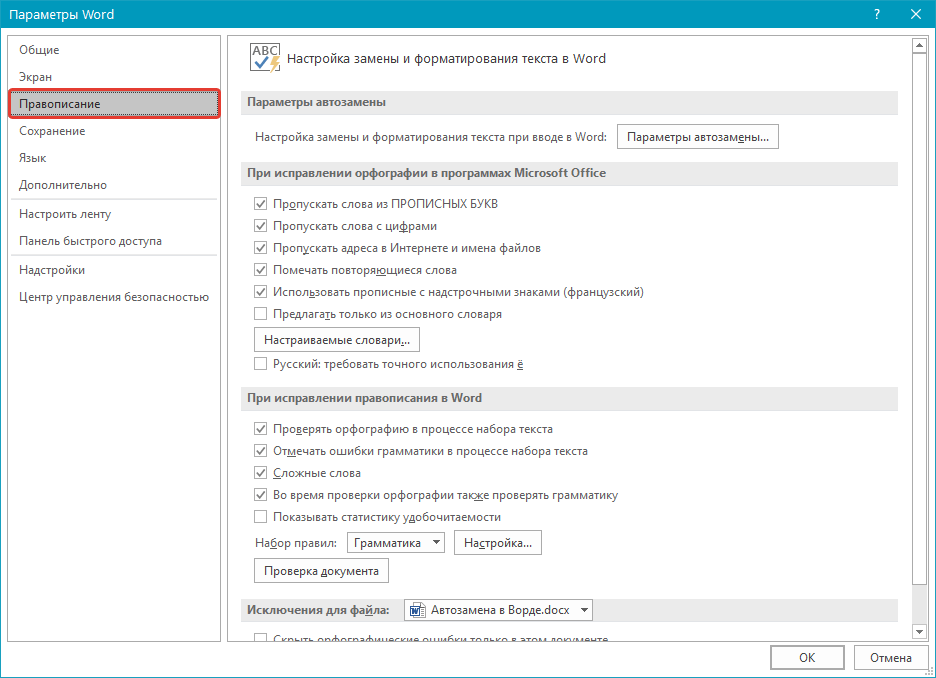
Автозамена — это функция, которая автоматически заменяет определенные слова или выражения на заданные варианты при вводе в текстовый документ. Например, при вводе слова «привет» автозамена может автоматически заменить его на слово «здравствуйте». Для настройки автозамены следует пройти в меню «Файл» и выбрать «Параметры», затем перейти на вкладку «Проверка и исправление». В открывшемся окне можно добавить свои собственные замены, а также использовать уже имеющиеся.
Замена — это функция, позволяющая осуществить замену одного слова или выражения на другое в уже готовом документе. Например, если вы хотите заменить все вхождения слова «солнце» на «луна», вы можете воспользоваться функцией «Заменить» и указать данные слова в соответствующих полях. Также вы можете добавить различные параметры для замены, например, учитывать регистр букв или заменять только целые слова. Для использования функции замены следует выбрать вкладку «Редактирование» и нажать на кнопку «Заменить».
Автозамена в Ворде: что это такое и как использовать
Для использования автозамены в Ворде, необходимо создать список слов или фраз, которые нужно заменить, и задать соответствующие им заменительные выражения. При наборе текста, когда программа обнаруживает слово или фразу из списка, она автоматически заменяет его на указанное заменительное выражение.
Чтобы создать автозамену в Ворде, следуйте этим шагам:
- Откройте документ в программе Microsoft Word.
- Выберите вкладку «Файл» в верхней панели инструментов и выберите «Параметры».
- В открывшемся окне параметров выберите вкладку «Проверка».
- Нажмите на кнопку «Параметры автозамены».
- Введите слово или фразу, которую вы хотите заменить, в поле «Заменять», а заменительное выражение — в поле «На».
- Нажмите на кнопку «Добавить» для добавления автозамены в список.
- Повторите шаги 5-6 для всех остальных слов или фраз, которые вы хотите заменить.
- Нажмите на кнопку «ОК» для закрытия окна параметров.
Теперь, когда вы вводите текст, программа автоматически будет заменять слова или фразы из списка автозамены на соответствующие заменительные выражения.
Автозамена в Ворде — это простой и эффективный способ ускорить процесс набора текста и повысить точность без необходимости ручной замены каждого слова или фразы. Попробуйте использовать эту функцию и убедитесь сами в ее удобстве и пользе!
Использование функции автозамены в Ворде
Функция автозамены в Microsoft Word предоставляет возможность автоматически заменять определенные символы, слова или фразы во время набора текста. Это очень полезно, особенно при работе с большими документами или при повторяющихся задачах, где необходимо вносить однотипные изменения.
Для использования функции автозамены в Ворде, необходимо следовать нескольким простым шагам:
- Откройте документ, в котором вы хотите использовать автозамену.
- Выберите вкладку «Файл» в верхнем левом углу экрана и нажмите на «Параметры».
- В открывшемся окне «Параметры» выберите вкладку «Проверка», а затем нажмите на кнопку «Параметры автозамены».
- В появившемся диалоговом окне вы увидите поле «Заменять» и поле «На». В поле «Заменять» введите символы, слово или фразу, которые вы хотите автоматически заменить. В поле «На» введите символы, слово или фразу, на которую вы хотите произвести замену.
- Нажмите на кнопку «Добавить», а затем на «ОК» в обоих диалоговых окнах.
Теперь каждый раз, когда вы вводите символы, слово или фразу, указанные в поле «Заменять», Ворд автоматически произведет замену на символы, слово или фразу, указанные в поле «На». Это помогает сэкономить время и упростить работу при наборе и редактировании текста.
Кроме того, в функции автозамены можно использовать специальные символы, такие как знаки препинания, разделители и даже форматирование текста. При этом необходимо использовать специальные коды для этих символов. Например, если вы хотите автоматически заменять две тире на тире длиной 14 см, в поле «Заменять» введите «—» (два тире), а в поле «На» введите «—» (код для тире длиной 14 см).
Использование функции автозамены в Ворде может очень сильно упростить и ускорить вашу работу с документами, особенно если у вас есть повторяющиеся задачи или нужно провести однотипные замены. Будьте внимательны и проверьте, что замены произведены правильно, чтобы избежать ошибок.
Настройка автозамены в Ворде для повышения эффективности работы
Microsoft Word предоставляет удобный инструмент автозамены, который позволяет значительно сократить время и усилия при работе с текстом. Настройка автозамены в Ворде может быть очень полезной для улучшения производительности и удобства работы. В этом разделе мы рассмотрим несколько полезных советов по настройке автозамены в Ворде.
1. Добавьте свои собственные аббревиатуры. Часто в работе возникают слова или фразы, которые нужно печатать многократно. Вы можете добавить собственные аббревиатуры, чтобы Ворд автоматически заменял их полными фразами. Например, вы можете настроить автозамену «brb» на фразу «буду вскоре».
2. Игнорируйте регистр. По умолчанию автозамена в Ворде не учитывает регистр. Это значит, что если вы добавите автозамену «HW» на «homework», Ворд будет автоматически заменять как «HW», так и «hw». В случае если вам нужно четкое соответствие регистру, вы можете изменить эту настройку в меню «Файл» > «Параметры» > «Документ» > «Исправление ошибок» > «Автозамена». Отключите опцию «Игнорировать регистр».
3. Используйте разделительные символы. Ворд автоматически выполняет автозамену, когда вы вводите текст, а затем нажимаете пробел или клавишу Enter. Однако, если вы хотите избежать нежелательной автозамены, вы можете использовать разделительные символы. Например, вы можете настроить автозамену «app» на «application», но добавить разделительный символ после слова «app», чтобы предотвратить его замену, если это не желаемо.
4. Сохраняйте данные в файле Normal.dotm. Ворд по умолчанию хранит настройки автозамены в файле Normal.dotm. Если вам нужно использовать эти настройки в другом документе, вы можете сохранить файл Normal.dotm и импортировать его в другой документ. Таким образом, вы сможете быстро настроить автозамену и в других документах, без необходимости настраивать каждый документ отдельно.
Настройка автозамены в Ворде может существенно повысить вашу эффективность работы с текстом. Следуйте этим советам и настройте автозамену в Ворде в соответствии со своими потребностями, чтобы работать быстрее и более удобно.
Ручная замена текста в Ворде: важные советы и трюки
Когда требуется заменить текст в документе Microsoft Word, можно воспользоваться функцией «Найти и заменить». Эта функция позволяет быстро и удобно заменить один текст на другой.
Вот несколько важных советов и трюков, которые помогут вам в ручной замене текста в Ворде:
- Используйте сочетание клавиш Ctrl + H для вызова окна «Найти и заменить». Это горячая клавиша позволяет вам быстро перейти к этой функции без необходимости искать ее в меню.
- Учтите регистр букв при замене текста. Если вы хотите заменить только определенное слово, состоящее из больших и маленьких букв, убедитесь, что параметр «С учетом регистра» в окне «Найти и заменить» не активен.
- Правильно используйте символы кавычек и знаки препинания. Если вы хотите заменить текст, который содержит символы кавычек или знаки препинания, используйте правильные коды символов или экранируйте их специальными символами.
- Используйте регулярные выражения, если вам нужно выполнить сложную замену текста. Регулярные выражения предоставляют мощный и гибкий способ поиска и замены текста на основе шаблонов.
- Оптимизируйте поиск и замену, чтобы сократить время выполнения операции. Если вы ищете большое количество вхождений, попробуйте ограничить область поиска или использовать дополнительные параметры, такие как «Найти следующее» или «Найти во всей форме документа».
Не бойтесь экспериментировать и использовать различные функции и параметры при ручной замене текста в Ворде. Это поможет вам сэкономить время и выполнить задачу более эффективно.
Отличия ручной замены от автозамены в Ворде
В Microsoft Word существует два способа замены текста: ручная замена и автозамена. Оба этих метода имеют свои особенности и применяются в разных ситуациях.
Ручная замена — это процесс, при котором вы самостоятельно ищете и заменяете нужные слова или фразы в документе. Для этого вам необходимо использовать команду «Найти и заменить» (Ctrl + H), ввести искомую строку и заменить ее на новую. При ручной замене вы имеете полный контроль над процессом и можете внимательно проверить каждое место замены.
С другой стороны, автозамена в Ворде позволяет автоматически заменять определенные слова или комбинации символов на заданные фразы или текстовый шаблон. Например, вы можете настроить автозамену так, чтобы каждый раз, когда вы набираете «т.д.», она автоматически заменялась на «и так далее». Это удобно для часто используемых фраз или словосочетаний.
Одним из отличий ручной замены от автозамены является скорость выполнения. Ручная замена требует вашего активного участия и может занимать некоторое время, особенно если вам нужно заменить множество различных фраз. Автозамена, напротив, выполняется автоматически и мгновенно при наборе заданного слова или символа.
Кроме того, автозамена может быть полезна для исправления опечаток. Вы можете настроить автозамену так, чтобы она автоматически исправляла определенные ошибки при вводе текста. Например, вы можете настроить автозамену так, чтобы каждый раз, когда вы набираете «техноология», она автоматически исправлялась на «технология». Это помогает снизить число опечаток и повысить качество текста.
Таким образом, ручная замена и автозамена в Ворде имеют свои преимущества и применяются в разных ситуациях. Ручная замена подходит для точного контроля над процессом замены и поиска всех вхождений, а автозамена удобна для быстрого замены часто используемых фраз и исправления опечаток.
Как быстро заменить текст в Ворде без использования автозамены
Чтобы быстро заменить текст в Ворде без использования автозамены, вам потребуется воспользоваться функцией «Найти и заменить». Для этого выполните следующие шаги:
- Откройте ваш документ в Microsoft Word.
- Нажмите на клавиатуре сочетание клавиш Ctrl + H, чтобы открыть окно «Найти и заменить».
- В поле «Найти» введите текст, который вы хотите заменить.
- В поле «Заменить на» введите текст, на который вы хотите заменить исходный текст.
- Нажмите на кнопку «Заменить все», чтобы заменить все вхождения текста в документе, или «Заменить», чтобы заменить только одно вхождение текста.
Этот метод позволяет заменить текст в Ворде быстро и эффективно, не требуя предварительной настройки автозамены. Вы также можете использовать дополнительные параметры для более точной замены, например, учитывать регистр символов или использовать шаблоны.
Таким образом, если вам необходимо быстро заменить текст в Ворде без использования автозамены, вы можете воспользоваться функцией «Найти и заменить». Этот метод позволяет заменить все вхождения исходного текста на новый текст, что делает его очень удобным и эффективным инструментом для редактирования документов в Microsoft Word.
Советы по оптимизации замены в Ворде: ускоряем процесс
Процесс замены текста в Microsoft Word может быть довольно трудоемким и занимать много времени, особенно при работе с большими документами. Однако, существуют несколько советов, которые помогут вам оптимизировать этот процесс и ускорить его.
1. Используйте специальные символы для поиска. Вместо ввода обычных пробелов или символов используйте специальные символы, которые указывают на определенные условия замены. Например, знак «^» может использоваться для поиска начала абзаца, а «$» для поиска конца абзаца.
2. Воспользуйтесь оператором «или». Используя оператор «или» в поле замены, вы можете указать несколько вариантов для замены. Например, вместо того, чтобы искать и заменять каждое вхождение отдельно, вы можете указать все варианты одновременно.
3. Используйте режим «Найти и заменить по мере ввода». Этот режим позволяет автоматически заменять текст при его вводе без необходимости нажатия клавиши «Enter». Для включения этого режима вам нужно открыть диалоговое окно «Найти и заменить», нажать на кнопку «Параметры» и установить флажок рядом с опцией «Заменять по мере ввода».
4. Используйте замену форматирования. В поле замены вы можете указать не только текст, но и заменить форматирование. Например, вы можете заменить все вхождения слова «жирный» на «курсивный». Для этого вам нужно открыть диалоговое окно «Найти и заменить», ввести слово «жирный» в поле «Найти» и «курсивный» в поле «Заменить», а затем нажать на кнопку «Формат» и выбрать нужное форматирование.
5. Используйте регистрозависимый режим. Если вы хотите найти и заменить только слова определенного регистра, вы можете включить регистрозависимый режим. Для этого вам нужно открыть диалоговое окно «Найти и заменить», нажать на кнопку «Параметры» и установить флажок рядом с опцией «Учитывать регистр».
| Совет | Описание |
|---|---|
| 1. | Используйте специальные символы для поиска. |
| 2. | Воспользуйтесь оператором «или». |
| 3. | Используйте режим «Найти и заменить по мере ввода». |
| 4. | Используйте замену форматирования. |
| 5. | Используйте регистрозависимый режим. |
Использование операций поиска и замены с шаблонами в Ворде
Шаблоны позволяют выполнять более гибкую и точную замену текстовых фрагментов, основываясь на заданных правилах, регулярных выражениях или структуре текста. Например, вы можете использовать шаблоны для поиска и замены определенного типа слов, дат, адресов электронной почты и т.д.
Чтобы использовать операции поиска и замены с шаблонами, вам нужно открыть документ в Microsoft Word и выбрать вкладку «Главная» в верхней панели инструментов. Далее вы найдете кнопку «Заменить» в разделе «Редактирование». После нажатия на эту кнопку появится окно «Заменить».
В окне «Заменить» вы увидите два поля: «Найти» и «Заменить на». В поле «Найти» вы можете ввести шаблон, который будет использоваться для поиска текста. Например, если вы хотите найти все слова, начинающиеся с буквы «а», вы можете ввести шаблон «^а*». В поле «Заменить на» вы можете указать, на что будет заменен найденный текст.
При использовании шаблонов также доступны различные дополнительные параметры, которые позволяют уточнить поиск и замену. Например, вы можете установить флажок «С учетом регистра», чтобы поиск был регистрозависимым, или флажок «Искать все формы слова», чтобы найти все варианты словоформы.
После того как вы введете шаблон и текст для замены, вы можете нажать кнопку «Заменить все», чтобы выполнить операцию замены для всех соответствующих текстовых фрагментов в документе. Если вы хотите производить замену вручную, вы можете использовать кнопку «Заменить» для поочередной замены каждого найденного фрагмента.
Использование операций поиска и замены с шаблонами в Microsoft Word позволяет значительно упростить и ускорить процесс редактирования и форматирования текста. Не стесняйтесь экспериментировать с различными шаблонами и параметрами, чтобы найти оптимальные способы автоматизировать работу с документами.
