
Microsoft Word — известный текстовый редактор, который широко используется в офисной работе и повседневных задачах. Одним из полезных функций программы является возможность разбивки текста на колонки. Это особенно удобно для создания презентаций, буклетов, газет и других типов документов, где требуется компактное представление информации.
Для разбивки текста на колонки в Word, вам необходимо выполнить несколько простых действий. Во-первых, выберите весь текст, который вы хотите разбить на колонки. Затем перейдите на вкладку «Разметка страницы», находящуюся в верхней части программы. В этой вкладке вы найдете различные опции для управления макетом страницы и оформления текста.
Нажмите на кнопку «Колонки», чтобы открыть выпадающее меню с вариантами разбиения текста на колонки. Вам предложат несколько вариантов разбиения: 1 колонка, 2 колонки, 3 колонки и др. Выберите нужное вам количество колонок, и Word автоматически разделит текст на указанное число колонок. Если вам не нравится результат, вы всегда можете вернуться к этой опции и изменить количество колонок или другие настройки разметки.
Причины использования колонок в Word
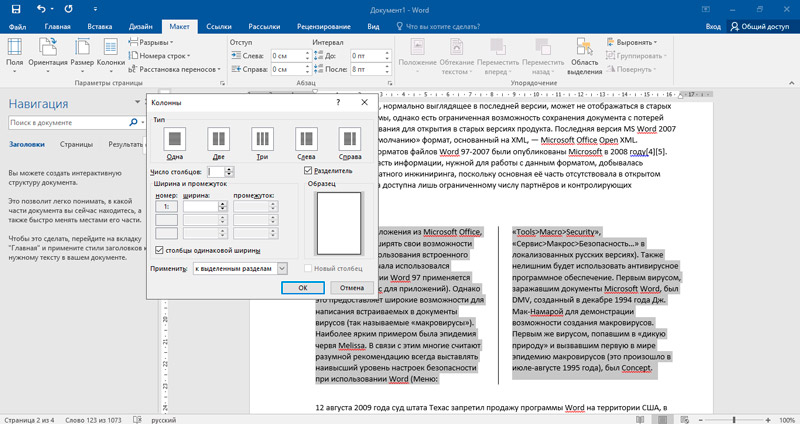
Использование колонок в Word может быть полезным во многих случаях. Вот несколько причин, по которым стоит разбить текст на колонки:
1. Улучшение восприятия информации: Когда текст разбит на колонки, он становится более удобочитаемым и легко воспринимаемым для читателя. Разделение информации на небольшие блоки помогает сосредоточить внимание на каждом отдельном разделе.
2. Экономия места на странице: Использование колонок позволяет более эффективно использовать пространство на странице. Вместо того чтобы заполнять всю ширину страницы текстом, вы можете разделить его на несколько колонок, что позволит уместить больше информации на одной странице.
3. Создание структурированного вида: Разделение текста на колонки помогает создать структурированный внешний вид документа. Это особенно полезно при создании отчетов, брошюр или презентаций, где важно, чтобы документ выглядел профессионально и целостно.
4. Использование разных стилей форматирования для каждой колонки: Если вы хотите применить разные стили форматирования к разным частям текста, разбивание его на колонки может быть отличным решением. Вы сможете применять различные шрифты, размеры шрифтов, цвета и выравнивания для каждой колонки, что поможет визуально выделить каждую часть текста.
В итоге, использование колонок в Word может значительно улучшить внешний вид и восприятие текста, сэкономить пространство на странице и помочь создать структурированный и профессиональный документ.
Улучшение внешнего вида документа
Оформление текста в колонки может значительно улучшить внешний вид документа, сделав его более компактным и удобочитаемым. Для этого в Microsoft Word есть специальный инструмент, который позволяет разделить текст на несколько колонок.
Для начала откройте документ, в котором вы хотите разделить текст на колонки. Обратите внимание, что для успешного разделения на колонки текст должен быть выделен. Выделите нужный текст с помощью мыши или нажмите Ctrl + A, чтобы выделить весь текст в документе.
Затем перейдите на вкладку «Разметка страницы», которую можно найти в верхней части окна программы Word. В этом разделе выберите опцию «Колонки», расположенную в группе «Раздел». Появится выпадающее меню с предустановленными настройками колонок.
Выберите нужное количество колонок из представленного списка. Если вы не нашли подходящую опцию, нажмите на «Больше колонок», чтобы открыть дополнительные настройки. Здесь вы можете выбрать количество колонок, их ширину и промежуток между ними.
После выбора настроек колонок Microsoft Word автоматически разделит выделенный текст на колонки. Вы можете увидеть результаты в реальном времени на экране. Если вам не нравится разделение на колонки или вы хотите отменить его, просто выберите опцию «Одна колонка» в меню «Колонки».
Чтобы документ выглядел еще более аккуратно, вы можете добавить заголовки к каждой колонке, чтобы явно различать их содержимое. Для этого выберите текст в каждой колонке и используйте опцию «Заголовок» в разделе «Стили» на вкладке «Главная».
Кроме того, вы можете использовать таблицы для более организованного представления информации в документе. Добавьте таблицу, выбрав опцию «Таблица» на вкладке «Вставка». Затем укажите количество столбцов и строк, а также внесите нужные данные в каждую ячейку.
Используя эти простые техники, вы сможете значительно улучшить внешний вид документа, сделав его более организованным и удобочитаемым.
Упрощение чтения длинных текстов
Чтение длинных текстов может быть утомительным и затратным по времени процессом. Однако с использованием нескольких простых приемов и инструментов, можно значительно упростить эту задачу и улучшить опыт чтения.
Использование колонок
Один из эффективных способов упростить чтение длинных текстов — это разбить их на колонки. Деление текста на несколько колонок помогает сократить глазодвигательные переходы и позволяет более удобно сканировать содержимое.
Использование заголовков и списков
Другой полезный прием — это использование заголовков и списков. Заголовки помогают структурировать текст, делая его более понятным и удобочитаемым. Списки позволяют выделить ключевые идеи или информацию, сделав их более заметными и легкими для восприятия.
Разделение текста на параграфы также способствует улучшению восприятия информации. Каждый параграф должен содержать одну мысль или идею, что делает чтение более логичным и организованным.
Использование достаточных отступов
Нужно также обратить внимание на отступы. Отступы между абзацами или секциями текста позволяют читателю более легко ориентироваться и переключаться между разными частями текста.
Заключительное замечание состоит в использовании достаточного размера шрифта и хорошо согласованного цветового оформления. Читабельный шрифт и контрастные цветовые сочетания способствуют легкости восприятия и уменьшают утомляемость глаз.
Как создать колонки в Word
Microsoft Word предоставляет удобный инструмент для организации текста в виде колонок. Это особенно полезно при создании документов, таких как газеты, журналы, брошюры или отчеты, где информацию необходимо представить в упорядоченном и структурированном виде.
Шаг 1: Откройте документ в Word, в котором вы хотите создать колонки.
Шаг 2: Перейдите на закладку «Оформление страницы» в верхней панели меню.
Шаг 3: Нажмите на кнопку «Колонки», расположенную в группе «Раздел».
Шаг 4: В открывшемся меню выберите количество колонок, которое вам необходимо. Вы можете выбрать из предложенных вариантов или установить свои значения.
Шаг 5: Документ автоматически разделится на указанное количество колонок.
Шаг 6: Если вам нужно изменить ширину и расстояние между колонками, используйте функцию «Форматировать колонки», которая находится в том же меню.
Шаг 7: Чтобы вставить текст в колонки, просто начните печатать. Текст будет заполнять одну колонку, а затем автоматически переноситься в следующую колонку, когда первая будет заполнена.
Шаг 8: Если вы хотите вернуться к одноколоночному формату, просто выберите «Одна колонка» в меню «Колонки».
Теперь вы знаете, как создать колонки в Word и организовать свой текст в удобочитаемом и профессиональном формате. Это поможет вам представлять информацию более структурированно и удобно для ваших читателей.
Выбор нужного раздела документа
При работе с документами в Word часто возникает необходимость разбить текст на колонки для улучшения визуального восприятия и удобства чтения. Данный процесс может быть особенно полезным, когда вы работаете с большими объемами текста или имеете дело с научными статьями, отчетами или презентациями.
Один из способов организации текста в колонки — использование разделов документа. Разделы позволяют вам разбить документ на несколько независимых частей, каждая из которых может иметь свои настройки форматирования. Например, вы можете определить разное количество колонок и размещение текста в каждом разделе документа.
Создание раздела документа
Для создания раздела документа в Word вам потребуется выполнить следующие шаги:
- Выберите место в документе, где вы хотите разделить текст на колонки.
- Перейдите на вкладку «Разметка страницы» в верхней панели меню.
- Нажмите на кнопку «Раздел» в группе «Страницы».
- В открывшемся меню выберите опцию «Следующая страница».
Настройка параметров раздела
После создания раздела документа вы можете приступить к настройке его параметров:
- Выделите созданный раздел, щелкнув на нем.
- Перейдите на вкладку «Разметка страницы» в верхней панели меню.
- Используйте различные опции этой вкладки, чтобы настроить колонки, ориентацию страницы, размеры полей и другие параметры раздела.
- Внесите необходимые изменения и приступайте к форматированию текста в колонках.
Использование разделов документа позволяет очень гибко управлять разбивкой текста на колонки. Вы можете добавлять и удалять разделы при необходимости, а также изменять их параметры для получения желаемого результата. Этот инструмент является мощным средством для форматирования документов в Word.
Открытие настроек колонок
Чтобы разбить текст на колонки в Word, необходимо открыть настройки колонок в документе. Для этого выполните следующие действия:
1. Выделите текст, который хотите разбить на колонки.
2. Перейдите на вкладку «Разметка страницы» в верхнем меню программы.
3. В разделе «Страница» выберите опцию «Колонки».
4. Откроется всплывающее окно с настройками колонок.
5. В этом окне вы можете выбрать количество колонок, ширину и расстояние между ними.
6. После выбора нужных параметров нажмите кнопку «ОК», чтобы применить изменения.
Теперь ваш текст будет разбит на колонки в соответствии с выбранными настройками. Вы можете отредактировать текст в каждой колонке отдельно или изменить настройки колонок в любой момент.
Установка параметров колонок
При разбиении текста на колонки в Word можно настроить различные параметры для достижения оптимального вида и структуры документа. Следующие параметры могут быть настроены:
1. Количество колонок
Выберите нужное количество колонок для текста в документе. Для этого выполните следующие действия:
- Выделите текст, для которого нужно установить колонки.
- Перейдите на вкладку «Макет страницы» в верхней панели инструментов.
- В группе «Страницы» нажмите на кнопку «Колонки».
- Выберите желаемое количество колонок из предложенного списка.
2. Ширина и промежуток между колонками
Задайте необходимую ширину колонок и промежуток между ними:
- Выберите текст, для которого нужно установить колонки.
- Перейдите на вкладку «Макет страницы» в верхней панели инструментов.
- В группе «Страницы» нажмите на кнопку «Колонки».
- Нажмите на кнопку «Дополнительные параметры…» внизу окна.
- Установите необходимую ширину и промежуток между колонками в соответствующих полях.
- Нажмите «ОК», чтобы сохранить изменения и применить их к выделенному тексту.
После настройки параметров колонок текст в документе будет разделен на указанное количество колонок с заданной шириной и промежутком между ними, что сделает его более удобным для чтения и просмотра.
Полезные советы по использованию колонок в Word
Выбор количества колонок
Перед началом использования колонок, необходимо определиться с количеством колонок, которое требуется для документа. Оптимальное количество колонок зависит от содержания документа и стиля оформления, поэтому стоит экспериментировать со значениями и выбрать наиболее подходящий вариант.
Настройка ширины колонок
Чтобы настроить ширину колонок, следует выделить текст, который необходимо разделить на колонки, а затем выбрать вкладку «Разметка страницы» в верхнем меню. В разделе «Колонки» можно выбрать опции «Один», «Два» или «Три» для разбиения текста на соответствующее количество колонок. Для установки своего значения ширины колонок можно выбрать пункт «Больше колонок», где можно задать произвольное значение ширины в дюймах или сантиметрах.
Размещение заголовков и списков
При использовании колонок важно учитывать размещение заголовков и списков. Заголовки следует размещать в начале колонки или в начале абзаца, чтобы сохранить иерархию информации и облегчить навигацию по тексту. При создании списков также стоит учитывать, что они могут отображаться несколько иначе в колонках, поэтому рекомендуется использовать короткие пункты и избегать длинных списков или подсписков.
Отступы и выравнивание
Для создания более читаемого текста в колонках можно использовать отступы и выравнивание. Рекомендуется использовать отступы между колонками, чтобы создать визуальное разделение между ними. Также можно настроить выравнивание текста в колонках, выбрав опцию «Выравнивание по ширине» или «Выровнять по правому краю» в меню «Разметка страницы».
Использование колонок в Word позволяет создавать аккуратные и структурированные документы с легким чтением и пониманием информации. При правильном использовании этого функционала можно значительно улучшить оформление текста и повысить визуальное привлекательность документа.
