
Windows XP — устаревшая операционная система, которая все еще используется некоторыми пользователями. Однако, с течением времени, обновления для этой ОС прекратились, и пользователи столкнулись с проблемами при использовании устаревшей версии программного обеспечения.
Проблема заключается в том, что устаревшая ОС Windows XP по-прежнему пытается автоматически обновляться, но серверы обновлений Microsoft больше не предоставляют никаких новых обновлений и исправлений для XP. В результате, пользователи могут столкнуться с различными ошибками и сбоями в работе системы.
Чтобы избежать этих проблем, можно отключить автоматическое обновление Windows XP. Это позволит вам управлять процессом обновления самостоятельно и избежать возможных ошибок и сбоев, которые могут возникнуть во время автоматического обновления.
Для отключения автоматического обновления Windows XP выполните следующие инструкции:
Как отключить автоматическое обновление Windows XP?
В данной статье мы расскажем вам, как отключить автоматическое обновление Windows XP, чтобы избежать неприятных сюрпризов и возможных ошибок.
Шаг 1: Откройте панель управления, нажав на кнопку «Пуск» и выбрав «Панель управления».
Шаг 2: В панели управления найдите и откройте «Автоматическое обновление».
Шаг 3: В открывшемся окне выберите «Выключить автоматическое обновление».
Шаг 4: Нажмите на кнопку «Применить» и затем «ОК».
Теперь автоматическое обновление Windows XP отключено, и вы будете иметь полный контроль над процессом обновления вашей операционной системы.
Однако, помните, что отключение автоматического обновления может представлять риск для безопасности вашей системы, так как вы не получите важные обновления и исправления ошибок. Поэтому рекомендуется регулярно проверять наличие новых обновлений вручную.
Надеемся, что эта инструкция помогла вам отключить автоматическое обновление Windows XP. Если у вас возникли вопросы или проблемы, не стесняйтесь обратиться к официальной документации Microsoft или к сообществу пользователей Windows XP.
Почему важно отключить автоматическое обновление в Windows XP?
Отключение автоматического обновления в Windows XP может быть важным для ряда причин. Во-первых, автоматические обновления могут занимать значительное количество ресурсов системы, что может замедлить работу компьютера и повлиять на производительность.
Кроме того, автоматические обновления могут приводить к несовместимости с установленными программами или драйверами, что может вызвать неполадки в работе системы или даже привести к сбоям.
Еще одна причина отключить автоматическое обновление заключается в том, что некоторые пользователи предпочитают иметь полный контроль над обновлениями и самостоятельно определять, когда и как обновлять операционную систему.
Наконец, Windows XP более не поддерживается Microsoft, поэтому обновления, выпускаемые после окончания поддержки, могут не решать новые важные проблемы безопасности. В этом случае, отключение автоматического обновления позволяет пользователю взвешенно решать, какие обновления устанавливать и какие игнорировать.
В любом случае, если пользователь решает отключить автоматическое обновление в Windows XP, важно не забывать о значимости регулярных ручных обновлений системы, чтобы обеспечить ее безопасность и стабильность работы.
| Преимущества отключения автоматического обновления в Windows XP: |
| • Улучшение производительности компьютера |
| • Предотвращение несовместимостей с программами и драйверами |
| • Получение полного контроля над обновлениями |
| • Возможность выборочно устанавливать обновления |
| • Управление безопасностью и стабильностью системы |
Снижение нагрузки на компьютер
Компьютер может стать медленным и неотзывчивым из-за большой нагрузки на системные ресурсы. Это может быть связано с разными факторами, включая автоматическое обновление Windows XP. Чтобы снизить нагрузку на компьютер, рекомендуется принять следующие меры:
- Отключите автоматическое обновление Windows XP. Когда компьютер автоматически загружает и устанавливает обновления, это может вызвать значительную нагрузку на систему. Чтобы отключить автоматическое обновление, следуйте инструкциям из предыдущего раздела.
- Очистите жесткий диск от ненужных файлов. Накопление временных файлов, кэша и других ненужных данных может занимать место на диске и замедлять работу компьютера. Используйте программы для очистки диска или удалите ненужные файлы вручную.
- Закройте неиспользуемые программы и процессы. Чем больше программ и процессов запущено на компьютере, тем больше нагрузка на системные ресурсы. Закройте программы, которые не используются в данный момент, и проверьте, есть ли запущенные процессы, которые можно завершить.
- Оптимизируйте настройки системы. В Windows XP есть несколько настроек, которые могут быть изменены для улучшения производительности. Например, вы можете изменить внешний вид Windows на более простой, отключить неиспользуемые службы или уменьшить количество отображаемых специальных эффектов.
- Установите дополнительную оперативную память (ОЗУ). Если ваш компьютер имеет недостаточно оперативной памяти, это может существенно замедлить его работу. Установите дополнительные модули ОЗУ, чтобы увеличить производительность компьютера.
Соблюдение вышеперечисленных рекомендаций поможет снизить нагрузку на компьютер и улучшить его производительность. Проверьте компьютер после внесения изменений, чтобы убедиться, что они действительно помогают оптимизировать его работу.
Более гибкий контроль за обновлениями
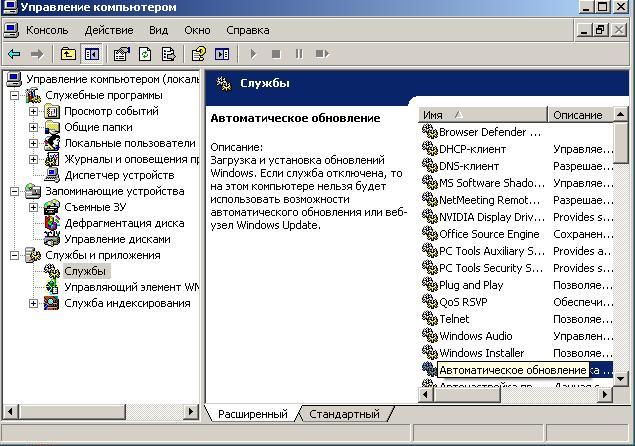
Отключение автоматических обновлений Windows XP может быть полезным, но может иметь свои недостатки. Вместо полного отключения можно настроить более гибкий контроль за обновлениями, чтобы оставить вашу систему защищенной и работающей оптимально.
Во-первых, можно изменить настройки автоматических обновлений Windows XP. Для этого:
- Откройте «Панель управления» через меню «Пуск».
- Выберите «Автоматические обновления».
- В открывшемся окне выберите опцию, которая наиболее соответствует вашим потребностям:
- «Автоматическая загрузка и установка» — обновления будут загружаться и устанавливаться автоматически.
- «Подсказка перед загрузкой и установкой» — вы будете получать уведомление о доступных обновлениях и сможете загрузить их вручную.
- «Не загружать и не устанавливать обновления» — обновления не будут доступны для загрузки и установки.
- Нажмите «OK», чтобы сохранить изменения.
Во-вторых, вы можете использовать инструмент «Windows Инструменты обновления» для выборочного обновления определенных компонентов и программ Windows XP:
- Откройте «Панель управления» через меню «Пуск».
- Выберите «Windows Инструменты обновления».
- В списке доступных обновлений выберите те, которые вы хотите установить.
- Нажмите «Установить», чтобы начать обновление выбранных компонентов и программ.
Установка перечисленных выше наборов настроек позволит вам сохранить контроль за обновлениями Windows XP и обеспечить безопасность и производительность вашей системы.
Экономия интернет-трафика
Автоматическое обновление ОС Windows XP может потреблять большое количество трафика. Каждое обновление может иметь объем в несколько мегабайт, а при частом появлении новых обновлений – это может привести к значительному потреблению интернет-трафика.
Отключение автообновления Windows XP позволит пользователям контролировать использование интернет-трафика и избежать неожиданных расходов. Тем самым пользователи смогут значительно сэкономить на плате за интернет и использовать трафик более эффективно.
Итак, отключение автоматического обновления Windows XP поможет пользователям экономить интернет-трафик и осуществлять контроль над его использованием, что является важным аспектом для многих пользователей.
Как отключить автоматическое обновление в Windows XP?

Автоматическое обновление операционной системы Windows XP может быть ненужным или вызывать проблемы для некоторых пользователей. Если вы предпочитаете самостоятельно управлять процессом обновления, то вам потребуется отключить автоматическое обновление. Вот простые инструкции, как это сделать лишь за несколько шагов:
| Шаг 1: Откройте меню «Пуск» и выберите «Панель управления». |
| Шаг 2: В «Панели управления» найдите и откройте «Автоматические обновления». |
| Шаг 3: В открывшемся окне выберите пункт «Отключить автоматическое обновление». |
| Шаг 4: Нажмите на кнопку «Применить» и затем «ОК», чтобы сохранить изменения. |
Теперь автоматическое обновление в Windows XP будет отключено, и вы сможете самостоятельно управлять процессом обновления операционной системы. Не забывайте регулярно проверять наличие доступных обновлений и устанавливать их, чтобы обеспечить безопасность и производительность вашей системы.
Зайти в настройки обновления
Чтобы отключить автоматическое обновление операционной системы Windows XP, вам нужно зайти в настройки обновления. Следуйте инструкциям ниже, чтобы выполнить этот шаг:
Шаг 1: Нажмите клавишу «Пуск» в левом нижнем углу экрана, чтобы открыть меню «Пуск».
Шаг 2: Выберите пункт «Выполнить», чтобы открыть окно «Выполнить».
Шаг 3: Введите команду «sysdm.cpl» в поле ввода и нажмите кнопку «OK».
Шаг 4: Откроется окно «Свойства системы». Переключитесь на вкладку «Автоматическое обновление».
Шаг 5: В разделе «Автоматическое обновление» выберите опцию «Выключить автоматическое обновление».
Шаг 6: Нажмите кнопку «Применить» и затем «ОК», чтобы сохранить изменения.
Теперь вы знаете, как зайти в настройки обновления и отключить автоматическое обновление операционной системы Windows XP. Помните, что важно регулярно проверять наличие обновлений и устанавливать их вручную, чтобы обеспечить безопасность вашей системы.
Выбрать «Выключить автоматические обновления»
Чтобы отключить автоматическое обновление Windows XP, следуйте этим простым инструкциям:
- Щелкните правой кнопкой мыши по значку «Мой компьютер» на рабочем столе.
- В открывшемся контекстном меню выберите пункт «Свойства».
- Откроется окно «Свойства системы». В верхней части окна выберите вкладку «Автоматическое обновление».
- На вкладке «Автоматическое обновление» выберите пункт «Выключить автоматическое обновление».
- Нажмите кнопку «ОК», чтобы сохранить изменения.
Внимание! Отключение автоматического обновления может привести к ухудшению безопасности вашей системы. Рекомендуется периодически проверять наличие новых обновлений и устанавливать их вручную.
Сохранить изменения и перезагрузить компьютер
После того, как вы внесли все необходимые изменения настройки автоматического обновления в Windows XP, важно сохранить эти изменения и перезагрузить компьютер. Это поможет вам убедиться, что новые настройки вступили в силу и больше не будет автоматических обновлений системы.
Для сохранения изменений и перезагрузки компьютера в Windows XP выполните следующие шаги:
- Щелкните на кнопке «Пуск» в левом нижнем углу экрана.
- В появившемся меню выберите пункт «Выключение компьютера».
- В открывшемся подменю выберите пункт «Перезагрузить».
- Нажмите на кнопку «ОК».
Компьютер перезагрузится, и новые настройки автоматического обновления Windows XP вступят в силу. Отныне вы сможете контролировать процесс обновления системы и самостоятельно решать, когда устанавливать доступные обновления.
