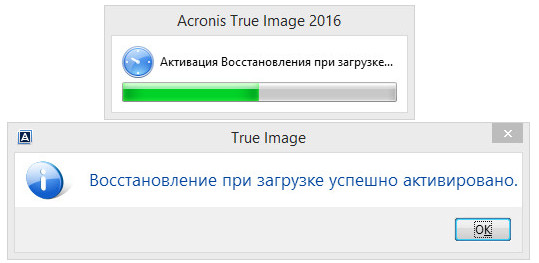
Activate Acronis Startup Recovery Manager – важный инструмент, предоставляемый в рамках программы Acronis True Image 2016, который обеспечивает возможность восстановления системы прямо при загрузке компьютера с помощью горячей клавиши F11. Этот функционал позволяет быстро и без проблем восстановить операционную систему в случае критической ситуации.
При активации Acronis Startup Recovery Manager пользователю предоставляется доступ к механизму восстановления ОС, который интегрирован непосредственно в процесс загрузки компьютера. Он позволяет создать резервную копию системы и восстановить ее в один касание нажатием клавиши F11 на этапе старта. Это дает возможность оперативно реагировать на возможные проблемы без необходимости загрузки операционной системы.
Настройка и использование Activate Acronis Startup Recovery Manager
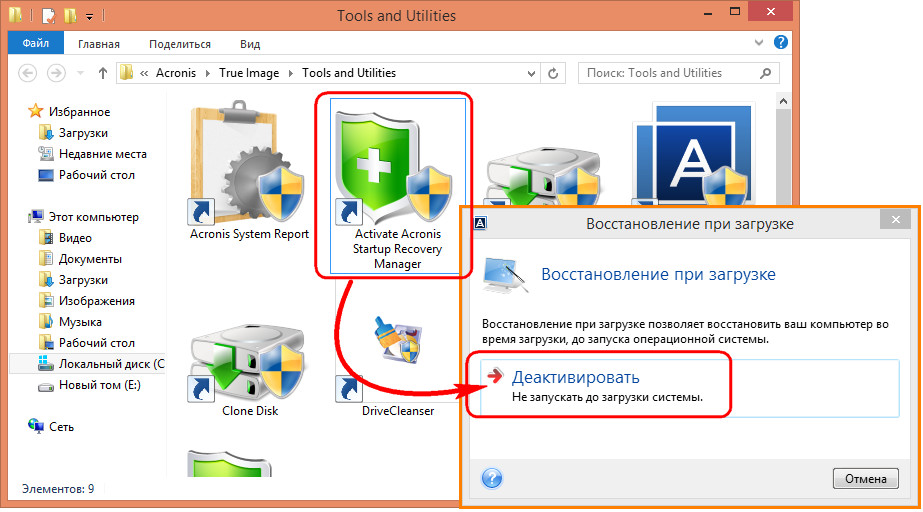
Activate Acronis Startup Recovery Manager представляет собой инструмент, который позволяет восстановить систему при загрузке нажатием клавиши F11. Для настройки и использования этого инструмента в Acronis True Image 2016 необходимо следовать определенным шагам:
| 1. | Откройте Acronis True Image 2016 на вашем компьютере. |
| 2. | Перейдите в раздел «Опции» или «Settings» в главном меню программы. |
| 3. | Выберите пункт «Дополнительно» или «Additional» в меню настроек. |
| 4. | В разделе «Автозагрузка» или «Startup» найдите опцию «Activate Acronis Startup Recovery Manager» и установите флажок напротив нее. |
| 5. | Сохраните изменения и закройте настройки программы. |
| 6. | Теперь при загрузке компьютера удерживайте клавишу F11, чтобы активировать Acronis Startup Recovery Manager и восстановить систему. |
Настройка и использование Activate Acronis Startup Recovery Manager позволят вам быстро и удобно восстанавливать систему в случае нештатной работы или отказа операционной системы.
Подготовка к восстановлению при загрузке F11
Для того чтобы воспользоваться функцией восстановления при загрузке, необходимо предварительно создать резервную копию вашей системы с помощью Acronis True Image 2016. Убедитесь, что резервная копия сохранена в надежном месте и доступна в случае необходимости.
Также убедитесь, что включена опция Activate Acronis Startup Recovery Manager в программе Acronis True Image 2016. Этот опцию позволит вам запустить процесс восстановления при загрузке, нажав клавишу F11 во время запуска компьютера.
При подготовке к восстановлению убедитесь, что у вас есть подключенный внешний носитель с резервной копией или сохраненной копией на другом устройстве. Готовность к восстановлению при загрузке F11 поможет вам быстро и безопасно восстановить вашу систему в случае нештатной ситуации.
Скачайте Acronis True Image 2016 с официального сайта
Для получения самой свежей версии Acronis True Image 2016, перейдите на официальный сайт выпускающей компании и следуйте инструкциям по загрузке. Убедитесь, что вы загружаете программу с надежного и проверенного ресурса, чтобы избежать возможных проблем с безопасностью.
Переустановите операционную систему для активации инструмента
Если у вас возникли проблемы с использованием Activate Acronis Startup Recovery Manager «Восстановление при загрузке F11» в Acronis True Image 2016, попробуйте переустановить операционную систему. Часто это помогает восстановить работоспособность инструмента. При переустановке убедитесь, что вы используете лицензионный дистрибутив операционной системы и следите за процессом установки.
После переустановки операционной системы повторно установите Acronis True Image 2016 и проверьте работу Activate Acronis Startup Recovery Manager. Если проблема не была решена, обратитесь к службе поддержки Acronis для получения дополнительной помощи.
Использование функционала в программе Acronis True Image 2016
| Действие | Описание |
| Активация режима восстановления | При нажатии на клавишу F11 во время запуска компьютера происходит активация Acronis Startup Recovery Manager, что позволяет восстановить систему с помощью образа резервной копии. |
| Выбор образа для восстановления | Пользователю предоставляется возможность выбрать необходимый образ для восстановления системы. Он может выбрать последний сделанный образ или выбрать из списка другие доступные образы. |
| Восстановление системы | После выбора образа для восстановления программа Acronis True Image 2016 проводит процесс восстановления системы, включая файлы, программы и системные настройки. После завершения процесса компьютер снова становится функциональным. |
Запустите ПК и нажмите клавишу F11 для доступа к режиму восстановления
Для того чтобы воспользоваться режимом восстановления при загрузке F11 в Acronis True Image 2016, включите компьютер и держите нажатой клавишу F11 до появления экрана загрузки. После этого выберите опцию «Activate Acronis Startup Recovery Manager» для перехода к процедуре восстановления системы.
Выберите диск или раздел для восстановления данных и запустите процесс
Для начала процесса восстановления данных с помощью инструмента Activate Acronis Startup Recovery Manager в Acronis True Image 2016, необходимо выбрать конкретный диск или раздел, который вы хотите восстановить.
Для этого запустите компьютер, нажмите клавишу F11 во время загрузки, чтобы вызвать меню Recover, и выберите нужный диск или раздел для восстановления.
После того как вы выберете диск или раздел, вам будет предложено запустить процесс восстановления, следуйте инструкциям на экране и дождитесь завершения процесса восстановления данных.
Ответы на часто задаваемые вопросы (FAQ) по Activate Acronis Startup Recovery Manager
Вопрос: Что такое Acronis Startup Recovery Manager?
Ответ: Acronis Startup Recovery Manager – это инструмент, позволяющий восстановить систему при загрузке нажатием клавиши F11, даже если операционная система не загружается.
Вопрос: Как активировать Acronis Startup Recovery Manager?
Ответ: Для активации инструмента необходимо запустить программу Acronis True Image, зайти в раздел «Настройки» и выбрать пункт «Activate Acronis Startup Recovery Manager». После подтверждения активации, при загрузке системы будет доступен режим восстановления по нажатию F11.
Вопрос: Можно ли отключить Acronis Startup Recovery Manager после активации?
Ответ: Да, вы можете отключить Acronis Startup Recovery Manager, зайдя в раздел настроек программы и отменив активацию данного инструмента.
Вопрос: Как использовать Acronis Startup Recovery Manager для восстановления системы?
Ответ: При загрузке компьютера нажмите клавишу F11, чтобы активировать Acronis Startup Recovery Manager. Далее следуйте инструкциям на экране для выбора режима восстановления и восстановления системы из образа резервной копии.
Могу ли я использовать инструмент на других компьютерах?
Нет, функционал Activate Acronis Startup Recovery Manager «Восстановление при загрузке F11» привязан к конкретному компьютеру и не может быть использован на других устройствах. Каждый ПК требует своей собственной активации данной функции.
