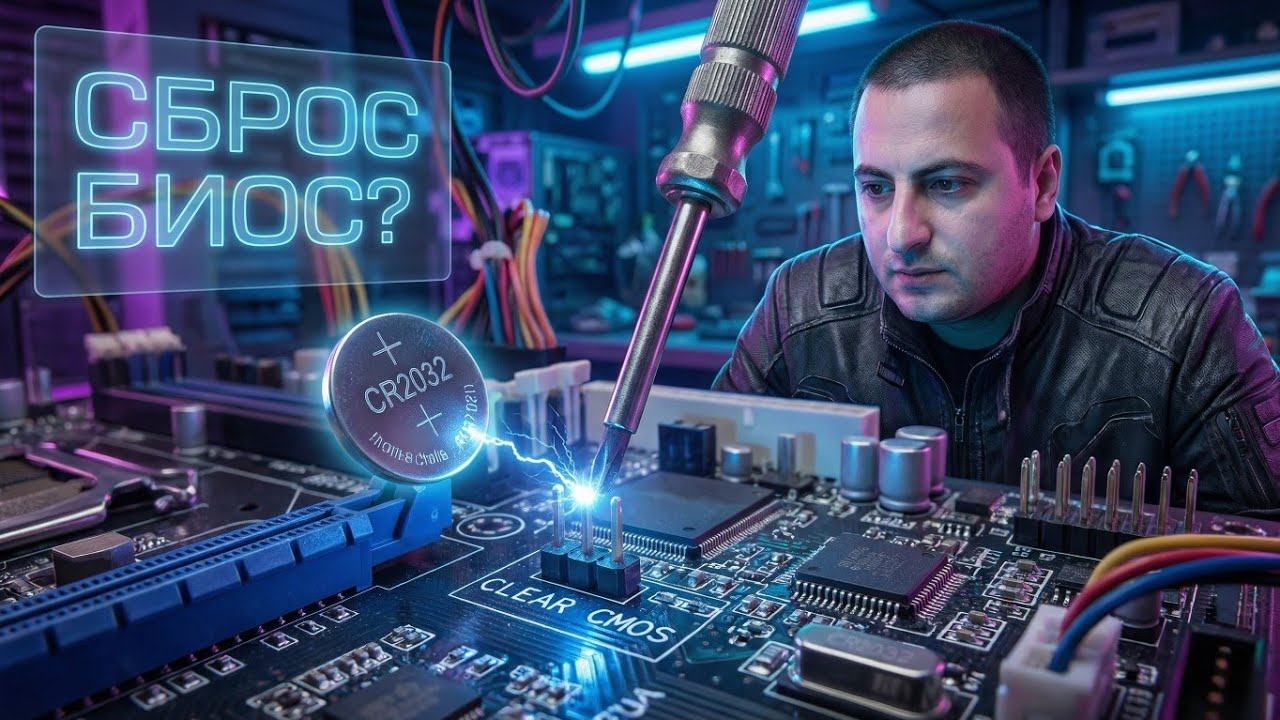
BIOS (Basic Input/Output System) – это программное обеспечение, которое запускается при включении компьютера и отвечает за его базовые функции. BIOS настраивает и контролирует оборудование компьютера, а также управляет загрузкой операционной системы. Иногда возникает необходимость в прошивке или восстановлении BIOS, чтобы устранить проблемы с работой системы или получить новую версию.
Прошивка BIOS может выполняться по разным причинам. Например, новый аппаратный обеспечивает лучшую совместимость и производительность. Обновление BIOS может также решить проблемы совместимости с новыми операционными системами или установить исправления безопасности.
Процесс прошивки и восстановления BIOS может показаться сложным и опасным, но если следовать инструкциям и принять необходимые меры предосторожности, вы сможете выполнить его без проблем. В этой статье мы предоставим вам полезные советы и инструкции, которые помогут вам успешно прошить или восстановить BIOS.
Прошивка BIOS
Для прошивки BIOS необходимо выполнить несколько шагов:
- Подготовка. Перед прошивкой BIOS важно сохранить все важные данные, так как процесс может повлечь потерю информации. Также рекомендуется подключить компьютер к источнику питания, чтобы избежать сбоев во время прошивки.
- Поиск и загрузка обновления BIOS. Необходимо найти и загрузить программу для прошивки BIOS с сайта производителя вашей материнской платы или ноутбука. Убедитесь, что вы загружаете версию, предназначенную для вашей модели устройства.
- Подготовка загрузочного носителя. В случае, если прошивка BIOS предлагается выполнять через загрузочный носитель, такой как USB-флешка, необходимо скачать специальную утилиту, которая поможет создать загрузочный диск или флешку.
- Процесс прошивки. Подключите загрузочный носитель к компьютеру и перезагрузите устройство. Загрузите ваше устройство с загрузочного носителя и следуйте инструкциям на экране, чтобы выполнить процесс прошивки.
- Завершение процесса. После того, как процесс прошивки завершен, перезагрузите компьютер и проверьте, что BIOS успешно обновился. Убедитесь, что все работает нормально.
Важно помнить, что прошивка BIOS – это процесс, который требует осторожности, так как неправильное обновление может привести к проблемам с компьютером. Поэтому перед прошивкой рекомендуется ознакомиться с инструкцией производителя и в случае сомнений обратиться за помощью к профессионалам.
Перед прошивкой BIOS
- Проверьте совместимость обновления BIOS с вашей материнской платой. Посетите официальный веб-сайт производителя материнской платы и найдите страницу с загрузкой BIOS. Убедитесь, что выбранная версия BIOS совместима с вашей моделью материнской платы.
- Сделайте резервную копию вашей текущей версии BIOS перед прошивкой. Это поможет восстановить систему в случае неудачной прошивки. Обычно производитель материнской платы предлагает утилиту для создания резервной копии BIOS.
- Убедитесь, что ваш компьютер подключен к надежному источнику питания. Сбой питания во время прошивки BIOS может привести к повреждению материнской платы.
- Не прерывайте процесс прошивки BIOS на половине. Дайте процессу завершиться полностью и дождитесь, пока компьютер автоматически перезагрузится.
- После успешного обновления BIOS проверьте работоспособность системы. Убедитесь, что все устройства функционируют правильно и что информация о BIOS отображается корректно.
Подготовка к прошивке BIOS
1. Создайте резервную копию данных: Прошивка BIOS может стереть все ваши данные, поэтому перед началом процесса необходимо создать резервные копии всех важных файлов и данных на вашем компьютере. Это позволит вам восстановить информацию в случае непредвиденных ситуаций.
2. Узнайте версию и модель вашего BIOS: Важно знать, какую версию и модель BIOS использует ваш компьютер, чтобы скачать соответствующую прошивку. Вы можете найти эту информацию в документации к вашему компьютеру или на сайте производителя.
3. Подготовьте загрузочное устройство: Для прошивки BIOS вам понадобится загрузочное устройство, такое как флэш-накопитель или диск. Убедитесь, что у вас есть правильно подготовленное загрузочное устройство с необходимыми файлами прошивки.
4. Отключите антивирусное ПО и защиту от записи: Некоторые антивирусные программы и утилиты защиты от записи могут помешать процессу прошивки BIOS. Перед началом процесса отключите все антивирусные программы и временно отключите защиту от записи для всех дисков и разделов на вашем компьютере.
5. Убедитесь, что у вас достаточно заряда батареи: Процесс прошивки BIOS может занять некоторое время, поэтому важно убедиться, что у вашего компьютера достаточно заряда батареи или он подключен к источнику питания. Потеря питания во время прошивки BIOS может привести к серьезным проблемам.
Подготовка к прошивке BIOS — это важный шаг, который обеспечит успешное выполнение процесса. Следуйте этим советам, чтобы убедиться в безопасности и надежности прошивки BIOS на вашем компьютере.
Процесс прошивки BIOS

Прежде чем приступить к прошивке BIOS, необходимо внимательно ознакомиться с инструкцией, предоставленной производителем материнской платы. Также рекомендуется сделать резервную копию текущей версии BIOS, чтобы в случае возникновения проблем можно было вернуться к предыдущей версии.
Процесс прошивки BIOS может различаться в зависимости от производителя и модели материнской платы. Обычно он включает в себя следующие шаги:
- Скачайте последнюю версию BIOS для вашей материнской платы с официального сайта производителя.
- Скопируйте файл прошивки на флеш-накопитель или другое съемное устройство.
- Перезагрузите компьютер и войдите в BIOS/UEFI.
- Найдите раздел, отвечающий за прошивку BIOS, обычно это «BIOS Update» или «EZ Flash».
- Выберите опцию «Обновить BIOS» или аналогичную.
- Выберите файл прошивки с флеш-накопителя и запустите процесс обновления.
- Дождитесь завершения процесса прошивки и перезагрузите компьютер.
Важно помнить, что прошивка BIOS – процесс, который может повлиять на работу компьютера. Поэтому не рекомендуется прерывать процесс или отключать питание во время его выполнения. Также рекомендуется обновлять BIOS только в случае необходимости и при наличии подтвержденной информации о том, что обновление будет полезным или необходимым.
Следуя инструкциям производителя и принимая все предосторожности, вы сможете успешно прошить BIOS и получить улучшенные функции и улучшенную совместимость вашего компьютера.
Восстановление BIOS

Восстановление BIOS может быть необходимым в случае, когда прошивка BIOS была повреждена или устарела. Это может привести к различным проблемам, таким как неправильная работа оборудования, сбои и ошибки системы.
Для восстановления BIOS существует несколько методов, в зависимости от производителя материнской платы и доступных инструментов. Ниже представлены некоторые основные шаги, которые помогут вам восстановить BIOS.
1. Проверьте наличие обновлений BIOS
Перед тем как приступить к восстановлению BIOS, важно проверить, доступно ли обновление BIOS на официальном сайте производителя материнской платы. Обновление BIOS может исправить проблемы и улучшить работу системы.
2. Создайте загрузочную флешку с программой для восстановления BIOS
Многие производители предоставляют специальные программы для восстановления BIOS, которые необходимо записать на загрузочную флешку. Загрузочная флешка должна быть отформатирована в формате FAT32 и содержать программу для восстановления BIOS.
3. Подключите загрузочную флешку к компьютеру
Подключите загрузочную флешку к компьютеру и перезагрузите систему. Убедитесь, что в настройках BIOS выбрано устройство, с которого будет производиться загрузка.
4. Запустите программу для восстановления BIOS
Запустите программу для восстановления BIOS с загрузочной флешки. Следуйте инструкциям программы для восстановления BIOS. Обычно вам потребуется выбрать файл прошивки BIOS и подтвердить начало процесса восстановления.
5. Дождитесь завершения процесса восстановления BIOS
Дождитесь завершения процесса восстановления BIOS. Во время процесса не выключайте компьютер и не отсоединяйте загрузочную флешку. После успешного восстановления BIOS перезагрузите компьютер.
Если восстановление BIOS не помогло решить проблему, рекомендуется обратиться к специалисту или связаться с технической поддержкой производителя материнской платы.
Причины поломки BIOS
Ниже приведены некоторые из наиболее распространенных причин поломки BIOS:
- Обновление BIOS. Прошивка BIOS может привести к поломке, если процесс обновления был прерван или произошла ошибка во время обновления. Неправильная версия прошивки или некомпетентное выполнение прошивки также может привести к неисправности BIOS.
- Перегрев компонентов. Высокая температура может вызвать перегрев компонентов компьютера, включая BIOS. Перегрев может привести к сбоям и окислению чипов BIOS.
- Электростатический разряд. Если компьютер подвергается электростатическому разряду, это может повредить компоненты BIOS. При работе с компьютерными компонентами всегда рекомендуется использовать электростатическую браслет.
- Повреждение жесткого диска. Некоторые вредоносные программы могут повредить или перезаписать информацию в BIOS. Поврежденный жесткий диск также может вызвать сбой в работе BIOS.
- Проблемы с питанием. Нестабильное или неправильное питание компьютера может негативно повлиять на работу BIOS. Например, скачки напряжения или неправильная нагрузка на блок питания могут вызвать сбой или поломку BIOS.
- Неисправность аппаратного обеспечения. Неисправность компьютерных компонентов, таких как материнская плата или процессор, может привести к поломке BIOS. Неисправная материнская плата, например, может вызвать неправильную инициализацию и неисправность BIOS.
Чтобы предотвратить поломку BIOS, рекомендуется регулярно обновлять прошивку BIOS, следить за температурой компонентов, принимать меры предосторожности при работе с компонентами компьютера и использовать стабильное питание.
Подготовка к восстановлению BIOS
Перед тем, как приступить к восстановлению BIOS, необходимо учесть несколько важных моментов, чтобы избежать неприятных ситуаций и минимизировать потенциальные риски. Вот несколько полезных советов, которые помогут вам правильно подготовиться к процедуре восстановления BIOS:
1. Подготовьте все необходимые материалы и инструменты. Прежде чем приступить к восстановлению BIOS, убедитесь, что у вас есть все необходимые инструменты (например, внешний накопитель для загрузки операционной системы) и материалы (например, документация от производителя материнской платы).
2. Изучите документацию. Перед восстановлением BIOS рекомендуется изучить документацию и руководства от производителя материнской платы. В них можно найти основную информацию о процедуре восстановления и специфические инструкции, которые могут отличаться для разных моделей и производителей.
3. Резервное копирование данных. Перед восстановлением BIOS рекомендуется создать резервные копии всех важных данных. Во время процедуры восстановления BIOS данные на компьютере могут быть потеряны, поэтому иметь резервную копию важных файлов и документов может быть очень полезно.
4. Узнайте о потенциальных рисках. Восстановление BIOS может быть опасным процессом, особенно если делать что-то неправильно. Последствия неправильной прошивки BIOS могут быть серьезными, вплоть до полного выхода материнской платы из строя. Поэтому перед началом процедуры внимательно ознакомьтесь с рисками и возможными последствиями, и, если не уверены в своих навыках, лучше обратитесь к специалисту.
5. Соблюдайте предосторожность. При работе с материнской платой, особенно при восстановлении BIOS, обязательно соблюдайте необходимые меры предосторожности. Отключите компьютер от сети, используйте антистатический браслет для предотвращения электростатического разряда и следуйте инструкциям производителя по обработке и установке компонентов.
Следуя этим рекомендациям, вы повышаете свои шансы на успешное восстановление BIOS и минимизируете возможные риски и проблемы.
