
В современном мире, полном информационных технологий и новых социальных сетей, становится все более важной умение создавать ярлыки для быстрого доступа к важному контенту. Создание ярлыка сайта на рабочем столе позволяет мгновенно получить доступ к нужному ресурсу, не тратя время на поиск его в браузере. В этой статье мы рассмотрим несколько способов создания ярлыка сайта на рабочем столе и научимся эффективно использовать эту удобную функцию.
Первый способ создания ярлыка – это использование функционала самого браузера. В большинстве современных браузеров есть возможность создавать ярлыки на рабочем столе. Для этого нужно открыть нужный сайт в браузере, затем кликнуть правой кнопкой мыши на адресе сайта в адресной строке. В появившемся контекстном меню выбираем пункт «Создать ярлык» или «Добавить в избранное». После этого на рабочем столе появится ярлык сайта, который можно будет использовать для быстрого доступа к ресурсу.
Второй способ создания ярлыка сайта – это использование средств операционной системы. В Windows, например, можно создать ярлык практически любого объекта. Для этого нужно нажать правой кнопкой мыши на свободном месте на рабочем столе, в появившемся контекстном меню выбрать пункт «Создать» и «Ярлык». После этого нужно указать адрес сайта в поле «Расположение элемента» и нажать «Готово». На рабочем столе появится ярлык сайта, который можно будет использовать для быстрого доступа.
Важно помнить, что созданный ярлык сайта на рабочем столе не будет автоматически обновляться. Если сайт изменяет свой адрес или перемещается на другой сервер, то ярлык может перестать функционировать. Поэтому регулярно проверяйте актуальность ярлыков и обновляйте их при необходимости.
Создание ярлыка сайта на рабочем столе
Чтобы удобно получать доступ к вашему любимому сайту, вы можете создать ярлык на рабочем столе. Это значительно упростит процесс открытия сайта и позволит вам без лишних усилий находиться рядом с ним.
Создание ярлыка на рабочем столе — это довольно простой процесс. Вот пошаговая инструкция, как это сделать:
| Шаг 1: | Откройте свой любимый веб-браузер и установите его на полный экран. |
| Шаг 2: | Перейдите на сайт, для которого вы хотите создать ярлык на рабочем столе. |
| Шаг 3: | Скопируйте URL (адрес) сайта, нажав правой кнопкой мыши на адресной строке и выбрав «Копировать». |
| Шаг 4: | Вернитесь на рабочий стол и нажмите правой кнопкой мыши на свободное место. В контекстном меню выберите «Создать» и затем «Ярлык». |
| Шаг 5: | В появившемся окне введите URL (адрес) сайта, который вы скопировали на шаге 3, и нажмите «Далее». |
| Шаг 6: | Впишите имя для ярлыка сайта и нажмите «Готово». |
| Шаг 7: | Теперь у вас на рабочем столе появится ярлык, который вы можете использовать для доступа к сайту. |
Теперь, чтобы открыть ваш любимый сайт, вам просто нужно будет дважды щелкнуть на ярлыке на рабочем столе. Удобный и быстрый доступ к сайту гарантирован!.
Подготовка к созданию ярлыка
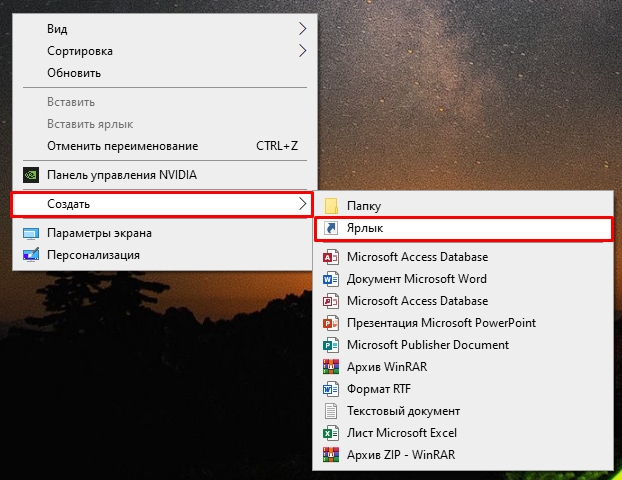
Прежде чем создать ярлык для вашего любимого сайта на рабочем столе, вам нужно выполнить несколько шагов, чтобы всё прошло гладко. Вот что вам понадобится:
1. Сохраните веб-сайт в избранное:
Первым шагом является добавление веб-сайта в ваш список избранного в вашем браузере. Откройте веб-сайт, который вы хотите добавить на рабочий стол, нажмите на значок «Закладки» в верхней панели браузера и выберите «Добавить в избранное» или аналогичную опцию.
2. Создайте папку на рабочем столе:
Чтобы ярлык был легко доступен и организован, рекомендуется создать отдельную папку на рабочем столе для хранения ярлыков сайтов. Щелкните правой кнопкой мыши на свободном месте на рабочем столе, выберите «Создать» и выберите «Папку».
3. Перетащите ярлык из избранного на рабочий стол:
Теперь, когда у вас есть папка на рабочем столе, перетащите ярлык своего избранного веб-сайта из списка избранного прямо на рабочий стол или в папку, которую вы только что создали. Вам может потребоваться поместить ярлык в нужную папку, если вы создали несколько для разных сайтов.
Теперь вы готовы создать ярлык веб-сайта на рабочем столе, чтобы иметь быстрый доступ к нему. Просто дважды щелкните на ярлыке, чтобы открыть веб-сайт в вашем браузере и наслаждаться его функциональностью и содержимым.
Откройте веб-браузер
Наиболее популярные веб-браузеры включают Google Chrome, Mozilla Firefox, Safari и Microsoft Edge. Выберите тот, который вам наиболее удобен и установите его на свой компьютер, если у вас его еще нет.
Установка веб-браузера обычно проста и занимает всего несколько минут. После установки запустите веб-браузер, чтобы начать использование.
Если у вас уже установлен веб-браузер, просто откройте его, чтобы начать.
Откройте сайт, который хотите добавить на рабочий стол
Запустите веб-браузер, найдите его значок на панели задач или в меню «Пуск» и щелкните по нему. После того, как веб-браузер открывается, щелкните на панели инструментов в адресной строке и введите URL-адрес сайта, который вы хотите добавить на рабочий стол.
Например, если вы хотите добавить ярлык сайта Google на рабочий стол, введите «www.google.com» в адресной строке и нажмите клавишу «Enter». Сайт Google будет загружен.
Теперь, когда вы открыли сайт, можно перейти к следующему шагу — созданию ярлыка на рабочем столе.
Скопируйте URL-адрес сайта
1. Откройте веб-браузер и запустите сайт, к которому вы хотите создать ярлык.
2. В адресной строке браузера вы увидите URL-адрес сайта. URL-адрес обычно начинается с префикса «http://» или «https://», за которым следует доменное имя сайта. Веб-страница, на которой вы находитесь в данный момент, имеет свой уникальный URL-адрес.
Например, если вы находитесь на главной странице сайта «www.example.com», URL-адрес будет выглядеть как «http://www.example.com» или «https://www.example.com».
Примечание: Убедитесь, что на текущей странице находится именно тот контент, к которому вы хотите создать ярлык.
3. Щелкните правой кнопкой мыши на адресе веб-страницы.
4. В контекстном меню, которое появится, выберите опцию «Копировать адрес ссылки» или «Копировать URL». Это скопирует URL-адрес сайта в буфер обмена вашего компьютера.
5. Теперь вы можете создать ярлык сайта на рабочем столе.
Откройте рабочий стол и щелкните правой кнопкой мыши на свободной области рабочего стола. В контекстном меню выберите опцию «Создать» или «Новый».
В появившемся подменю выберите «Ярлык».
В открывшемся диалоговом окне введите или вставьте скопированный ранее URL-адрес в поле «Место элемента».
6. Щелкните на кнопку «Далее» и задайте имя для ярлыка (например, «Мой сайт») в новом диалоговом окне. Затем щелкните на кнопку «Закончить».
Теперь вы можете обращаться к вашему ярлыку сайта на рабочем столе в любое время без необходимости открывать веб-браузер и вводить URL-адрес заново.
Создание ярлыка
Чтобы создать ярлык для сайта на рабочем столе и удобно получать доступ к нему, следуйте простым шагам:
- Откройте веб-браузер и перейдите на нужный сайт.
- Скопируйте адрес сайта из адресной строки браузера.
- На рабочем столе щелкните правой кнопкой мыши и выберите пункт «Создать» в контекстном меню.
- В появившемся подменю выберите «Ярлык».
- Введите имя ярлыка, которое будет отображаться на рабочем столе.
- В поле «Место положения элемента» вставьте скопированный адрес сайта.
- Нажмите кнопку «Готово».
Теперь вы можете удобно получать доступ к сайту, нажимая на ярлык на рабочем столе.
Кликните правой кнопкой мыши на свободном месте на рабочем столе
1. Найдите свободное место на вашем рабочем столе без иконок программ или файлов.
2. Кликните правой кнопкой мыши по этой области.
3. В открывшемся контекстном меню выберите пункт «Создать» или «Новый».
4. В подменю выберите пункт «Ярлык».
После выполнения этих простых шагов на вашем рабочем столе появится ярлык, которым можно запускать ваш любимый сайт всего одним кликом. Не забудьте придумать запоминающееся имя для ярлыка, чтобы легко находить его на рабочем столе.
