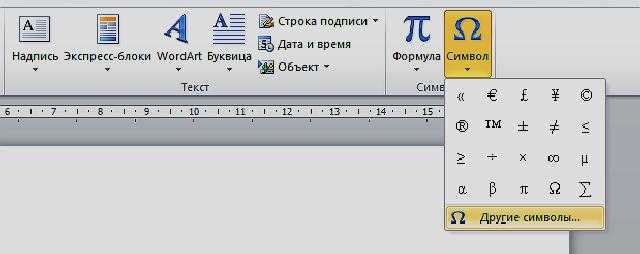
Подбор правильных кавычек в тексте — неотъемлемая часть верстки и визуального оформления любого документа. Они придают тексту удобочитаемость и позволяют явно выделить цитаты и диалоги от остального текста. Но часто бывает сложно определить, какие кавычки использовать в программе Word, чтобы текст выглядел грамотно и профессионально.
Исторически сложилось, что в зависимости от языка кавычки отличаются друг от друга. В русском языке мы используем так называемые «ёлочки», а в английском — «лапки». Банальное неправильное использование кавычек часто встречается в повседневных документах и может испортить общее впечатление от текста. Поэтому важно знать, как правильно поставить кавычки в Ворде, чтобы избежать каких-либо ошибок.
На самом деле, корректное использование кавычек в Ворде не сложно, если вы знаете несколько простых правил и используете специальные комбинации клавиш или сочетания символов. В этой статье мы расскажем вам о различных способах постановки кавычек в программе Word, а также поделимся советами и лайфхаками, которые облегчат вашу работу с этими символами.
История использования кавычек в текстовых редакторах
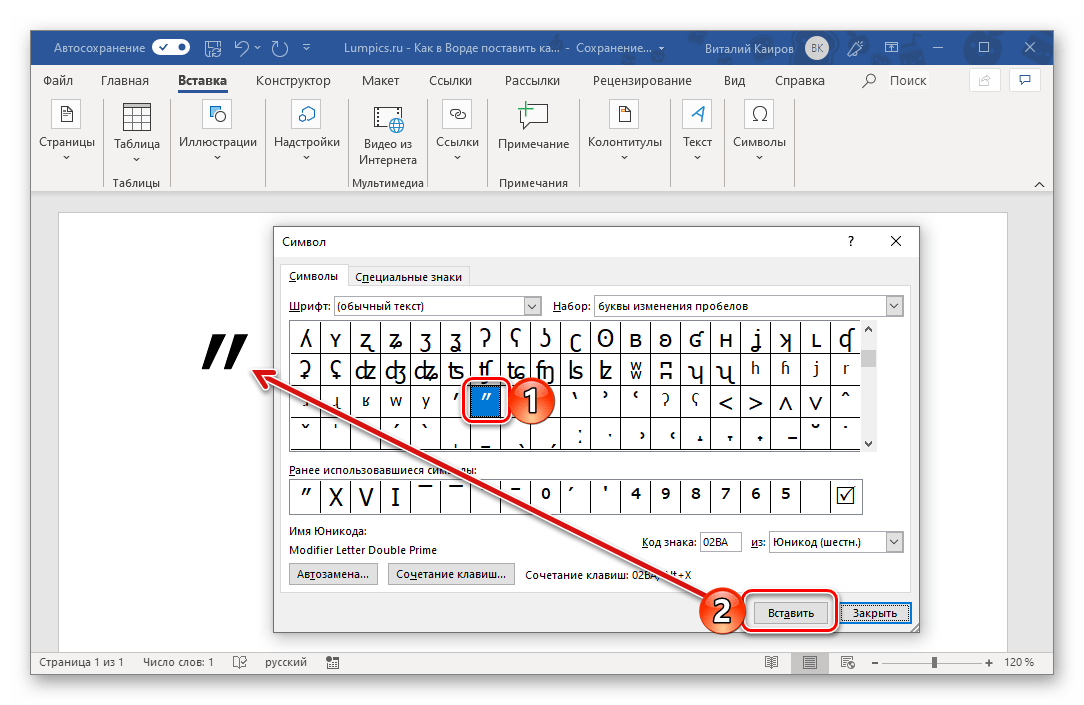
Использование кавычек в текстовых редакторах имеет свою довольно богатую историю. С самых первых версий редакторов, разработчики старались создать удобный и эффективный способ для ввода и редактирования текста, включая правильную расстановку кавычек.
Во многих текстовых редакторах начало использование кавычек соответствует появлению клавиш Shift и Quote на клавиатурах. Это позволило пользователям эффективно и быстро ставить кавычки в тексте.
С течением времени, разработчики текстовых редакторов усовершенствовали алгоритмы расстановки кавычек, чтобы сделать их использование еще более удобным.
В настоящее время большинство текстовых редакторов позволяет автоматически расставлять кавычки в соответствии с правилами пунктуации и языком, выбранным пользователем. Это экономит время и минимизирует возможность ошибок при написании текста.
Однако, несмотря на все улучшения и автоматизацию, правильное использование кавычек остается важной задачей для писателей, редакторов и всех, кто работает с текстом.
И хотя простая ставка кавычек может показаться незначительной, она имеет большое значение для ясности и понятности текста. Правильное использование кавычек способствует привлечению внимания читателя и создает гармоничное впечатление от текста в целом.
Краткий экскурс в историю
Использование кавычек в письменности имеет давнюю историю. В начале, когда письменность только появилась, у древних греков и римлян использовались знаки, похожие на кавычки, чтобы отмечать диалоги и цитаты.
В средние века в Европе кавычки не использовались. Вместо них были применены другие знаки, такие как «цитирующие знаки».
В XIX веке некоторые писатели и журналисты начали использовать кавычки для обозначения прямой речи. В итоге, кавычки были приняты в письменной форме и стали стандартными во многих странах, включая Россию.
В современном русском языке принято использовать две разновидности кавычек: «…» и «…».
В Microsoft Word есть несколько способов поставить кавычки. Например, можно просто набрать две двойные кавычки «» и Word автоматически заменит их на правильные символы. Также можно использовать сочетание клавиш Ctrl+Shift+2, чтобы поставить кавычки в режиме «русская раскладка».
Эпоха печатных машинок
Печатные машинки были более эффективными и технологически совершенными по сравнению с ручным письмом. Они позволяли печатать буквы на бумаге с помощью клавиш на клавиатуре. Каждая нажатая клавиша вызывала механизм, который отпечатывал букву на бумаге. Таким образом, печатные машинки позволяли набирать текст значительно быстрее и с меньшими ошибками.
Однако, в то время еще не существовало единого стандарта для постановки кавычек. В различных странах и даже внутри одной страны использовались разные варианты и правила. Классическим вариантом было использование двойных кавычек (» «) для цитирования, одинарных кавычек (‘ ‘) для выделения слов или выражений.
В Ворде можно использовать комбинацию клавиш Shift + 2 для ввода двойных кавычек и клавишу Shift + ‘ для одинарных кавычек. Однако, стандартная настройка Ворда может автоматически менять тип кавычек в зависимости от контекста. Поэтому рекомендуется проверить настройки и при необходимости изменить их для получения нужного результата.
Уникальные стили и внешний вид печатных машинок делали их неотъемлемой частью культуры и стиля того времени. Сегодня печатные машинки составляют ценные антикварные предметы коллекционирования, напоминая нам о временах, когда наши предки трудились над каждой буквой, чтобы создать текст.
Переход к компьютерным текстовым редакторам
С появлением компьютеров и развитием технологий, обработка текста стала намного проще и эффективнее. Компьютерные текстовые редакторы предоставили возможность работать с текстом гораздо быстрее и создавать документы с профессиональным видом.
Одним из первых компьютерных текстовых редакторов был «WordStar», разработанный в 1978 году. Он позволял пользователю вводить текст с помощью клавиатуры и сохранять его в файлы. Впоследствии появились новые текстовые редакторы, такие как «WordPerfect» и «Microsoft Word», которые предлагали больше функций и возможностей.
Сегодняшние компьютерные текстовые редакторы, такие как «Microsoft Word» и «Google Docs», обладают множеством функций, которые значительно упрощают работу с текстом. Они позволяют выбирать шрифты, размеры и стили текста, добавлять изображения, таблицы и графики, форматировать абзацы и многое другое.
Компьютерные текстовые редакторы также предлагают функции автозамены и автокоррекции, что помогает избежать ошибок и ускоряет процесс написания текста. Они также предлагают возможность создания стилей форматирования, которые позволяют быстро применять единый вид к документам, облегчая процесс оформления и редактирования.
Переход к компьютерным текстовым редакторам значительно упрощает работу с текстом и позволяет создавать документы профессионального вида. Они стали незаменимым инструментом для писателей, журналистов, студентов и всех, кто работает с текстом на ежедневной основе.
Советы по правильному использованию кавычек в Ворде
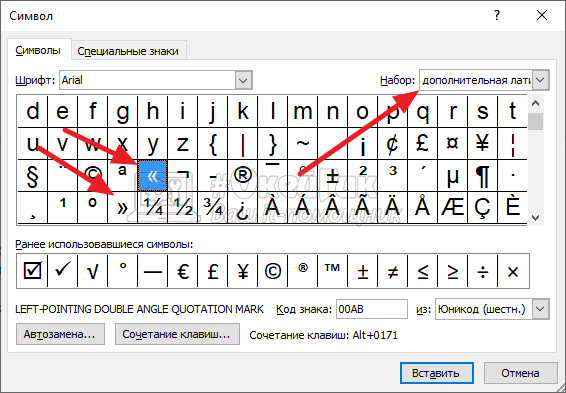
Правильное использование кавычек имеет большое значение в текстовом документе, таком как Ворд. Кавычки используются для обозначения прямой речи, цитат, и других важных фрагментов текста. Вот несколько советов, которые помогут вам использовать кавычки правильно:
- Используйте правильные типы кавычек. В русском языке принято использовать «кавычки-елочки» или „кавычки-лапки“. Они должны быть поставлены перед и после прямой речи или цитаты, а также в других ситуациях по необходимости.
- Ставьте кавычки только перед и после прямой речи или цитаты. Не ставьте кавычки вокруг всего предложения без необходимости.
- Нужно помнить, что открывающая и закрывающая кавычки должны быть разными символами. Не использовать только один символ кавычек для обоих случаев.
- Если в вашем тексте уже есть кавычки, помеченные специальным синтаксическим смыслом, используйте другой тип кавычек для обозначения прямой речи или цитаты. Например, если в тексте есть одинарные кавычки, используйте двойные кавычки для обозначения прямой речи, чтобы избежать путаницы.
- Особое внимание следует уделять правильному расстановке кавычек при переносе текста на новую строку. Кавычки должны быть правильно установлены, чтобы отображение текста было понятным и логичным.
Соблюдая эти простые советы, вы сможете правильно использовать кавычки в Ворде и сделать ваш текст более профессиональным и читабельным. Не забывайте проверять свой текст на ошибки и опечатки, чтобы избежать неправильного использования кавычек.
Выбор правильного типа кавычек

В русском языке принято использовать кавычки-елочки « » или » » для обозначения прямой речи или цитат. Однако, при работе в программе Microsoft Word есть некоторые особенности, которые следует учитывать.
1. Русские кавычки-елочки:
Для использования русских кавычек-елочек в Microsoft Word можно воспользоваться комбинацией клавиш «Ctrl+Alt+<». Это обозначение является наиболее правильным и эстетически приятным для русского языка.
2. Английские кавычки:
Иногда, в зависимости от редакционных требований или особенностей текста, может понадобиться использование английских кавычек » «. В таком случае можно воспользоваться комбинацией клавиш «Shift+2». Английские кавычки широко используются в интернациональном стандарте пунктуации.
3. Другие варианты:
В Microsoft Word также доступны другие варианты кавычек, такие как одинарные кавычки ‘ ‘ или двойные кавычки » «. Однако, они редко применяются в русском языке и мы рекомендуем придерживаться русских или английских кавычек.
При выборе типа кавычек в Microsoft Word важно учитывать согласованность и единообразие внутри текста. Обратите внимание на требования стиля, рекомендации редакции или заданный стандарт пунктуации. Правильное использование кавычек поможет сделать текст более грамотным и профессиональным, а также обеспечит его правильную интерпретацию и понимание.
Проблемы при копировании и вставке текста с кавычками
Когда вы копируете текст, содержащий кавычки, и вставляете его в программе Microsoft Word, возникают определенные проблемы. Это связано с тем, что в некоторых случаях программа автоматически заменяет кавычки на другие символы, что может привести к искажению смысла текста.
Наиболее распространенной проблемой является замена прямых кавычек на кривые кавычки. По умолчанию в программе Word установлены кривые кавычки, которые применяются в типографике. Однако в некоторых случаях это может быть не удобно или неправильно.
Если в исходном тексте использовались прямые кавычки, а при копировании и вставке они заменились на кривые кавычки, то это может привести к изменению смысла предложений или цитат. Например, фраза «Он сказал: «Я люблю тебя»» может быть неправильно интерпретирована, если кавычки заменятся на другие символы.
Чтобы избежать проблем с кавычками при копировании и вставке текста в программе Word, можно воспользоваться следующими советами:
- Проверьте настройки автозамены в программе Word. В разделе «Файл» выберите «Параметры», затем перейдите во вкладку «Дополнительно» и проверьте, включена ли опция «Замена кавычек». Если она включена, отключите ее.
- Используйте символы для прямых кавычек в редакторе, в котором вы копируете текст (например, Notepad). Затем вставьте текст в программу Word. Это поможет сохранить исходные кавычки без их замены.
- Если вам нужно использовать кривые кавычки в тексте, то лучше их набирать непосредственно в программе Word, а не копировать и вставлять из других источников.
Учтите, что проблемы с кавычками при копировании и вставке текста в программу Word могут возникать не только при работе с русским текстом, но и с текстом на других языках. Поэтому всегда стоит быть внимательным и проверять текст после вставки, чтобы убедиться, что кавычки не были заменены неправильно.
