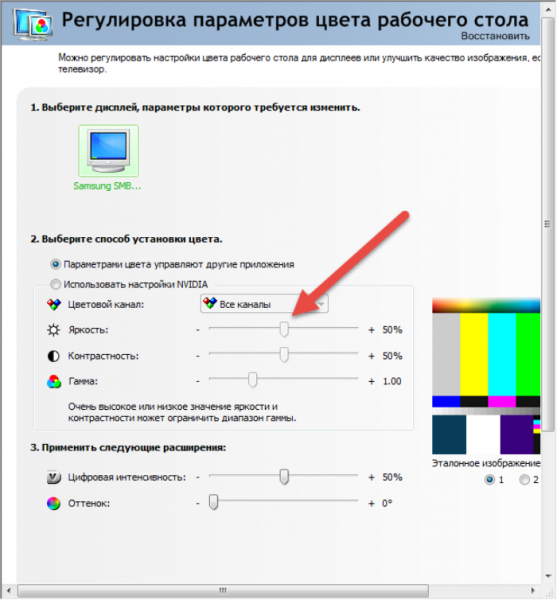
Яркость экрана– важный параметр, который может значительно повлиять на наше зрение и комфорт при работе с компьютером, но в то же время многие люди забывают о его настройке. В результате экран может быть слишком ярким и раздражать глаза или же слишком тусклым, что затрудняет чтение и видимость изображений.
В этой статье мы рассмотрим несколько полезных советов, как правильно настроить яркость экрана на вашем компьютере или мобильном устройстве. Мы разберемся в оптимальной яркости для работы и чтения, а также расскажем, как выбрать оптимальные настройки в зависимости от условий освещения.
Во-первых, чтобы настроить яркость экрана, необходимо знать, что она измеряется в нитах или канделлах на квадратный метр (cd/m²). Объективно безопасной яркостью для зрения считается от 120 до 140 нит, однако многим пользователям более комфортно работать с яркостью около 80 нит. Если вы предпочитаете более яркий экран, следует учитывать, что засветка экрана может вызвать усталость глаз, поэтому рекомендуется выбирать яркость чуть ниже максимального значения.
Во-вторых, важно учитывать условия освещения в помещении. Если окружающее пространство слишком яркое или вам мешает яркость окна или источник света, рекомендуется уменьшить яркость экрана. В условиях недостаточного освещения, например, при работе вечером или ночью, максимальная яркость экрана может быть нежелательной для зрения, поэтому следует уменьшить яркость на уровень комфорта.
Как оптимально настроить яркость экрана: основные правила и рекомендации
Яркость экрана имеет огромное значение для комфортного использования компьютера или мобильного устройства. Неправильная настройка яркости может сказаться на зрительном комфорте и даже привести к усталости глаз. В этом разделе мы расскажем вам о нескольких основных правилах и рекомендациях, которые помогут вам оптимально настроить яркость вашего экрана.
- Избегайте яркого света. Если вы находитесь в помещении с ярким освещением, уменьшите яркость экрана. Это поможет снизить напряжение на глазах.
- Правильно настройте яркость, основываясь на окружающем освещении. Если вы находитесь в темном помещении, уменьшите яркость экрана, а если в светлом — увеличьте яркость.
- Не устанавливайте яркость экрана слишком высокой. Оптимальная яркость должна быть комфортной для ваших глаз и не вызывать дискомфорта.
- Проверяйте яркость экрана во время работы или чтения. Если вы замечаете, что глаза начинают уставать или кровоточить, снизьте яркость экрана.
- Не забывайте устанавливать яркость для разных приложений. Некоторые приложения могут иметь свой собственный режим яркости, поэтому регулируйте яркость соответственно.
- Включайте режим «Ночной режим» или «Фильтр синего света» на вашем устройстве. Эти режимы помогают снизить воздействие яркого света на глаза вечером или ночью.
Следуя этим основным правилам и рекомендациям, вы сможете настроить яркость экрана так, чтобы использование компьютера или мобильного устройства было комфортным и безопасным для вашего зрения.
Выбор оптимальной яркости: как не ошибиться
Яркость экрана играет важную роль при использовании компьютера или мобильного устройства. Оптимальная яркость позволяет с комфортом читать текст, просматривать изображения и выполнять другие задачи. Кроме того, правильная настройка яркости экрана может значительно сократить усталость глаз и предотвратить возникновение неприятных ощущений.
Как выбрать оптимальную яркость экрана? Во-первых, следует учитывать освещение в помещении. В темном помещении рекомендуется уменьшить яркость экрана, чтобы не нагружать глаза лишним светом. В светлом помещении можно увеличить яркость, чтобы изображение на экране было более четким и контрастным.
Во-вторых, уровень яркости следует выбирать исходя из предпочтений пользователя. Некоторым людям нравится яркое изображение, другим приятнее работать при более низкой яркости. Если вы сталкиваетесь с проблемами со зрением, рекомендуется выбирать более низкую яркость, чтобы снизить нагрузку на глаза.
Не забывайте, что яркость экрана также может влиять на энергопотребление устройства. Установка слишком высокой яркости может привести к увеличению расхода заряда батареи, особенно для мобильных устройств. Поэтому, если у вас ограниченный запас заряда, рекомендуется снизить яркость экрана, чтобы продлить время работы устройства.
Если вы хотите сохранить глаза и насладиться комфортным использованием устройства, выбор оптимальной яркости экрана является важным шагом. Учитывайте условия освещения, свои предпочтения и энергопотребление устройства. Не бойтесь экспериментировать, чтобы найти идеальное сочетание яркости и комфорта для себя.
Учитывайте освещение в помещении
При настройке яркости экрана важно учитывать освещение в помещении, в котором вы находитесь. Если помещение хорошо освещено естественным светом, то можно установить экран на более низкую яркость, чтобы избежать излишней блескости. Если же освещение в помещении недостаточно, то можно увеличить яркость экрана для более комфортного чтения и просмотра информации.
Люди с чувствительными глазами могут также настроить цветовую температуру экрана для минимизации усталости глаз. Более теплые цвета, такие как оттенки оранжевого и желтого, могут сделать экран более приятным для зрения. Это особенно полезно, если вы работаете за компьютером в темное время суток или при невысоком уровне освещения в комнате.
Не забывайте также о рефлексах на экране, которые могут возникать из-за прямого света или отражений. Постарайтесь установить экран таким образом, чтобы он не был напрямую освещен лампами или окном, чтобы избежать лишних бликов и отражений.
Подбирайте яркость с учетом вида работы
Правильная настройка яркости экрана играет важную роль не только в создании комфортных условий для работы, но и в сохранении здоровья глаз. Однако идеальная яркость зависит от множества факторов, включая работу, которую вы выполняете.
| Вид работы | Рекомендуемая яркость |
|---|---|
| Текстовый редактор | Умеренная яркость |
| Графический дизайн, фото- и видеоредакторы | Высокая яркость |
| Онлайн-игры | Средняя яркость |
| Просмотр фильмов и видео | Средняя яркость |
| Чтение электронных документов | Низкая яркость |
Кроме того, стоит учитывать освещение в комнате, в которой вы работаете. Если окружающий свет яркий, может потребоваться более высокая яркость экрана для достижения комфортных условий визуального восприятия. Если же окружающий свет тусклый или отсутствует, рекомендуется снизить яркость экрана, чтобы избежать напряжения глаз.
Важно помнить, что оптимальная яркость экрана — это индивидуальная настройка, которая должна учитывать ваши предпочтения и особенности зрения. Экспериментируйте с настройками яркости и выбирайте вариант, который наиболее комфортен для вас.
Использование автоматической настройки: удобство и эффективность
Автоматическая настройка яркости позволяет адаптировать яркость экрана в зависимости от окружающего освещения. Сенсоры на устройстве могут определить уровень яркости вокруг вас и автоматически настроить яркость экрана на оптимальный уровень.
Преимущества использования автоматической настройки яркости очевидны. Во-первых, она является удобной и экономит ваше время. Вам не придется постоянно менять яркость экрана вручную в зависимости от изменения окружающего освещения – устройство сделает это за вас.
Во-вторых, использование автоматической настройки позволяет сохранить энергию вашего устройства. При низком уровне освещенности яркость экрана автоматически уменьшается, что помогает сэкономить заряд батареи.
Если вы решите включить автоматическую настройку яркости, вам, возможно, понадобится найти и включить эту функцию в настройках устройства. Обычно она находится в разделе «Дисплей» или «Экран». После включения функции автоматической настройки яркости у вас больше не будет заботы о регулировке яркости экрана.
Не забывайте, что автоматическая настройка яркости может не всегда подходить вам или быть наиболее эффективной. В некоторых случаях вы все же можете захотеть настроить яркость экрана вручную, особенно при работе с приложениями, требующими особой настройки яркости.
Включите функцию автоматической регулировки
Для включения функции автоматической регулировки на большинстве устройств необходимо выполнить следующие действия:
- Откройте настройки экрана. Обычно это можно сделать, проведя пальцем по верхнему краю экрана вниз и нажав на значок «Настройки».
- Найдите раздел «Яркость» или «Дисплей» в меню настроек.
- Включите функцию автоматической регулировки, переместив соответствующий переключатель в положение «Вкл».
- В некоторых случаях возможно также выбрать предпочитаемый уровень яркости автоматической регулировки.
- При необходимости можно настроить дополнительные параметры автоматической регулировки, такие как скорость изменения яркости или диапазон значений яркости.
После включения функции автоматической регулировки яркость экрана будет автоматически адаптироваться к условиям освещения. Например, если вы находитесь в темном помещении, яркость экрана будет уменьшена для комфортного использования, а в ярком свете яркость экрана увеличится, чтобы изображение оставалось читаемым и четким.
Включение функции автоматической регулировки позволяет сэкономить заряд батареи, так как яркость экрана будет настроена на оптимальный уровень в каждой ситуации. Эта функция также может быть полезной для защиты глаз от излишней яркости.
Доверьтесь интеллектуальной системе
Вместо того чтобы регулировать яркость экрана вручную, вы можете воспользоваться функцией автоматической настройки яркости. Многие современные устройства имеют интеллектуальную систему, которая анализирует условия освещения и автоматически настраивает яркость экрана, достигая оптимального уровня.
Интеллектуальная система использует датчики освещенности, чтобы определить интенсивность света вокруг устройства. На основании этой информации она автоматически регулирует яркость экрана, чтобы ваше зрение не напрягалось и вы могли комфортно работать или смотреть контент на экране.
Использование автоматической настройки яркости экономит энергию, так как яркость экрана автоматически понижается в условиях низкого освещения. Это полезно не только для продолжительности работы устройства, но и для его автономности, особенно если у вас портативное устройство, такое как ноутбук или планшет.
Если ваше устройство поддерживает функцию автоматической настройки яркости, рекомендуется включить ее и довериться интеллектуальной системе. Она сделает все необходимые настройки, чтобы обеспечить вам комфортное использование устройства в различных условиях освещения.
Осторожно с высокой яркостью: возможные проблемы и влияние на глаза
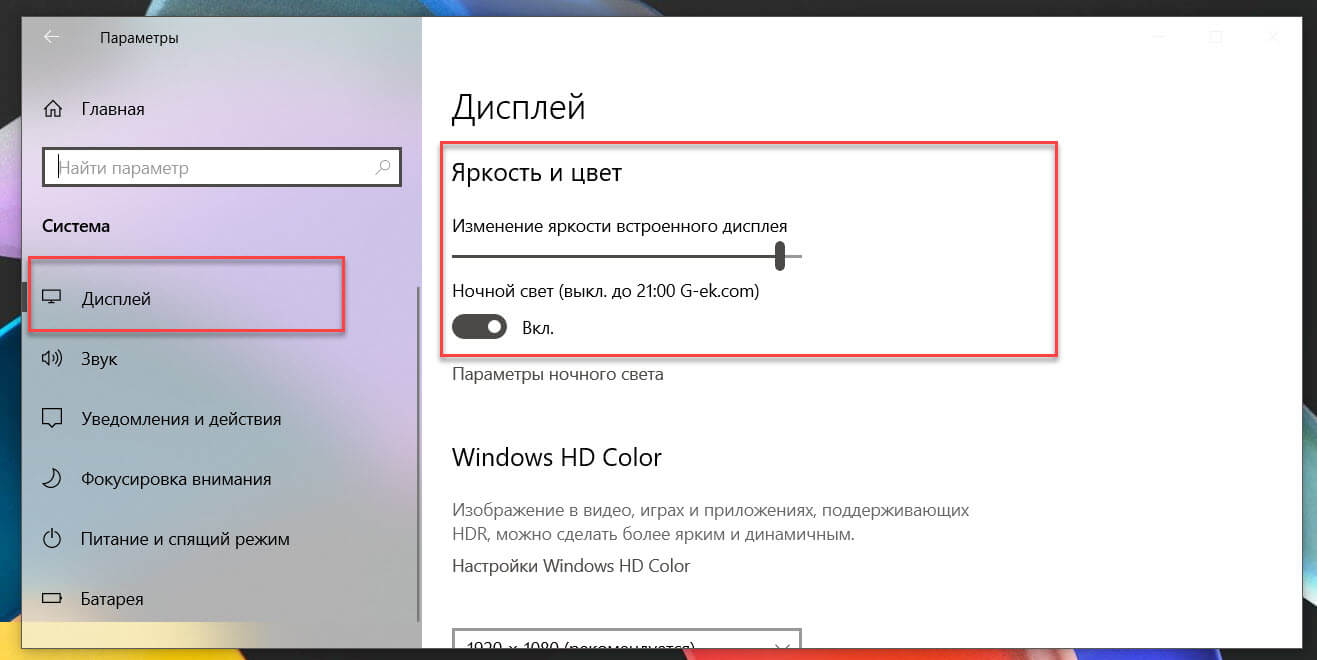
Одна из основных проблем, связанных с высокой яркостью экрана, это физический дискомфорт. Яркий и интенсивный свет может вызвать ощущение усталости глаз, боли или даже покраснения. При продолжительной работе за компьютером с высокой яркостью экрана, эти симптомы могут усугубиться и привести к снижению производительности и ухудшению общего здоровья.
Высокая яркость экрана также может оказывать негативное влияние на сон. Исследования показали, что яркий свет дисплеев может подавлять выработку мелатонина, гормона, отвечающего за регуляцию сна. Это может приводить к бессоннице и нарушению сна.
Для минимизации проблем, связанных с высокой яркостью экрана, рекомендуется следовать нескольким простым правилам. Во-первых, настройте яркость экрана на уровень, при котором изображение четкое и приятное для глаз, но не яростное и дискомфортное. Во-вторых, регулярно делайте перерывы в работе, чтобы отдохнуть глазам и предотвратить их переутомление. Также рекомендуется установить настройки «ночного режима», при котором экран будет излучать меньше синего света, что поможет улучшить качество сна.
- Установите яркость экрана на комфортный уровень
- Регулярно делайте перерывы в работе за компьютером
- Используйте настройки «ночного режима» для снижения синего света вечером
Следуя этим простым рекомендациям, вы сможете настроить яркость экрана таким образом, чтобы сделать его комфортным и безопасным для ваших глаз.
Избегайте экспозиции глаз прямому свету
Прямой свет может вызвать блики на экране и затруднить чтение или просмотр содержимого. Кроме того, продолжительная экспозиция глаз к яркому свету может привести к утомлению глаз и дискомфорту.
Чтобы избежать этой проблемы, следуйте этим рекомендациям:
| 1. | Расположите компьютер или устройство так, чтобы яркий свет не падал на экран. Если возможно, избегайте размещения устройства рядом с окнами или другими источниками света. |
| 2. | Используйте жалюзи, шторы или другие средства блокировки света, чтобы уменьшить его яркость вокруг вас. Таким образом, вы создадите более комфортную рабочую среду. |
| 3. | Настройте яркость экрана на оптимальный уровень для работы в текущих условиях освещения. Вы можете использовать специальные настройки яркости на вашем устройстве или программное обеспечение. |
| 4. | Регулярно отдыхайте и делайте перерывы от работы за компьютером, чтобы снизить нагрузку на глаза и предотвратить утомление. Во время перерыва рекомендуется прогуляться или смотреть на отдаленные объекты, чтобы снять напряжение с глаз. |
Соблюдая эти простые рекомендации, вы сможете минимизировать риск возникновения проблем с глазами и настроить яркость экрана в соответствии с вашими потребностями и комфортом.
