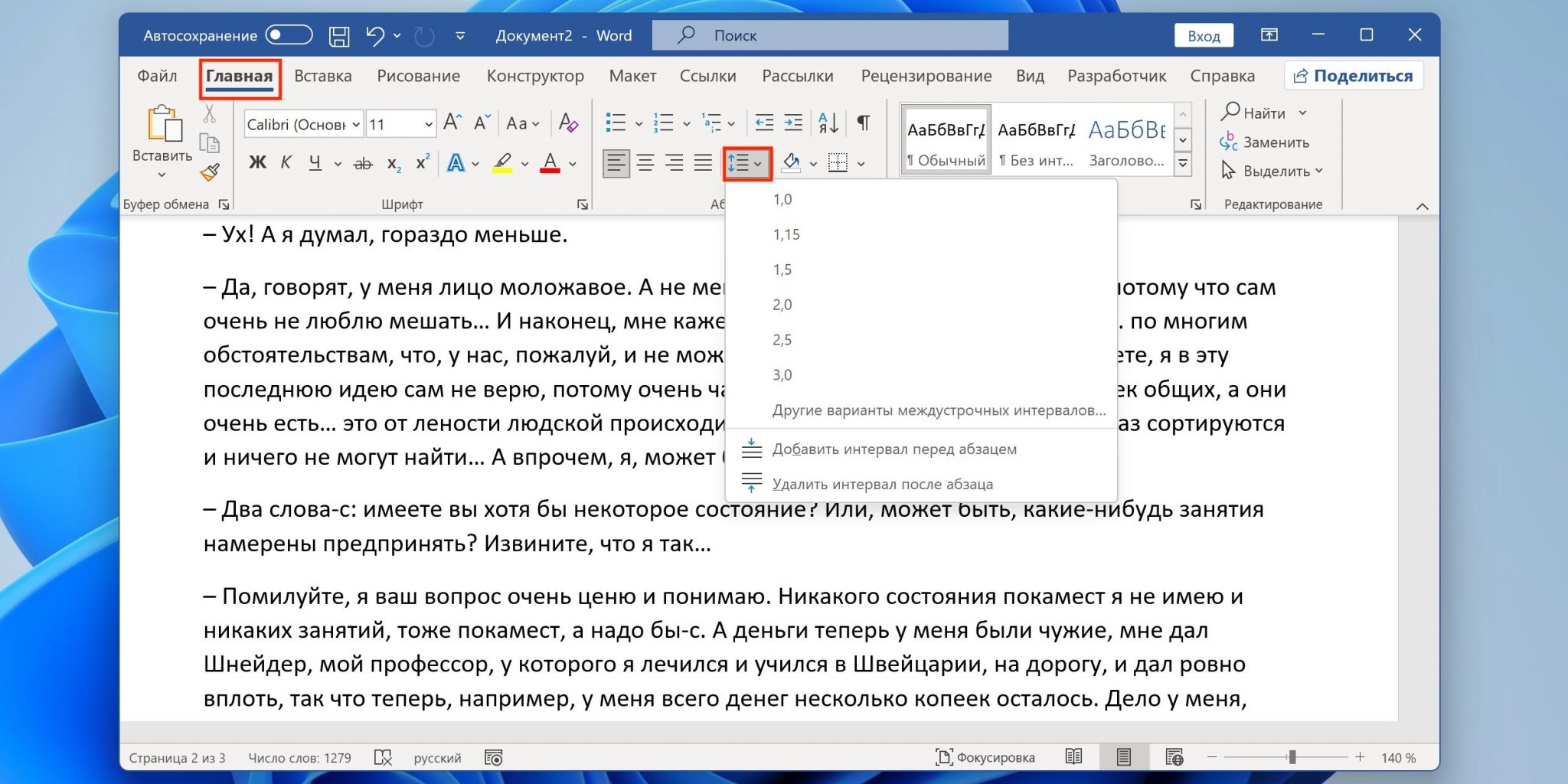
Установка правильных интервалов на странице документа в Microsoft Word является важным аспектом форматирования и создания эстетически приятного текста. Однако многие пользователи сталкиваются с проблемой, не зная, как правильно настроить интервалы и сделать текст более читаемым и структурированным.
Один из первых шагов при настройке интервалов — выбор подходящего стиля форматирования текста. В Microsoft Word есть несколько вариантов для выбора: единичный интервал, полуторный интервал, двойной интервал и другие. Используйте полуторный или двойной интервал, если нужно оставить место для редактирования и исправления текста. Однако, если документ уже финальный и готов к публикации, можете использовать единичный интервал, чтобы сделать текст более компактным и экономить место.
Кроме того, важно установить правильные отступы в документе. Отступы могут быть полезными для создания структуры и выделения абзацев, позволяя читателям легче ориентироваться и запоминать информацию. Рекомендуется использовать абзацные отступы для каждого нового параграфа, а также при выделении подпунктов или важных моментов в тексте. Не забывайте использовать правильные отступы с помощью кнопок «Увеличить отступ» и «Уменьшить отступ» во вкладке «Расположение».
Наконец, не забывайте о соответствии регламентированному стилю и форматированию текста. Некоторые организации или учебные заведения могут иметь свои требования к интервалам и отступам. Перед началом работы над документом, проверьте требования организации, в которой вы работаете, или учебного заведения, чтобы убедиться, что настройки интервалов соответствуют их требованиям.
Как настроить интервалы в Microsoft Word: полезные советы
1. Одинарный интервал
Одинарный интервал является базовым и наиболее удобным для чтения форматом. Вы можете установить одинарный интервал в документе, выделив текст и выбрав соответствующий параметр в панели инструментов или в меню «Формат».
2. Полуторный интервал
Полуторный интервал удобно использовать, когда нужно увеличить промежуток между строками без перекликания строк. Чтобы установить полуторный интервал, выберите текст и выберите соответствующий параметр в панели инструментов или в меню «Формат».
3. Двойной интервал
Двойной интервал увеличивает промежуток между строками в два раза, делая текст более разборчивым и облегчая чтение. Чтобы установить двойной интервал, выберите текст и выберите соответствующий параметр в панели инструментов или в меню «Формат».
4. Интервалы перед и после абзацев
Помимо настройки интервалов между строками, вы также можете настроить интервалы перед и после абзацев. Это полезно, когда вы хотите установить отступы перед новыми абзацами или добавить небольшой промежуток между абзацами.
5. Пользовательские интервалы
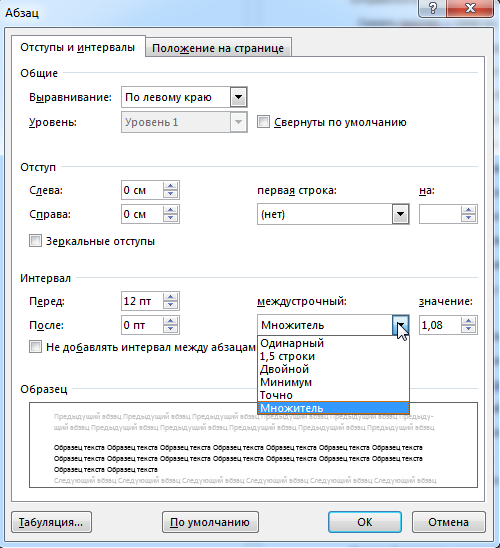
В Microsoft Word вы также можете настроить свои собственные пользовательские интервалы, если вам нужно установить специфический промежуток между строками. Чтобы настроить пользовательский интервал, выберите текст, зайдите в меню «Формат» и выберите «Абзац». Затем вы можете ввести свои значения в поле «Интервал».
С помощью этих полезных советов вы сможете настроить интервалы в Microsoft Word так, чтобы ваш документ выглядел профессионально и читабельно.
Определение типа интервала

Интервалы в Microsoft Word определяют расстояние между строками в тексте. В зависимости от типа интервала можно изменять внешний вид документа и его удобство для чтения. В Word существует несколько типов интервалов, которые можно использовать в различных ситуациях.
Один из наиболее распространенных типов интервала – одинарный интервал. Он представляет собой стандартное расстояние между строками, которое делает текст легкочитаемым и удобным для восприятия. Одинарный интервал часто используется в научных работах, дипломах, рефератах и других документах, требующих официального формата.
Для создания более компактного вида текста можно воспользоваться полуторным интервалом. Он увеличивает расстояние между строками примерно в полтора раза по сравнению с одинарным интервалом. Полуторный интервал можно использовать при написании эссе, литературных произведений и других случаях, когда необходимо уложиться в определенное количество страниц, но сохранить достаточное пространство для чтения.
Если вам нужно максимально сэкономить место на странице, вы можете воспользоваться уменьшенным интервалом. Он сжимает текстуру и увеличивает количество строк на странице. Уменьшенный интервал является хорошим вариантом для создания конспектов, аннотаций и других документов, когда требуется уместить как можно больше информации.
Выбор правильного типа интервала в Microsoft Word помогает улучшить внешний вид документа, сделать его более удобным для восприятия и соответствовать требованиям конкретной задачи. Экспериментируйте с различными типами интервала, чтобы найти оптимальное сочетание для своих текстовых документов.
Одинарный интервал
Используя одинарный интервал, вы добиваетесь того, чтобы текст был плотно написан, но при этом не вызывал чувства скученности или тесноты. Это очень удобно, когда нужно написать обычный документ или эссе, и не требуется особая форматированность или отступы.
Для установки одинарного интервала в Microsoft Word, выберите вкладку «Разметка страницы» в верхнем меню программы. Затем в разделе «Интервалы» выберите опцию «Одинарный». После этого все строки в вашем документе будут иметь одинаковый интервал, что поможет сделать текст более удобным для чтения.
Одинарный интервал – это оптимальный выбор для большинства документов, но в некоторых случаях может потребоваться увеличить или уменьшить интервал для лучшего оформления. В таких случаях, вы можете воспользоваться другими возможностями Microsoft Word, такими как установка двойного интервала или добавление дополнительных отступов.
Независимо от выбранного интервала, помните, что правильно настроенные интервалы в Microsoft Word помогают сделать ваш текст более читаемым и удобным для восприятия. Это позволяет читателям сконцентрироваться на содержании документа, а не отвлекаться на его форматирование.
Межстрочный интервал
Межстрочный интервал в Microsoft Word определяет расстояние между строками текста. Правильно выбранный межстрочный интервал позволяет сделать текст более читабельным и удобочитаемым.
В Word можно задать межстрочный интервал несколькими способами:
- Одинарный интервал — расстояние между строками равно высоте шрифта;
- 1,5-кратный интервал — расстояние между строками равно полтора раза высоте шрифта;
- Двойной интервал — расстояние между строками равно двум разам высоте шрифта;
- Множитель интервала — пользователь самостоятельно задает множитель, определяющий расстояние между строками.
Для изменения межстрочного интервала в Microsoft Word нужно выполнить следующие шаги:
- Выделить текст, на который нужно настроить интервал. Для выделения текста можно использовать мышку или клавиши сочетания, такие как Ctrl+A для выделения всего текста.
- Открыть вкладку «Расположение» на ленте инструментов Word.
- В группе «Абзац» найти кнопку «Интервал» и щелкнуть на нее.
- В появившемся меню выбрать нужный вариант межстрочного интервала.
После выполнения этих шагов межстрочный интервал будет применен к выделенному тексту в документе. Если нужно изменить интервал для всего документа, нужно выделить весь текст или щелкнуть правой кнопкой мыши в любом месте документа и выбрать пункт меню «Выделить все».
Используя правильный межстрочный интервал, можно легко улучшить визуальное восприятие текста в документе, делая его более понятным и удобочитаемым для читателя.
Настройка интервалов
- Для изменения интервала между отдельными строками можно использовать опцию «Междустрочный интервал» во вкладке «Разметка страницы». Выберите нужный интервал из предложенного списка или установите свой собственный.
- Если вам нужно установить более точный интервал между строками, вы можете использовать опцию «Параметры абзаца» во вкладке «Разметка страницы». В появившемся окне выберите вкладку «Интервал» и введите желаемое значение в поле «Межстрочный интервал».
- Для создания параграфов с отступами можно использовать опцию «Абзац» во вкладке «Разметка страницы». В окне «Параметры абзаца» установите нужные отступы перед и после параграфа.
- Если вам нужно создать списки с различными уровнями вложенности, вы можете использовать функцию маркированного или нумерованного списка. Выделите нужный текст и щелкните правой кнопкой мыши, затем выберите опцию «Список» и выберите нужный стиль списка.
Обратите внимание, что настройка интервалов в Microsoft Word может отличаться в зависимости от версии программы. Эти советы относятся к более поздним версиям Word, таким как Word 2016 и Word 2019.
Изменение интервала в документе
В Microsoft Word существует возможность изменять интервалы в документе, чтобы настроить его внешний вид. Это можно сделать несколькими способами:
1. Использование панели «Разметка страницы». Для этого необходимо выбрать вкладку «Макет страницы» в верхней панели инструментов. Затем в группе «Параграф» нажмите на кнопку с изображением абзаца и выберите нужный вариант интервала: одинарный, полуторный, двойной или другой пользовательский интервал.
2. Использование диалогового окна «Абзац». Чтобы открыть это окно, нужно нажать правую кнопку мыши на тексте и выбрать пункт «Абзац» в контекстном меню. В открывшемся окне выберите вкладку «Интервалы» и укажите необходимые значения для полей «Перед», «После» и «Строка». Также здесь можно выбрать нужный вариант из списка «Интервал между строк».
3. Использование команды «Стили». В верхней панели инструментов выберите вкладку «Главная» и затем найдите группу «Стили». Нажмите на стрелку возле кнопки «Стили» и выберите нужный стиль, который содержит настройки интервалов. После выбора стиля, весь документ будет применять данные интервалы.
При изменении интервалов в документе стоит учитывать, что слишком большой интервал может сделать текст менее читабельным, а слишком маленький интервал может сделать текст слишком загромождённым. Поэтому выбирайте интервал в соответствии с требованиями форматирования вашего документа.
Изменение интервалов в Microsoft Word позволяет легко форматировать документ, делая его более удобочитаемым и профессионально выглядящим.
Изменение интервала в конкретном абзаце
Для того чтобы изменить интервал в конкретном абзаце, следуйте этим простым шагам:
- Выделите абзац или текст, в котором хотите изменить интервал.
- На панели инструментов найдите кнопку «Интервал» (обычно она находится рядом с кнопкой «Шрифт») и нажмите на нее.
- В появившемся меню выберите желаемый интервал. Вы можете выбрать один из предложенных вариантов, таких как «Одинарный», «Пространство и пол», «Двойной» и др., или же установить свой вариант, нажав на «Дополнительные интервалы».
- После выбора интервала ваш текст автоматически обновится с новым интервалом.
Также можно изменить интервал в конкретном абзаце, используя горячие клавиши: Ctrl + 1 для одинарного интервала, Ctrl + 2 для двойного интервала и Ctrl + 5 для полуторного интервала.
Изменение интервала в конкретном абзаце позволяет создавать разные визуальные эффекты в вашем документе. Вы можете делать некоторые абзацы отступленными или выделенными для подчеркивания их важности или логического разделения. Это может быть полезно при создании академических статей, деловых документов или презентаций.
Изменение интервала в выделенном тексте
Microsoft Word предоставляет возможность изменить интервал между строками и параграфами в выделенном тексте, чтобы создать более четкую и легкочитаемую визуальную структуру документа.
Чтобы изменить интервал между строками в выделенном тексте, выполните следующие действия:
- Выделите нужный текст, на который вы хотите изменить интервал.
- Откройте вкладку «Разметка страницы» в верхней панели меню.
- В разделе «Параграф» найдите кнопку «Интервалы» и нажмите на нее.
- В открывшемся окне выберите желаемый тип интервала, например, одинарный, полуторный или двойной.
- Нажмите кнопку «ОК», чтобы применить изменения к выделенному тексту.
Таким образом, вы сможете легко изменить интервал между строками в выделенном тексте.
Дополнительные советы по настройке интервалов
Настройка интервалов в Microsoft Word может быть несколько сложной задачей, особенно для новичков. В этом разделе мы поделимся с вами несколькими дополнительными советами, которые помогут вам правильно настроить интервалы в вашем документе.
1. Используйте стандартные настройки
В программе Microsoft Word есть несколько предустановленных настроек для интервалов, таких как «Одинарный», «1.5-кратный» и «Двойной». Если вы не уверены в том, какие значения использовать, рекомендуется выбрать одну из этих стандартных настроек.
2. Не используйте перевод строки вместо отступов
Некоторые пользователи могут быть склонны использовать перевод строки (нажатие клавиши Enter) вместо установки отступов. Однако это не рекомендуется, так как перевод строки может привести к проблемам с форматированием и могут быть трудными при внесении изменений в документ.
3. Используйте стили абзацев
Вместо того, чтобы настраивать интервалы вручную для каждого абзаца, лучше использовать стили абзацев. Стили упрощают процесс форматирования и позволяют быстро изменять интервалы для всего документа одним щелчком мыши.
4. Будьте последовательными
При настройке интервалов важно быть последовательным. Если вы используете один интервал для одного абзаца, то следующий абзац должен иметь тот же интервал. Это помогает сохранить удобочитаемость и профессиональный вид документа.
Следуя этим дополнительным советам, вы сможете правильно настроить интервалы в Microsoft Word и создать организованный и профессионально оформленный документ. Помните, что правильное использование интервалов помогает улучшить внешний вид и читабельность вашего текста.
