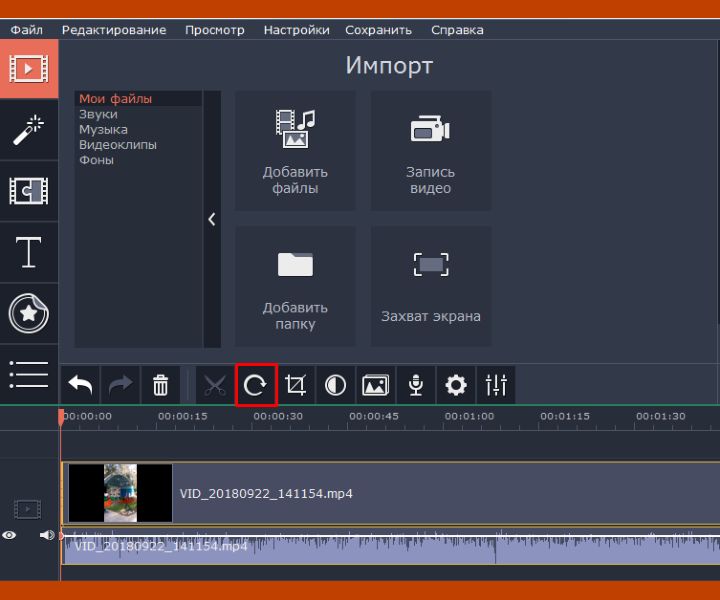
Иногда, при записи видео на вашем компьютере или мобильном устройстве, вы можете столкнуться с необходимостью повернуть видео на 90 градусов. Это может понадобиться, чтобы исправить неправильно ориентированное видео или для создания специальных эффектов. Но как же повернуть видео на 90 градусов без потери качества?
В этом полезном руководстве мы расскажем вам о нескольких простых способах поворота видео на 90 градусов на компьютере. Вы узнаете, как использовать специальное программное обеспечение, а также как повернуть видео с помощью онлайн-инструментов. Кроме того, мы предоставим вам полезные советы и трюки для создания профессионально выглядящего повернутого видео.
Не требуется быть экспертом в области видеомонтажа, чтобы освоить эти методы. Все, что вам понадобится, — это ваш компьютер и немного времени. Итак, давайте начнем и разберемся, как повернуть видео на 90 градусов на компьютере!
Подготовка к повороту видео:
Перед тем, как повернуть видео на 90 градусов на компьютере, необходимо правильно подготовиться. Вот несколько шагов, которые помогут вам сделать это:
| 1. | В первую очередь, убедитесь, что у вас есть подходящая программная среда для работы с видео. Некоторые из самых популярных программ в этой сфере включают Adobe Premiere Pro, Final Cut Pro и Windows Movie Maker. Выберите подходящую программу, учитывая свои потребности и уровень навыков. |
| 2. | Импортируйте видео в выбранную программу. Обычно это делается путем нажатия на кнопку «Импорт» или перетаскивания файла в интерфейс программы. |
| 3. | Просмотрите видео и убедитесь, что оно было снято неправильно — на 90 градусов. Это поможет определить правильное направление поворота. |
| 4. | Если в программе есть функция автоматического поворота видео, воспользуйтесь ею. В некоторых случаях программы автоматически обнаружат неправильное ориентирование видео и предложат варианты его исправления. |
| 5. | Если автоматический поворот не работает или вы хотите произвести более точный поворот, воспользуйтесь инструментами программы для поворота видео. Обычно это делается путем выбора соответствующей опции и указания нужного угла поворота (в данном случае — 90 градусов). |
| 6. | После того, как видео будет повернуто, проиграйте его, чтобы убедиться, что поворот был выполнен правильно и видео выглядит так, как вам нужно. |
| 7. | Сохраните видео в выбранном формате и настройте необходимые параметры, если это требуется. |
Теперь, когда вы знаете основы подготовки к повороту видео на 90 градусов на компьютере, вы можете приступить к самому процессу поворота. Помните, что результат может варьироваться в зависимости от используемой программы и качества исходного видео.
Поиск необходимого программного обеспечения:
Если вам нужно повернуть видео на 90 градусов на компьютере, вам понадобится специальное программное обеспечение. Вот несколько вариантов, которые стоит рассмотреть:
- Windows Movie Maker: Это бесплатное приложение, предоставляемое Microsoft для редактирования видео. Оно имеет простой интерфейс и позволяет поворачивать видео на 90 градусов.
- iMovie: Это приложение для редактирования видео, доступное на устройствах Apple. В iMovie вы можете очень легко повернуть видео на 90 градусов.
- Adobe Premiere Pro: Это профессиональное приложение для редактирования видео, которое предлагает множество возможностей. С помощью Adobe Premiere Pro вы можете точно повернуть видео на 90 градусов.
Рекомендуется исследовать каждую из этих программ и выбрать ту, которая лучше всего соответствует вашим потребностям и уровню опыта. Выбор программного обеспечения может зависеть от вашей операционной системы, бюджета и желаемого уровня функциональности.
Установка выбранного программного обеспечения:
Чтобы повернуть видео на 90 градусов на компьютере, вам понадобится специальное программное обеспечение. Вариантов много, но мы рекомендуем установить программу X Video Rotator.
Шаг 1: Перейдите на официальный сайт X Video Rotator и скачайте установочный файл.
Шаг 2: Запустите установочный файл и следуйте инструкциям мастера установки. Убедитесь, что вы согласились с условиями лицензионного соглашения и выбрали правильную папку для установки программы.
Шаг 3: После завершения установки запустите программу X Video Rotator.
Шаг 4: Нажмите на кнопку «Добавить видео» или перетащите нужное видео в окно программы.
Шаг 5: В левой части программы вы увидите список всех добавленных видео. Выберите видео, которое нужно повернуть.
Шаг 6: В правой части программы найдите кнопку «Повернуть на 90 градусов по часовой стрелке» или «Повернуть на 90 градусов против часовой стрелки» и нажмите ее.
Шаг 7: Нажмите на кнопку «Сохранить» и выберите папку, в которой хотите сохранить повернутое видео.
Поздравляем! Теперь у вас есть повернутое на 90 градусов видео на компьютере. Вы можете открыть его в любом проигрывателе для просмотра или продолжить работу с другими видеофайлами.
Подготовка видеофайла:
Перед тем как повернуть видео на 90 градусов, необходимо подготовить видеофайл:
- Скопируйте видеофайл на компьютер, если он расположен на другом устройстве, таком как камера или смартфон.
- Убедитесь, что у вас есть программное обеспечение для редактирования видео. Некоторые популярные программы включают Adobe Premiere Pro, Final Cut Pro и iMovie.
- Откройте программу для редактирования видео и импортируйте видеофайл в проект.
- Если вы хотите сохранить оригинальный видеофайл без поворота на 90 градусов, создайте копию видеофайла перед редактированием.
- Убедитесь, что вы знаете, как сохранить изменения и экспортировать видеофайл в нужном формате и разрешении.
После выполнения этих шагов вы будете готовы повернуть видео на 90 градусов.
Поворот видео на 90 градусов:
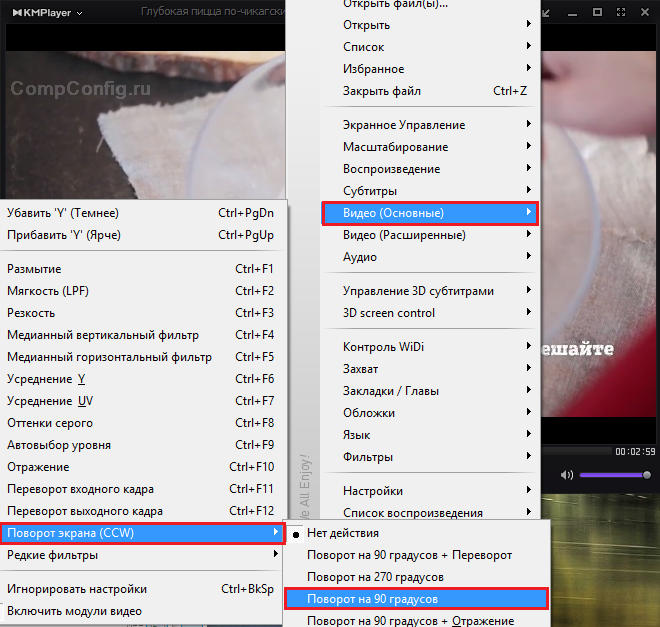
Часто бывает, что видео, снятое на мобильном устройстве или камере, может быть перевернуто на 90 градусов. Это может произойти из-за неправильного положения устройства во время съемки или из-за неправильной настройки камеры.
Если у вас возникла такая проблема, не беспокойтесь, вы можете легко повернуть видео на 90 градусов на компьютере. Для этого вам потребуется специальное программное обеспечение, такое как VLC Media Player или Windows Movie Maker.
Варианты программного обеспечения для поворота видео на 90 градусов на компьютере существуют немало. Вот некоторые из них:
1. VLC Media Player:
— Установите VLC Media Player на свой компьютер и откройте видео файл, который вы хотите повернуть.
— Нажмите на меню «Инструменты» и выберите «Эффекты и фильтры».
— Перейдите на закладку «Эффекты видео» и выберите вкладку «Геометрия».
— Установите значение «Поворот влево на 90 градусов» или «Поворот вправо на 90 градусов» в зависимости от направления, в котором ваше видео было перевернуто.
— Нажмите кнопку «Закрыть» и проиграйте видео, чтобы убедиться, что оно повернуто на 90 градусов.
2. Windows Movie Maker:
— Установите Windows Movie Maker на свой компьютер и откройте программу.
— Нажмите на «Добавить видео» и выберите видео файл, который вы хотите повернуть.
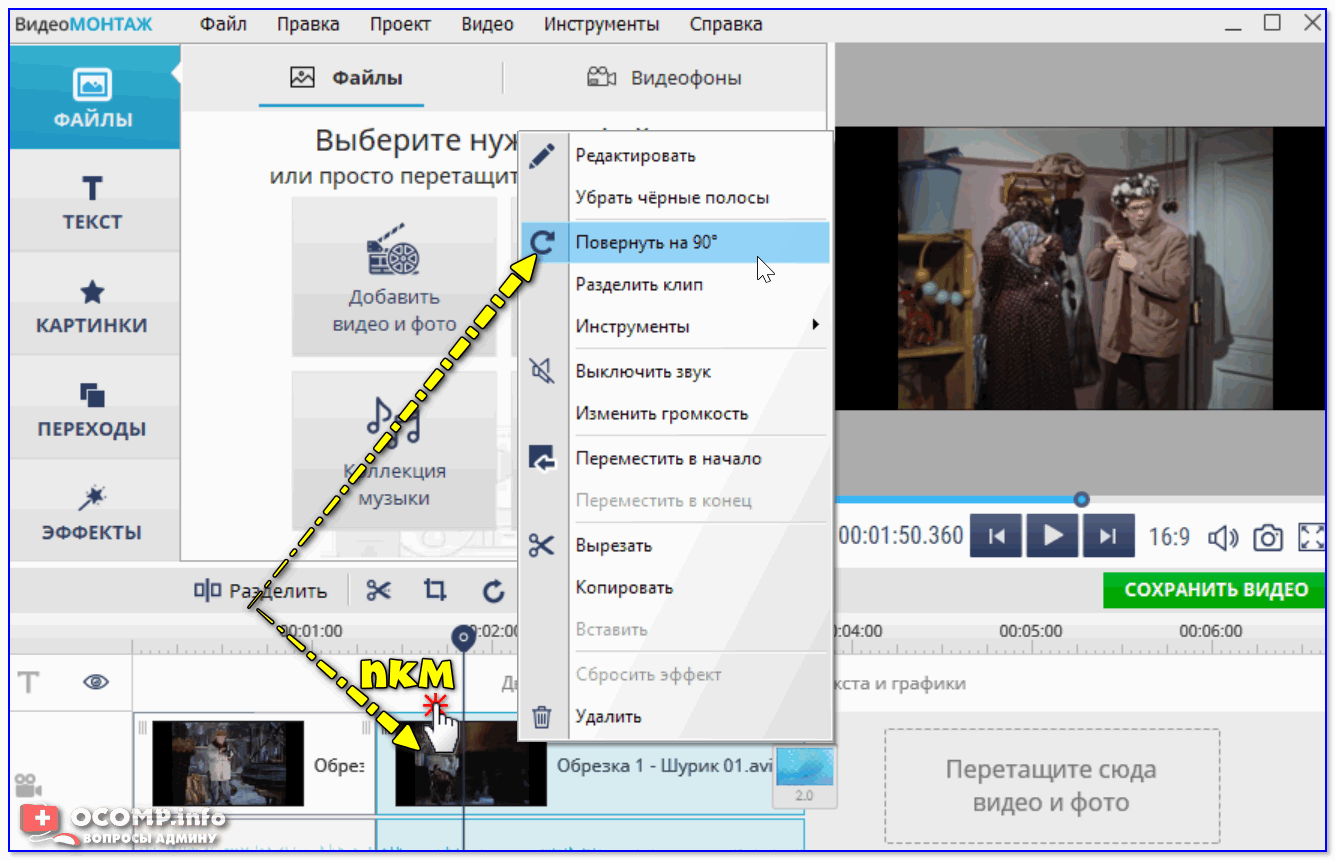
— Щелкните правой кнопкой мыши на видео файле в ленте времени и выберите «Повернуть влево» или «Повернуть вправо» в зависимости от направления, в котором видео было перевернуто.
— Нажмите кнопку «Проиграть» и убедитесь, что видео повернуто на 90 градусов.
Не забывайте сохранить измененное видео после поворота, чтобы его можно было просмотреть и использовать в дальнейшем.
Теперь вы знаете, как повернуть видео на 90 градусов на компьютере с помощью различного программного обеспечения. Попробуйте эти методы и наслаждайтесь своими видеофайлами в правильной ориентации!
Запуск программного обеспечения:
Чтобы повернуть видео на 90 градусов на компьютере, вам потребуется использовать специальное программное обеспечение. Вот несколько популярных программ, которые могут вам помочь:
- VLC Media Player: Этот плеер предлагает широкий спектр функций, включая возможность поворота видео на 90 градусов. Для этого вам нужно выбрать вкладку «Инструменты» в верхней части экрана, затем выберите «Эффекты и фильтры». В открывшемся окне выберите вкладку «Видеоэффекты», затем «Геометрия» и установите угол поворота в 90 градусов.
- Windows Movie Maker: Если у вас установлена операционная система Windows, у вас уже может быть установлено это бесплатное программное обеспечение. Откройте Windows Movie Maker, перетащите видео на временную ленту и выберите его. Затем выберите вкладку «Видеоинструменты» и нажмите на кнопку «Вращение». Выберите 90 градусов в разделе «Повернуть на» и нажмите «Применить».
- Adobe Premiere Pro: Это профессиональное программное обеспечение для видеомонтажа, которое позволяет с легкостью поворачивать видео на 90 градусов. Откройте Adobe Premiere Pro, импортируйте видео, перетащив его в панель проекта, затем переместите его на временную ленту. Щелкните правой кнопкой мыши на видео на временной ленте и выберите «Эффекты». Найдите «Ротация» в списке эффектов и перетащите его на видео. В окне эффектов установите значение 90 градусов.
Выберите программу, которая наиболее удобна для вас, установите ее на свой компьютер и следуйте указанным выше шагам для поворота видео на 90 градусов.
Выбор необходимого видеофайла:
Прежде чем повернуть видео на 90 градусов, убедитесь, что у вас есть исходный видеофайл. Этот файл может быть расположен как на вашем компьютере, так и в облачном хранилище.
Если видеофайл расположен на вашем компьютере, вам потребуется найти его. Для этого можно воспользоваться проводником операционной системы. Просто откройте проводник и пройдите по нужному пути до папки, где хранится видеофайл. Помните, что название файла и его формат должны быть правильными, чтобы быть доступными для выбора.
Если же видеофайл находится в облачном хранилище, то вам потребуется открыть браузер и перейти на сайт соответствующего облачного хранилища. Войдите в свою учетную запись и найдите нужный видеофайл в списке файлов. Нажмите на него или выделите его галочкой для последующего выбора.
Применение поворота:
Поворот видео на 90 градусов может быть полезен во многих случаях. Ниже приведены несколько примеров, когда применение поворота может быть необходимо:
| 1. Поворот видео, снятого на смартфоне или планшете, в альбомном режиме для просмотра на компьютере или в другом устройстве в портретном режиме. |
| 2. Поворот видео, снятого на камеру или другую устройство, для исправления неправильной ориентации изображения. |
| 3. Поворот видео с целью создания эффекта или добавления стиля к фильму или видеоклипу. |
