
Excel — это мощный инструмент, который широко используется для создания графиков и визуализации данных. Построение графика функции в Excel может быть полезным для анализа и визуализации различных видов данных, от экономических показателей до научных исследований. В этом руководстве мы рассмотрим, как создать график функции в Excel с использованием различных методов и инструментов.
Первый и самый простой способ построить график функции в Excel — это использовать функциональные формулы, такие как линейная, квадратичная или экспоненциальная функция. Просто введите формулу в ячейку, например «=2*x», заполните столбец значений переменной «x» и нажмите кнопку «График» на панели инструментов Excel. График будет построен автоматически на основе введенных данных.
Если вы хотите создать более сложный график функции, вы можете использовать инструмент «График» в меню «Вставка» Excel. Сначала выберите данные, которые вы хотите визуализировать, включая значения переменных «x» и «y». Затем выберите тип графика, например линейный, столбцы, круговой или точечный, и нажмите кнопку «ОК». Excel автоматически построит график на основе выбранных данных и типа графика.
Для тех, кто ищет более продвинутый способ построения графика функции в Excel, можно использовать инструменты форматирования и настройки графиков. Например, вы можете изменить заголовки осей, добавить легенду, изменить цвета и стили линий, а также настроить масштаб и оси графика. Кроме того, Excel предоставляет возможность добавлять различные типы дополнительных элементов, таких как трендовые линии или диаграммы ошибок, для более детального исследования данных на графике.
В этом руководстве мы рассмотрели основные методы построения графиков функций в Excel, начиная с простых функциональных формул, продвигаясь к использованию инструментов «График» и конечно к более продвинутым настройкам и форматированию графиков. Все эти методы и инструменты могут быть полезными при анализе и визуализации различных видов данных в Excel.
Построение графика функции в Excel: быстро и просто
Для построения графика функции в Excel следуйте простым шагам:
- Откройте Excel и создайте новый документ.
- Введите значения переменных в столбец A (например, x) и значения функции соответствующие этим переменным в столбец B (например, y).
- Выделите ячейки, содержащие значения переменных и функции.
- На вкладке «Вставка» выберите тип графика, который соответствует вашим данным (например, точечная диаграмма или график линейной функции).
- Выберите нужные настройки для графика, такие как заголовок, подписи осей и легенда.
- Готово! Вы построили график функции в Excel.
Более продвинутые пользователи могут использовать дополнительные функции Excel для настройки графика, добавления дополнительных серий данных или изменения внешнего вида графика.
С помощью функциональности Excel вы можете не только построить график функции для отображения данных, но и провести анализ, прогнозирование и визуализацию результатов. Таким образом, Excel является полезным инструментом не только для бухгалтерии и аналитики, но и для работы с функциями и математическими моделями.
Итак, теперь вы знаете, как быстро и просто построить график функции в Excel. Удачи в вашей работе с данными и графиками!
Выбор типа графика
Excel предоставляет различные типы графиков, каждый из которых имеет свои особенности и уникальные возможности. Выбор типа графика зависит от целей анализа и представления данных, а также от вида самих данных. Рассмотрим основные типы графиков, которые можно строить в Excel:
| Тип графика | Описание |
| Столбчатая диаграмма | Отображает данные в виде вертикальных или горизонтальных столбцов. Позволяет сравнить значения различных категорий или периодов времени. |
| Гистограмма | Позволяет выявить распределение данных по определенным интервалам. Часто используется для анализа статистических данных. |
| Линейная диаграмма | Отображает данные в виде линии, соединяющей точки, представляющие значения по оси X и оси Y. Используется для отслеживания трендов и изменений во времени. |
| Круговая диаграмма | Позволяет проиллюстрировать соотношение частей к целому. Часто используется для представления процентного распределения данных. |
Это лишь небольшой перечень типов графиков, доступных в Excel. В зависимости от ваших задач и предпочтений, вы можете выбрать наиболее подходящий тип графика.
Создание нового листа данных
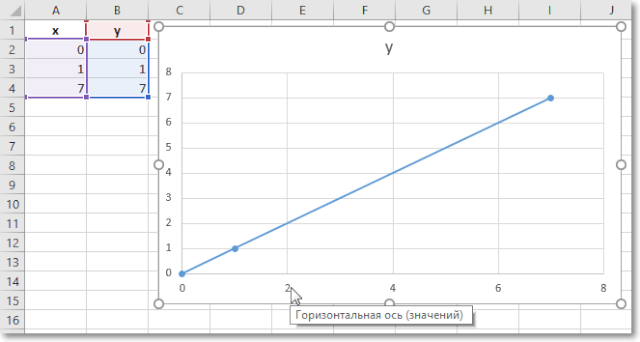
Для создания графика функции в Excel, вам необходимо создать новый лист данных, на котором будут расположены значения для оси X и оси Y. Это позволит вам легко организовать и отслеживать данные, которые нужно построить на графике.
Для создания нового листа данных выполните следующие действия:
- Откройте Excel и создайте новую книгу.
- Нажмите на вкладку Вставка в верхнем меню.
- Выберите Лист для данных из доступных вариантов.
- Excel автоматически создаст новый лист данных с названием «Лист2».
- Переименуйте лист данных, если необходимо, для лучшей организации.
На новом листе данных вы сможете вводить значения для оси X и оси Y, указывая точки, которые хотите построить на графике. Вы можете использовать функции Excel для вычисления значений или ввести их вручную.
Не забывайте сохранять новый лист данных, чтобы не потерять введенные значения. Теперь у вас есть новый лист данных, на котором вы можете построить график функции в Excel!
Выбор данных для графика
Важно учесть, что данные должны быть упорядочены и состоять из двух столбцов: один для значения X (независимой переменной) и один для значения Y (зависимой переменной). В Excel эти столбцы могут быть представлены в одном листе или в разных листах.
Для графического представления функций, которые определены аналитически или численно, можно выбрать набор точек данных, создавая таблицу значений с определенным шагом. Например, чтобы построить график функции y = x^2, вы можете выбрать значения X от -10 до 10 с шагом 1 и вычислить соответствующие значения Y. Затем, используя эти значения, вы можете построить график на основе координатных пар X и Y.
Если у вас уже есть данные в Excel, вы можете также выбрать определенный диапазон столбцов с данными для построения графика. Например, вы можете выбрать столбец с временными значениями и столбец с соответствующими измерениями для построения временного ряда или графика.
Кроме того, Excel предлагает различные варианты выбора данных для графиков, такие как диапазоны динамических таблиц, таблицы сводных данных или диапазоны именованных ячеек. При создании графика вам доступен множество возможностей для выбора данных в Excel.
Выбор типа графика
Перед выбором типа графика важно понять, какие характеристики данных необходимо выделить и какую суть информации нужно передать. Подумайте о следующих вопросах:
| • Какие переменные вы хотите сравнить? • Какой временной период нужно отобразить? • Какие тренды или паттерны нужно выявить? | • Какая точность вам нужна – общий обзор или детализированное изучение данных? • Какие переменные могут влиять на результаты? • Какая цель графика – удостовериться, сравнить или объяснить данные? |
Определив ответы на эти вопросы, можно приступить к выбору типа графика в Excel. Существует несколько основных типов графиков, каждый из которых может быть полезен в разных ситуациях:
• Линейный график – представляет данные в виде линий, обычно используется для отображения временных рядов или тенденций.
• Столбчатая диаграмма – представляет данные в виде отдельных столбцов, часто используется для сравнения категорий или отображения доли каждой переменной.
• Круговая диаграмма – показывает долю каждой категории в общей сумме, используется для наглядного отображения пропорций.
• Скаттер-график – позволяет визуализировать взаимосвязь между двумя переменными, используется для выявления паттернов и корреляции.
• Гистограмма – представляет распределение данных в виде столбцов, часто используется для анализа частоты встречаемости.
• Площадной график – позволяет отобразить изменение переменных на оси X и Y, что помогает анализировать тренды и отклонения.
Выбор правильного типа графика в Excel – это ключевой фактор успеха при представлении данных. Попробуйте разные варианты и экспериментируйте с различными типами графиков, чтобы найти наиболее эффективный способ визуализации нужной информации.
Настройка осей и масштаба
Для настройки осей в Excel вы можете изменить следующие параметры:
- Диапазон значений по оси X и оси Y: чтобы это сделать, вы можете изменить значения в ячейках данных, которые будут использоваться для построения графика. Для более точного контроля диапазона значений вы также можете выбрать пользовательский диапазон значений для каждой оси.
- Шаг делений на осях: это позволяет настроить частоту делений и подписи на осях. Вы можете выбрать автоматическую настройку или задать пользовательский шаг делений.
- Направление осей: вы можете выбрать, какие оси будут отображаться в графике. Например, если у вас есть данные только по оси X, вы можете скрыть ось Y.
- Масштабирование осей: вы можете настроить масштаб осей для более удобного отображения данных. Например, вы можете выбрать линейный масштаб или логарифмический масштаб в зависимости от характера ваших данных.
- Подписи осей: для улучшенной наглядности графика вы можете добавить подписи к осям, а также изменить стиль и размер шрифта.
Настройка осей и масштаба графика в Excel позволяет более точно анализировать данные и лучше представлять результаты вашей работы. Используйте эти возможности для создания профессионально выглядящих графиков и улучшения визуализации ваших исследований или отчетов.
Установка осей
Установка осей на графике в Excel позволяет визуально отобразить значения на осях и легенду. Это помогает сделать график более понятным и информативным. В Excel вы можете настроить оси графика, задав им различные параметры.
Чтобы установить оси на графике, выполните следующие действия:
- Выделите область данных, которую вы хотите отобразить на графике.
- Нажмите на вкладку «Вставка» в верхней панели меню Excel и выберите тип графика, который вы хотите создать.
- После этого Excel автоматически построит график на листе. Выделите график и щелкните правой кнопкой мыши. В открывшемся контекстном меню выберите пункт «Выбрать источник данных».
- Откроется диалоговое окно с настройками графика. В нем перейдите на вкладку «Оси».
- В этом окне вы можете настроить различные параметры осей, такие как их отображение, название, масштаб, деления и промежуточные деления. Здесь вы также можете выбрать положение осей, например, сверху, снизу, слева или справа.
- После настройки осей нажмите кнопку «ОК». Оси будут установлены на вашем графике.
