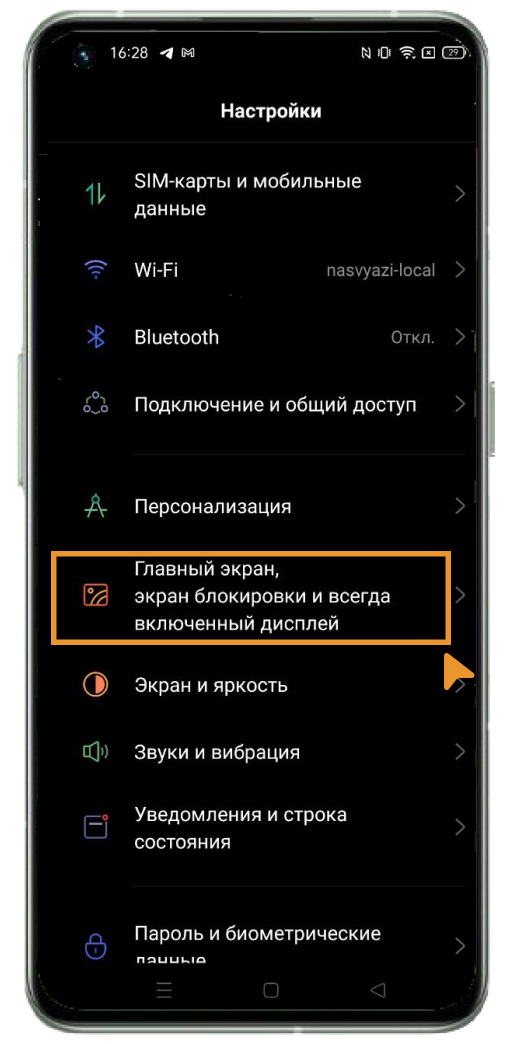
В наше время смартфоны стали неотъемлемой частью нашей повседневной жизни. Мы используем их для общения, работы, развлечений и многих других целей. Иногда хочется добавить своему устройству немного индивидуальности и украсить его экран блокировки необычным контентом. Один из способов сделать это — установить видео на экран блокировки.
На операционной системе Android есть несколько способов добавить видео на экран блокировки. Вы можете воспользоваться сторонними приложениями из Google Play, которые предлагают такую функциональность. Также некоторые производители предлагают встроенные инструменты для настройки видео на экране блокировки.
Выберите тот метод, который больше вам подходит, и наслаждайтесь креативным и уникальным видео на экране блокировки вашего Android-устройства. Сделайте свой смартфон еще более персональным и интересным!
Ответы на вопросы FAQ
Как поставить видео на экран блокировки Android?
Для установки видео на экран блокировки Android, вам нужно:
- Выбрать приложение: в магазине Google Play есть множество приложений для установки видео на экран блокировки, например, Video Lock.
- Скачать и установить: выберите нужное приложение, скачайте и установите его на свое устройство Android.
- Настроить видео: откройте приложение и выберите понравившееся видео для установки на экран блокировки. Можно также настроить параметры проигрывания видео.
- Установить видео: после настройки видео на экран блокировки, следуйте инструкциям приложения для установки видео на экран блокировки вашего устройства Android.
После выполнения этих шагов, видео будет отображаться на экране блокировки вашего Android устройства.
Установка видео на экран блокировки Android
Отображение видео на экране блокировки Android может быть привлекательным и оригинальным способом персонализации устройства. Для установки видео на экран блокировки Android можно воспользоваться специальными приложениями из Google Play Store.
Вот простая инструкция, как установить видео на экран блокировки Android:
| 1. | Перейдите в Google Play Store на своем устройстве Android. |
| 2. | Найдите и установите приложение для управления экраном блокировки с возможностью добавления видео (например, «Video Lockscreen»). |
| 3. | Запустите установленное приложение и выберите видео, которое вы хотите установить на экран блокировки. |
| 4. | Следуйте инструкциям приложения для активации видео на экране блокировки Android. |
Теперь вы можете наслаждаться уникальным видео на своем экране блокировки Android. Проверьте настройки приложения, чтобы настроить дополнительные параметры, такие как поведение видео при разблокировке устройства.
Шаг 1: Подбор приложения
Первым шагом для установки видео на экран блокировки Андроид необходимо выбрать подходящее приложение. Существует множество приложений в Google Play Store, которые позволяют устанавливать видео на экран блокировки. При выборе приложения обращайте внимание на рейтинг, отзывы пользователей, функционал и размер приложения.
Лучшие приложения для видео
1. MX Player
MX Player — мощный плеер для просмотра видео на устройствах Android. Он поддерживает большинство форматов видео и аудио, а также имеет много полезных функций, таких как увеличение громкости до 200%, поддержка субтитров и жестовое управление.
2. VLC for Android
Это еще один популярный медиаплеер, который обладает обширными возможностями. VLC поддерживает практически все форматы видео и аудио, имеет удобный пользовательский интерфейс и позволяет настраивать параметры воспроизведения.
3. PowerDirector
PowerDirector — отличное приложение для редактирования и создания видео прямо на устройстве Android. Оно предлагает множество инструментов для редактирования, добавления эффектов и создания профессиональных видеороликов.
Как выбрать подходящее
| 1. | Выберите видео, которое вам по душе. Это может быть ваше любимое музыкальное видео, короткий клип из вашего любимого фильма или даже природный видеоролик с красивыми пейзажами. |
| 2. | Учитывайте цветовую гамму и настроение видео. Некоторые люди предпочитают яркие и красочные видеоролики, в то время как другие предпочитают более спокойные и нейтральные темы. |
| 3. | Обратите внимание на качество видео. Лучше выбирать видео в высоком разрешении, чтобы оно хорошо смотрелось на экране вашего устройства. |
| 4. | Учитывайте ваш личный стиль. Видео на экране блокировки — это ваша визитная карточка, так что выберите что-то, что отражает ваш вкус и предпочтения. |
Шаг 2: Загрузка и установка
1. Перейдите в Google Play Store на своем устройстве Android.
2. Введите «Video Lock» в строке поиска и найдите приложение Video Lock (видео блокировка).
3. Нажмите на кнопку «Установить» и дождитесь завершения загрузки и установки приложения.
Настройка разрешений
После установки приложения для видео на экране блокировки на устройстве Android, необходимо предоставить ему необходимые разрешения для работы. Для этого следуйте инструкциям, которые приложение предлагает при первом запуске или переходите в настройки устройства и управление разрешениями для приложения.
Удостоверьтесь, что разрешения на доступ к медиафайлам, управлению уведомлениями и использованию экрана блокировки установлены корректно. В противном случае, приложение может не работать корректно или уведомлять вас о необходимости предоставления дополнительных разрешений.
Процесс загрузки видео
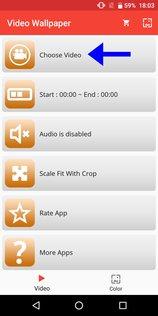
Для добавления видео на экран блокировки Андроид необходимо выполнить следующие шаги:
- Сначала вам нужно выбрать подходящее видео для использования на экране блокировки.
- После этого перенесите видеофайл на устройство Android.
- Откройте настройки устройства и найдите раздел управления экраном блокировки.
- Выберите опцию для настройки содержимого экрана блокировки и найдите пункт «Видео».
- Выберите загрузленное видео из списка доступных роликов.
- Сохраните настройки и проверьте результат, блокируя экран устройства.
