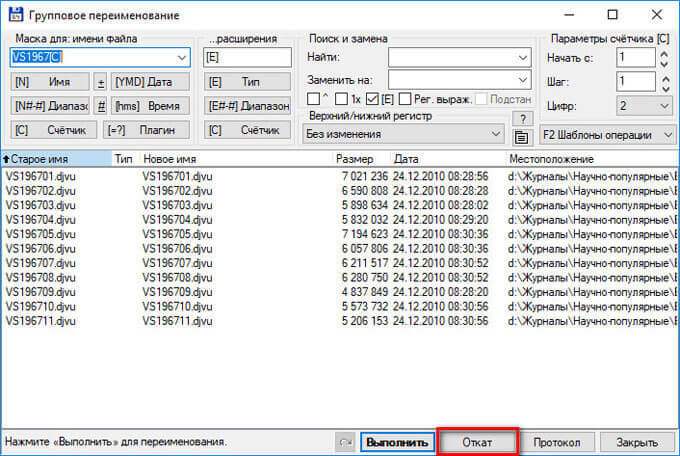
Total Commander – это популярный файловый менеджер, который предоставляет множество удобных инструментов для управления файлами и папками на компьютере. Одной из полезных функций Total Commander является возможность переименовывать несколько файлов одновременно, что существенно упрощает процесс работы с большим количеством файлов.
Чтобы переименовать несколько файлов сразу в Total Commander, следует выполнить несколько простых шагов. В данной статье мы подробно рассмотрим, как использовать функцию массового переименования файлов в этой программе.
Благодаря возможности переименовывать сразу несколько файлов, вы сможете с легкостью структурировать содержимое папок, переименовывать файлы с определенным шаблоном и быстро вносить необходимые изменения.
Как переименовать несколько файлов сразу в программе Total Commander

Шаг 1: Откройте Total Commander и перейдите в папку, содержащую файлы, которые вы хотите переименовать.
Шаг 2: Выделите файлы, которые нужно переименовать, удерживая клавишу Shift или Ctrl и кликая по файлам.
Шаг 3: Нажмите клавишу F2 или выберите команду «Файл» -> «Переименовать» в меню Total Commander.
Шаг 4: В появившемся окне введите новое имя для файлов. Если нужно, вы можете использовать маску для автоматического переименования.
Шаг 5: Нажмите Enter для подтверждения переименования. Все выбранные файлы будут переименованы согласно вашему вводу.
Откройте Total Commander и выберите нужные файлы
Чтобы переименовать несколько файлов сразу в Total Commander, откройте программу и перейдите в нужную директорию на левой или правой панели. Затем выберите все файлы, которые вы хотите переименовать, удерживая клавишу Shift или Ctrl и щелкнув мышью на каждом файле.
Вы можете также использовать горячие клавиши, например, нажать Ctrl + A, чтобы выбрать все файлы в текущей папке. После того, как все нужные файлы выбраны, переходите к следующему шагу для переименования файлов сразу.
Запустите программу Total Commander на вашем компьютере
Для начала процесса переименования нескольких файлов сразу в программе Total Commander, запустите приложение на вашем компьютере. Найдите ярлык программы на рабочем столе или в меню «Пуск» и дважды кликните на нем, чтобы запустить Total Commander.
Откройте папку, в которой находятся файлы, которые вы хотите переименовать
Для начала откройте Total Commander и перейдите в папку, где хранятся файлы, которые нужно переименовать. Вы можете использовать панель навигации или комбинацию клавиш Ctrl+O для быстрого доступа к нужной папке.
Убедитесь, что вы видите все необходимые файлы в этой папке перед тем, как приступить к переименованию. Если необходимо, прокрутите содержимое папки, чтобы убедиться, что все нужные файлы видны на экране.
После того как вы открыли папку и видите все нужные файлы, вы можете переходить к процессу переименования файлов в Total Commander.
Выберите необходимые опции для переименования
Для переименования нескольких файлов сразу в программе Total Commander выполните следующие шаги:
- Выберите файлы: Выделите необходимые файлы, которые вы хотите переименовать, используя комбинацию клавиш Shift или Ctrl.
- Откройте контекстное меню: Нажмите правой кнопкой мыши на один из выбранных файлов, чтобы открыть контекстное меню.
- Выберите опцию переименования: В контекстном меню выберите опцию «Множественное переименование».
- Настройте параметры переименования: В появившемся окне «Множественное переименование» укажите все необходимые параметры для новых имен файлов, такие как шаблон имени, разделители и другие опции.
- Примените изменения: После того как вы настроили все параметры переименования, нажмите кнопку «Старт» для применения изменений к выбранным файлам.
После завершения процесса множественного переименования выбранные файлы будут переименованы в соответствии с указанными параметрами.
Выделите все файлы, которые нужно переименовать, с помощью мыши или клавиатуры
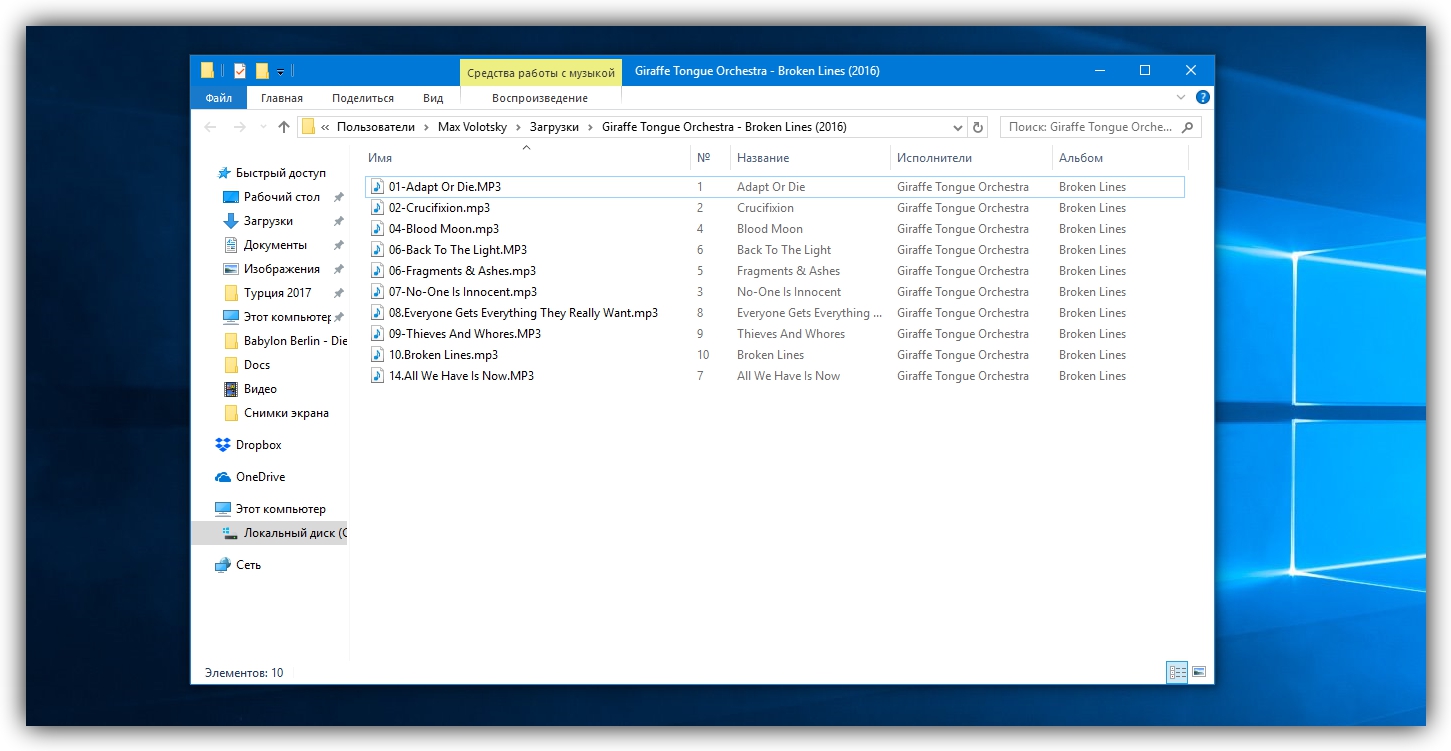
1. Для выделения нескольких файлов с помощью мыши, зажмите клавишу Ctrl и щелкните на каждом файле, которые нужно переименовать.
2. Для выделения нескольких файлов с помощью клавиатуры, используйте клавиши Shift и стрелки вверх/вниз для выбора соответствующих файлов.
3. Убедитесь, что все выбранные файлы оранжевым цветом, обозначая их выделение.
Нажмите на правую кнопку мыши и выберите опцию «Множественное переименование»
Для переименования нескольких файлов сразу в Total Commander, выделите файлы, которые вы хотите переименовать, зажав клавишу Shift или Ctrl, затем нажмите правую кнопку мыши. В выпадающем меню выберите опцию «Множественное переименование».
Откроется окно «Множественное переименование», где вы сможете настроить шаблон для новых имен файлов. Вы можете добавлять префиксы, суффиксы, изменять регистр, заменять символы и многое другое. После того как настроили шаблон, нажмите кнопку «Старт» для применения изменений на выбранные файлы.
Укажите новое имя для файлов
Для переименования нескольких файлов одновременно в Total Commander следуйте этим простым шагам:
- Выберите файлы, которые вы хотите переименовать.
- Нажмите клавишу F2 или выберите опцию «Файл» -> «Переименовать» в верхнем меню.
- Введите новое имя файла и нажмите «Enter».
Теперь все выбранные файлы будут переименованы с указанным вами именем. При этом автоматически будут добавлены порядковые номера к именам файлов, если они переименованы были в прошлом похожим образом.
