
Microsoft Word — это один из самых популярных текстовых редакторов, который широко используется для создания и оформления различных документов. Одним из важных элементов форматирования является возможность вставки галочек. Галочки используются для отметки выполненных задач, создания списков или для других целей.
Поставить галочку в Word можно несколькими способами. Один из них — использование символа галочки из шрифта Wingdings. Для начала, нужно выбрать нужное место в тексте, где хотите вставить галочку. Затем, перейдите на вкладку «Вставка» в меню Word и нажмите на кнопку «Символы». После этого выберите шрифт Wingdings и найдите символ галочки в таблице символов. Выделите его и нажмите кнопку «Вставить». Галочка будет успешно добавлена в ваш текст.
Кроме того, можно использовать галочку из набора готовых символов. Для этого нужно воспользоваться клавишей сочетания «Alt» + «0252». После ввода этой комбинации символа, галочка будет автоматически поставлена в текст.
Не менее удобный и простой способ — это использование галочки из библиотеки символов Word. Вам нужно выбрать нужное место в тексте, перейти на вкладку «Вставка» и нажать на кнопку «Символы». Затем выбрать вкладку «Библиотека символов…» и в новом окне выбрать нужный символ галочки. Нажмите кнопку «Вставить» и галочка появится в вашем тексте.
Использование символа «Галочка»
Существует несколько способов использования символа «Галочка» в документе Word:
- Использование символа «Галочка» из шрифта Wingdings или Wingdings 2. Для этого необходимо вставить символ, выбрав соответствующий шрифт и символ из набора.
- Использование символа «Галочка» из символьной таблицы. Для этого нужно открыть символьную таблицу, выделить нужный символ и нажать кнопку «Вставить».
- Использование символа «Галочка» из набора готовых символов. В Word есть набор символов, который можно выбрать из списка готовых символов и вставить в документ.
Выбирайте наиболее подходящий способ использования символа «Галочка» в зависимости от ваших потребностей и предпочтений. Использование символа «Галочка» поможет упростить и структурировать ваш документ, а также сделает его более понятным и наглядным для чтения.
Настройка шрифта и размера
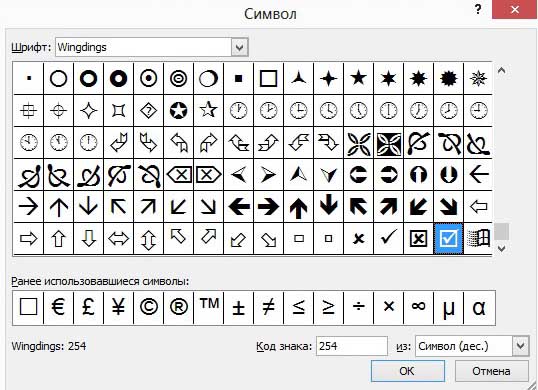
Когда вы работаете с документами в Word, вы можете настроить шрифт и размер текста в соответствии с вашими предпочтениями и требованиями форматирования. Это позволяет создать документы более удобочитаемыми и профессионально выглядящими.
Для изменения шрифта и размера текста в Word, следуйте следующим шагам:
1. Выделите текст.
Чтобы изменить шрифт и размер только для определенного текста, выделите его. Чтобы выделить текст, просто щелкните и удерживайте левую кнопку мыши при перемещении курсора над текстом.
2. Откройте диалоговое окно «Шрифт».
После выделения текста, нажмите правой кнопкой мыши на выделенном тексте и выберите пункт «Шрифт» в контекстном меню. Это откроет диалоговое окно «Шрифт», где вы можете настроить шрифт и размер текста.
3. Измените шрифт.
В диалоговом окне «Шрифт» выберите желаемый шрифт из списка доступных шрифтов. Выбирайте шрифт, который подходит вашим стилю или предпочтениям.
4. Измените размер шрифта.
Ниже списка шрифтов в диалоговом окне «Шрифт» вы найдете поле с размером шрифта. Измените значение в этом поле, чтобы установить нужный размер шрифта для вашего текста.
5. Примените изменения.
После того, как вы настроили шрифт и размер текста, нажмите кнопку «ОК» в диалоговом окне «Шрифт». Ваши изменения будут применены к выделенному тексту.
Теперь вы знаете, как изменить шрифт и размер текста в Word. Попробуйте настроить эти параметры, чтобы создать документы с уникальным и профессиональным стилем.
Поиск и вставка символа
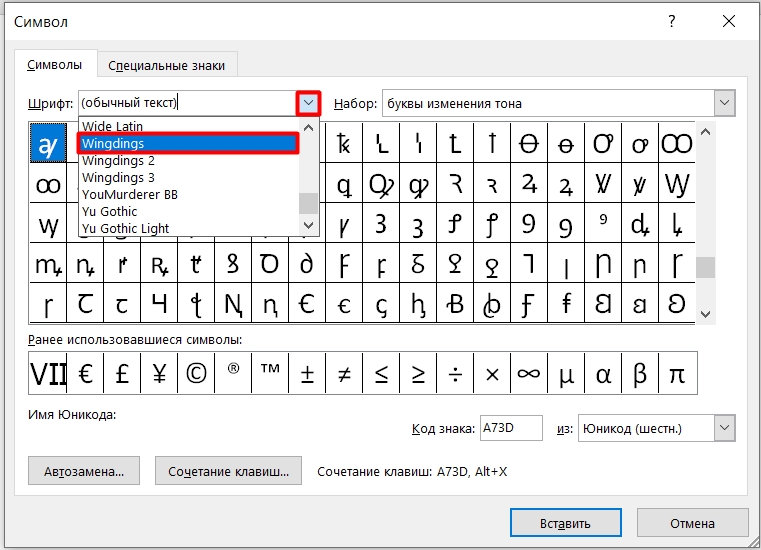
Когда вам нужно вставить специальный символ в ваш документ Word, вы можете использовать функцию поиска и вставки символа. Этот инструмент позволяет найти и вставить символ из различных наборов символов.
Чтобы найти и вставить символ, следуйте этим шагам:
- Откройте документ Word, в который вы хотите вставить символ.
- На верхней панели инструментов найдите вкладку «Вставка» и щелкните на ней.
- В меню «Вставка» найдите группу команд «Символ» и щелкните на кнопке «Символ».
- Откроется окно «Символ». Здесь вы можете выбрать нужный набор символов, например, символы Unicode.
- Выберите нужный символ и нажмите кнопку «Вставить». Символ будет вставлен в ваш документ Word.
Теперь вы знаете, как найти и вставить символ в документ Word. Эта функция полезна, когда вам нужно вставить специальные символы, такие как галочка, маркеры списка или математические символы. Пользуйтесь этой функцией, чтобы улучшить ваши документы и сделать их более информативными.
Форматирование и изменение цвета галочки
Когда вы добавляете галочку в Word, вы можете также изменить ее цвет и форматирование. Вот несколько способов сделать это:
- Выделите галочку с помощью курсора и зайдите во вкладку «Форматирование». Здесь вы можете выбрать различные цвета для вашей галочки с помощью установки соответствующих значений в палитре цветов.
- Если вы хотите включить тень для своей галочки, выделите ее с помощью курсора, зайдите во вкладку «Форматирование» и выберите «Эффекты текста». Затем выберите «Тень» и настройте ее свойства по вашему усмотрению.
- Если вы хотите изменить размер или форму галочки, выделите ее с помощью курсора и зайдите во вкладку «Форматирование». Здесь вы можете изменить размер и форму галочки, используя доступные инструменты.
- Если вы хотите добавить эффекты анимации к вашей галочке, зайдите во вкладку «Анимация». Здесь вы найдете различные эффекты, которые вы можете применить к вашей галочке, чтобы сделать ее более привлекательной.
Используя эти инструменты форматирования и изменения цвета галочки, вы можете создать уникальные и эстетически приятные документы в Word.
Использование флажка
Флажок в Word представляет собой символ, который можно поставить в фронт чекбокса, чтобы указать наличие или отсутствие определенного символа, условия или факта. В Word есть несколько способов использования флажка:
- Нажмите на нужное место в тексте, где вы хотите поставить флажок.
- На панели инструментов «Разработчик» нажмите на кнопку «Вставить флажок».
- В появившемся окне «Флажки» выберите нужный тип флажка: «Флажок с отметкой» или «Флажок без отметки».
- Нажмите «ОК» для вставки флажка в документ.
После этого флажок появится в выбранном вами месте в документе Word. Вы можете изменить его размер и положение, передвинув его с помощью мыши или используя функции форматирования в Word.
Флажок можно использовать для разных целей, таких как отметка выполненных задач в списке, отметка важной информации или обозначение прогресса в проекте и т. д.
Использование флажка помогает структурировать информацию в документе и визуально выделить важные элементы. Используйте флажки в Word, чтобы упростить организацию и работу с текстами и документами.
Вставка флажка
Если вам необходимо вставить флажок в документ Word, это можно сделать с помощью символа «☑». Вот, как это сделать:
- Откройте документ Word, в который вы хотите вставить флажок.
- Перейдите в нужное место в документе, где вы хотите разместить флажок.
- Нажмите клавишу « ⇧ Shift + F10», чтобы вызвать контекстное меню.
- Выберите «Вставить» в контекстном меню, а затем выберите «Символ».
- В открывшемся окне «Символ» найдите и выберите символ «☑» в списке доступных символов.
- Нажмите кнопку «Вставить», а затем кнопку «Закрыть».
Теперь флажок будет вставлен в ваш документ Word. Вы можете перемещать и изменять размер флажка, как любой другой текстовый символ.
Обратите внимание, что не все шрифты могут поддерживать символ «☑». Если вы не видите его в списке доступных символов, возможно, вам придется выбрать другой шрифт.
Вот и все! Теперь вы знаете, как вставить флажок в документ Word.
Кастомизация флажка
Word предлагает несколько различных стилей флажков, однако иногда вам может потребоваться настроить его в соответствии с вашими предпочтениями или требованиями.
Для изменения стиля или вида флажка в Word, выполните следующие шаги:
-
Выберите пункт «Вставить» в верхней панели инструментов.
-
В появившемся меню выберите раздел «Символы» и нажмите на кнопку «Символ».
-
В окне «Символ» найдите нужный символ флажка. Обычно флажок представлен в виде квадратика со стрелочкой.
-
Нажмите кнопку «Вставить» для добавления выбранного символа в ваш документ.
Теперь вы можете изменять размер и стиль флажка, применяя доступные в Word инструменты.
Чтобы изменить размер флажка, выделите его и выберите нужные значения в разделе «Размер» на панели инструментов. Вы также можете изменить шрифт символа для изменения стиля флажка.
Если вы хотите добавить собственное изображение вместо стандартного флажка, вы можете вставить картинку, используя команду «Вставить изображение» в разделе «Вставить» на панели инструментов.
После этого вы сможете изменять размер и масштабировать изображение так, как вам угодно.
Теперь, когда вы знаете, как кастомизировать флажок в Word, вы можете легко создавать уникальные и индивидуальные документы, отмечая важные пункты своей уникальной символикой.
