
Microsoft Word является одним из самых популярных текстовых редакторов, который используется для создания и форматирования различных документов. Важной частью многих документов являются математические и химические формулы. Вставка этих формул может показаться сложной задачей для новичков, но на самом деле процесс не такой уж и сложный.
В этой статье мы рассмотрим пошаговую инструкцию о том, как писать и вставлять формулы в Word. Вы узнаете о различных инструментах и функциях, которые предоставляются программой Word для создания и форматирования формул. В конечном итоге вы сможете легко вставлять любые формулы в свои документы, делая их более профессиональными и понятными.
Когда мы говорим о формулах в Word, мы обычно имеем в виду математические и химические формулы. Но Word предлагает более широкие возможности. Вы также можете использовать программу для создания и форматирования формул физики, биологии, статистики и других областей науки. Используя специальные инструменты и функции Word, вы сможете создавать сложные формулы с различными символами и параметрами в несколько простых шагов.
Как создавать и вставлять формулы в Word: полное пошаговое руководство
Microsoft Word предоставляет возможность создавать и вставлять формулы, что очень удобно, если вы работаете с математическими или научными документами. В этом пошаговом руководстве мы расскажем, как создавать и вставлять формулы в Word.
Шаг 1: Открыть документ Word.
Первым делом откройте документ Word, в котором вы хотите вставить формулу. Если у вас еще нет документа, вы можете создать новый или открыть существующий.
Шаг 2: Выбрать место для вставки формулы.
Определите место в документе, где вы хотите вставить формулу. Это может быть в любом месте документа, включая текст, таблицу или заголовок.
Шаг 3: Открыть вкладку «Вставка».
В верхней панели инструментов найдите вкладку «Вставка» и щелкните на ней. Откроется панель инструментов с различными элементами.
Шаг 4: Выбрать «Формула».
На панели инструментов вкладки «Вставка» найдите кнопку «Формула» и щелкните на ней. Откроется выпадающее меню с различными опциями.
Шаг 5: Выбрать тип формулы.
Выберите тип формулы, которую вы хотите создать. Microsoft Word предлагает несколько вариантов, включая простые математические формулы, индексы и символы.
Шаг 6: Создать формулу.
В открывшемся окне создайте формулу, используя доступные инструменты. Вы можете вводить символы и операторы с клавиатуры или использовать специальные кнопки и символы на панели инструментов формул.
Шаг 7: Вставить формулу в документ.
После создания формулы нажмите кнопку «Вставить», чтобы вставить ее в выбранное место в документе. Формула будет вставлена как объект, который можно переместить и изменить размер.
Шаг 8: Отредактировать формулу (при необходимости).
Если вы хотите отредактировать формулу, щелкните на ней дважды или выберите опцию «Редактировать формулу» из контекстного меню. Это откроет редактор формул, где вы сможете изменять формулу и добавлять специальные символы.
Шаг 9: Сохранить и закрыть документ.
После того, как вы вставили и отредактировали формулу, сохраните документ и закройте его, если нужно.
Теперь вы знаете, как создавать и вставлять формулы в Microsoft Word. Эта функция позволяет вам легко и точно представлять математические и научные выражения в ваших документах. Используйте ее, чтобы сделать вашу работу более профессиональной и наглядной.
Шаг 1: Настройка Word для работы с формулами
Для того чтобы писать и вставлять формулы в программе Word, необходимо предварительно настроить программу для работы с математическими выражениями. Следуйте инструкциям ниже для настройки:
| Шаг 1: | Откройте программу Microsoft Word и выберите вкладку «Файл» в верхнем левом углу окна программы. |
| Шаг 2: | В открывшемся меню выберите «Параметры» для доступа к настройкам программы. |
| Шаг 3: | В окне «Параметры» выберите вкладку «Дополнительно». |
| Шаг 4: | Пролистайте список параметров вниз и найдите раздел «Редактирование документов». |
| Шаг 5: | Убедитесь, что опция «Включить поддержку формул» установлена. |
| Шаг 6: | Нажмите кнопку «OK», чтобы сохранить изменения и закрыть окно «Параметры». |
После выполнения этих шагов, программа Word будет готова для работы с формулами. Вы сможете создавать и редактировать математические выражения, а также вставлять их в документы.
Откройте Word и выберите нужный документ
Прежде чем начать вставлять формулы в Word, необходимо открыть программу и выбрать нужный документ, в который вы хотите вставить формулу. Для этого выполните следующие действия:
- Нажмите на иконку Microsoft Word на рабочем столе или найдите программу в меню «Пуск».
- После запуска программы, выберите существующий документ, откройте его, или создайте новый документ по вашему усмотрению.
- Для открытия существующего документа, нажмите на кнопку «Открыть» в верхнем меню программы, выберите нужный файл и нажмите «Открыть».
- Если вы хотите создать новый документ, нажмите на кнопку «Создать» в верхнем меню программы, выберите «Пустой документ» и нажмите «Создать».
- После выполнения всех указанных действий, вы будете готовы вставлять формулы в Word в выбранный документ.
Теперь вы можете перейти к следующему шагу и узнать как вставить формулы в ваш документ Word.
Откройте вкладку «Вставка» в верхнем меню Word
1. Откройте программу Microsoft Word на вашем компьютере.
2. В верхнем меню программы найдите вкладку «Вставка» и щелкните на нее.
3. После этого откроется панель инструментов «Вставка» с различными вариантами элементов, которые вы можете вставить в ваш документ.
4. В этой панели инструментов вы найдете различные группы кнопок, такие как «Страница», «Таблица», «Иллюстрации» и другие.
5. Щелкните на нужной вам группе кнопок, чтобы раскрыть список доступных элементов.
6. В списке доступных элементов выберите нужный элемент, который вы хотите вставить в ваш документ, например, таблицу или изображение.
7. После выбора нужного элемента, он автоматически вставится в текущую позицию курсора в вашем документе.
Теперь вы знаете, как открыть вкладку «Вставка» в верхнем меню Word и использовать различные инструменты для вставки нужных элементов в ваш документ. Это позволит вам создавать более интересные и информативные документы в программе Microsoft Word.
На вкладке «Вставка» найдите и нажмите кнопку «Объект»

Если вам нужно вставить сложную математическую формулу или другой тип объекта, такой как диаграмма или объект WordArt, в документ Microsoft Word, вам потребуется воспользоваться функцией «Объект». Для этого откройте документ и перейдите на вкладку «Вставка», расположенную в верхнем меню программы.
На вкладке «Вставка» вы увидите множество кнопок, каждая из которых представляет определенный тип объекта. Прокрутите вниз, пока не увидите выпадающий список «Объект». Нажмите на него, чтобы открыть дополнительные опции.
В появившемся окне выберите тип объекта, который вы хотите вставить. В зависимости от выбранного объекта, могут быть дополнительные настройки, которые вам придется указать. Как только вы выбрали все необходимые опции, нажмите кнопку «OK», чтобы вставить объект в ваш документ Word.
Шаг 2: Создание формулы с помощью инструментария Word
Нажав на кнопку «Формула», откроется выпадающее меню, в котором можно выбрать один из предопределенных шаблонов или создать свою собственную формулу. Для выбора готовой формулы достаточно кликнуть на нее мышкой. Если нужно создать формулу самостоятельно, выберите пункт «Ввести формулу».
После выбора типа формулы, откроется специальное окно, в котором можно ввести необходимые символы и математические операции. Для ввода символов можно использовать стандартный набор символов или воспользоваться клавишами соответствующих символов, например, «^» для степени или «sqrt» для корня.
После создания формулы ее можно отредактировать, выбрав ее и нажав на кнопку «Редактировать формулу» во вкладке «Конструктор». В появившемся окне можно изменить любую часть формулы, добавить или удалить символы.
После завершения работы с формулой ее можно вставить в документ Word, выбрав ее и нажав на кнопку «Вставить». Формула будет автоматически вставлена в текущую позицию в документе.
Выберите нужный тип формулы для создания

В Microsoft Word вы можете создавать различные типы формул, в зависимости от вашей цели и требуемого математического выражения. Вот некоторые наиболее распространенные типы формул, которые вы можете использовать в Word:
— Простая формула: это самый простой тип формулы, который включает в себя базовые операции, такие как сложение, вычитание, умножение и деление. Вы можете использовать этот тип формулы, чтобы создавать простые математические выражения.
— Сумма: этот тип формулы используется для вычисления суммы ряда чисел или элементов. Вы можете указать начальное и конечное значение, а также шаг, если необходимо.
— Интеграл: если вам нужно вычислить интеграл функции или найти его значение в пределах определенного интервала, вы можете использовать этот тип формулы. Вы можете выбрать между определенным и неопределенным интегралом в зависимости от ваших потребностей.
— Матрица: этот тип формулы используется для создания матрицы с элементами разных значений. Вы можете указать количество строк и столбцов в матрице, а затем заполнить ее нужными значениями.
— Уравнение: если вам нужно создать или решить уравнение, вы можете использовать этот тип формулы. Вы можете указать переменные и операторы для составления уравнения и затем решить его, если это возможно.
Выберите нужный тип формулы в Microsoft Word, чтобы создать нужное вам математическое выражение или решить математическую задачу.
Воспользуйтесь формулами из предустановленной библиотеки
Чтобы вставить формулу из библиотеки, следуйте этим шагам:
- Откройте документ Word и перейдите в нужное место, где вы хотите вставить формулу.
- На панели инструментов выберите вкладку «Вставка» и нажмите на кнопку «Стрелка вниз» рядом с кнопкой «Формула».
- В открывшемся меню выберите «Формулы из библиотеки».
- В появившемся окне «Запуск формулы» выберите одну из категорий формул, например, «Общие математические операции» или «Греческие буквы».
- Выберите нужную формулу из списка и нажмите кнопку «Вставить».
Выбранная формула будет автоматически вставлена в ваш документ Word. Вы можете изменить ее размер и расположение, применить настройки форматирования и добавить дополнительные математические элементы.
Использование формул из предустановленной библиотеки значительно ускоряет процесс создания сложных математических выражений в Word. Вам больше не нужно тратить время на написание и редактирование формул вручную — просто выберите нужную формулу из библиотеки и вставьте ее в документ.
| Преимущества использования формул из библиотеки: |
|---|
| Сохраняет время и упрощает процесс создания математических формул. |
| Позволяет быстро находить и вставлять нужные формулы. |
| Дает возможность применять настройки форматирования и редактировать формулы. |
Теперь вы знаете, как воспользоваться формулами из предустановленной библиотеки в Microsoft Word. Эта функция значительно упрощает создание математических выражений и повышает эффективность вашей работы.
Используйте математические символы и операторы для составления формулы
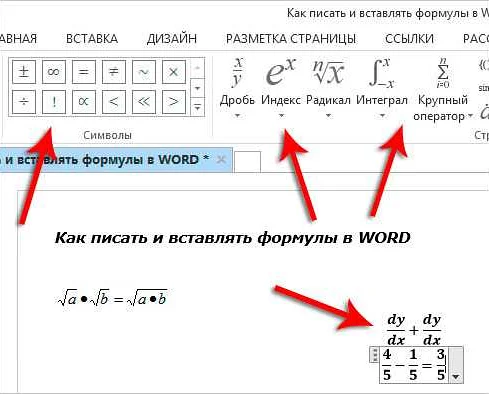
При вставке формулы в Word можно использовать не только числа и буквы, но и специальные математические символы и операторы, которые помогут вам составить нужное выражение.
Математические символы: можно использовать символы для обозначения корней, интегралов, пределов, сумм и прочих математических операций. Например, символы стрелок (←, →) могут использоваться для обозначения векторов.
Математические операторы: в формулах можно использовать операторы для сложения, вычитания, умножения и деления. Кроме того, можно использовать специальные операторы, такие как интеграл, сумма, произведение и т.д.
Примеры использования символов и операторов:
- Для обозначения квадратного корня используется символ √.
- Для обозначения интеграла используется символ ∫.
- Для обозначения суммы используется символ ∑.
- Для обозначения произведения используется символ ∏.
- Для обозначения выражений со скобками можно использовать круглые скобки (
( )), фигурные скобки ({ }) или квадратные скобки ([ ]).
Сочетая различные символы и операторы, вы сможете создать формулы любой сложности в Word.
