Каждый пользователь операционных систем Windows 11 и 10 стремится повысить быстродействие своего устройства, чтобы сделать работу более эффективной. Для достижения этой цели важно знать, как правильно настроить параметры системы, чтобы она работала оптимально. В данной статье мы рассмотрим, как открыть параметры быстродействия и настроить их в Windows 11 и 10.
Параметры быстродействия Windows предоставляют пользователю возможность управлять различными настройками системы, которые влияют на скорость работы устройства. Эти параметры позволяют оптимизировать работу операционной системы и обеспечить ее более быструю и стабильную работу. Зная, как открыть и настроить параметры быстродействия Windows, вы сможете улучшить производительность своего компьютера или ноутбука.
Следует отметить, что рекомендуется быть осторожным при изменении параметров системы, чтобы избежать нежелательных последствий и сбоев в работе устройства. Перед внесением изменений необходимо ознакомиться с предлагаемыми параметрами и разобраться, как они могут повлиять на работу вашего устройства.
Открытие параметров
Если вы хотите открыть параметры быстродействия в операционных системах Windows 11 или 10, то для этого несколько способов.
Первый способ – нажать сочетание клавиш Win + Pause/Break на клавиатуре. Это быстрый способ открыть окно параметров системы.
Второй способ – нажать правой кнопкой мыши на иконке «Пуск» в левом нижнем углу экрана и выбрать «Система». Это также приведет вас к окну параметров.
Третий способ – нажать Win + X на клавиатуре и выбрать «Система» из меню, которое появится. Это также откроет параметры быстродействия.
Для Windows 11

Для открытия параметров быстродействия в Windows 11 необходимо выполнить следующие шаги:
- Нажмите сочетание клавиш Win + I, чтобы открыть Параметры.
- Выберите «Система» из списка доступных опций.
- В левой части окна выберите «О системе».
- Прокрутите вниз и найдите раздел «Окна со статистикой производительности».
- Здесь вы найдете сведения о работе системы и производительности в различных областях.
Шаги по открытию параметров быстродействия в Windows 11 и 10:
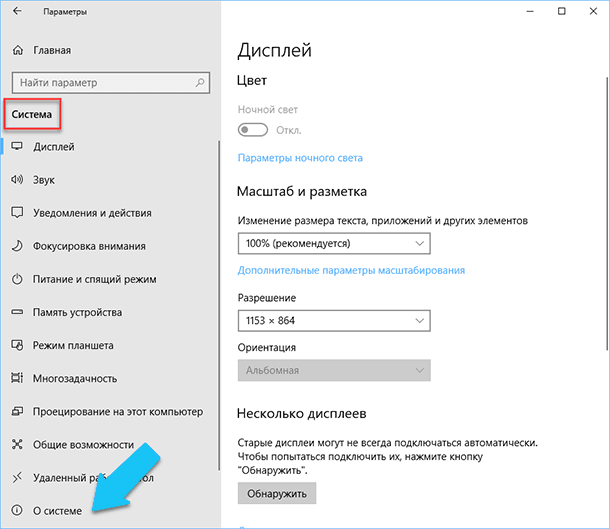
Шаг 1: Нажмите клавишу Win + I для открытия Параметров.
Шаг 2: Выберите раздел Система.
Шаг 3: В левом меню выберите О Windows.
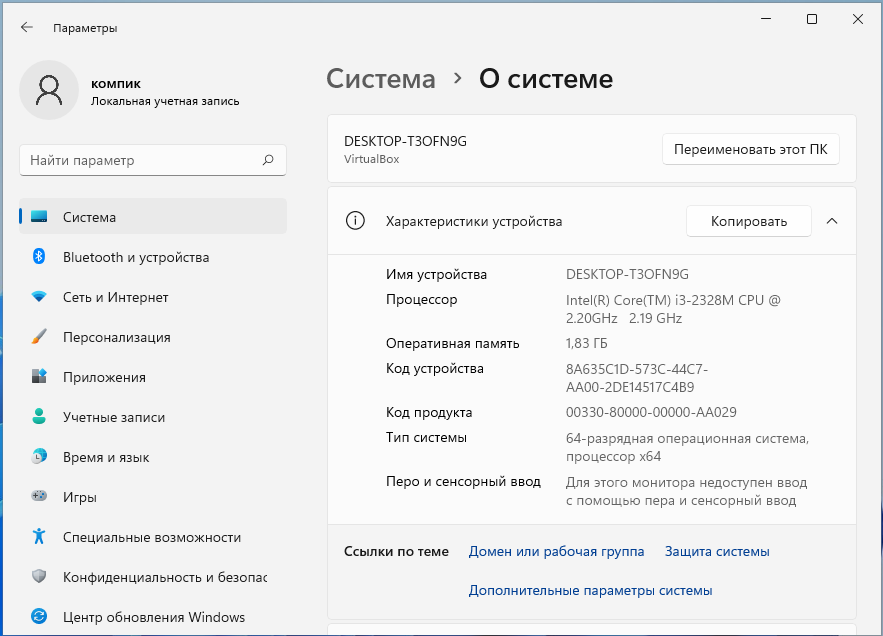
Шаг 4: Прокрутите вниз и найдите ссылку Дополнительные параметры системы и нажмите на нее.
Шаг 5: Во вкладке Дополнительные параметры под заголовком Производительность нажмите на кнопку Настроить.
Шаг 6: Здесь вы можете настроить параметры системы для улучшения быстродействия Windows 11 и 10.
Для Windows 10
Если вы используете Windows 10, откройте параметры быстродействия, нажав комбинацию клавиш Win + Pause/Break на клавиатуре. Это приведет вас к разделу «Свойства системы».
Здесь вы можете найти информацию о вашей операционной системе и производители вашего компьютера. Чтобы настроить параметры быстродействия, перейдите во вкладку «Дополнительно».
В этой вкладке вы можете изменить параметры производительности вашей системы, такие как визуальные эффекты, программа просмотра служебной информации об использовании оперативной памяти, а также настройки виртуальной памяти. Вы также можете настроить параметры быстродействия для улучшения производительности вашего компьютера.
Процесс открытия
Для открытия параметров быстродействия в Windows 11 и 10 следуйте следующим шагам:
- Нажмите комбинацию клавиш Win + I для открытия настроек операционной системы.
- Выберите раздел «Система».
- На левой панели выберите «О системе».
- В разделе «О системе» найдите и нажмите на ссылку «Дополнительные параметры системы».
- В открывшемся окне выберите вкладку «Дополнительный» и в разделе «Производительность» нажмите на кнопку «Настройки».
- Теперь вы окажетесь в меню параметров быстродействия, где вы сможете настроить параметры системы.
Поиск быстродействия

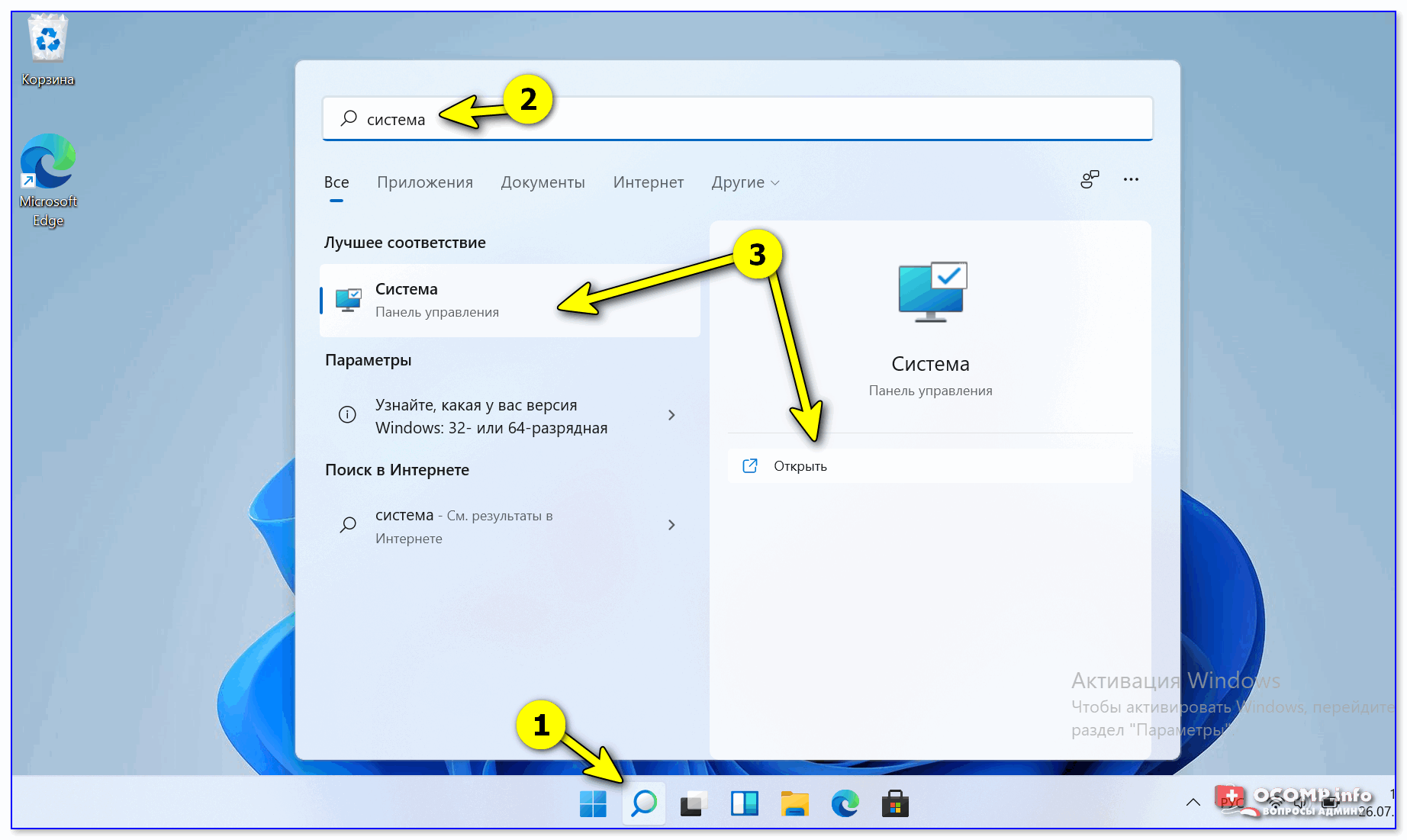
Чтобы улучшить быстродействие Windows 11 и 10, следует использовать встроенный инструмент поиска. Для этого нажмите клавишу Windows (с изображением флага) на клавиатуре, после чего начните набирать ключевые слова или фразы в строке поиска.
Поиск быстродействия позволяет находить нужные параметры быстрее, так как система автоматически фильтрует результаты при наборе текста. Это помогает быстро находить нужные настройки и ускоряет процесс настройки операционной системы.
Оптимизация для Windows 11
1. Удаление ненужных приложений. Проверьте список установленных программ и удалите те, которые вам больше не нужны. Это поможет освободить место на диске и ускорить работу системы.
2. Персонализация параметров энергосбережения. Настройте режим энергосбережения в соответствии с вашими потребностями. Выберите оптимальные настройки для увеличения производительности или продления срока работы батареи.
3. Обновление драйверов. Регулярно обновляйте драйвера для оборудования компьютера. Это поможет исправить возможные ошибки и повысит стабильность работы системы.
4. Оптимизация автозагрузки. Отключите запуск ненужных программ при загрузке системы. Это поможет ускорить время загрузки Windows и повысить быстродействие вашего компьютера.
Следуя этим простым советам, вы сможете оптимизировать работу Windows 11 и улучшить общее качество использования операционной системы.
Повышение быстродействия
Очистка диска: Регулярно проводите очистку диска, удаляя временные файлы, кэш и другие ненужные элементы, чтобы освободить место на диске и улучшить общую производительность системы.
Отключение эффектов анимации: Отключите или сократите эффекты анимации в настройках Windows, чтобы уменьшить нагрузку на систему и повысить отзывчивость интерфейса.
Выключение автозагрузки: Отключите ненужные программы из автозагрузки, чтобы уменьшить время загрузки системы и ресурсы, затрачиваемые на запуск приложений.
Обновление драйверов: Регулярно обновляйте драйвера устройств на вашем компьютере, чтобы обеспечивать совместимость и оптимальную работу аппаратных компонентов.
Как ускорить Windows 10
Для улучшения производительности Windows 10 можно предпринять несколько простых действий.
1. Оптимизация автозагрузки программ. Проверьте список программ, запускаемых при включении компьютера, и отключите ненужные.
2. Очистка диска. Регулярно удаляйте ненужные файлы и очищайте временные файлы, чтобы освободить место на диске.
3. Обновление драйверов. Установите последние версии драйверов для оборудования, чтобы улучшить совместимость и производительность.
4. Отключение служб и эффектов. Отключите ненужные службы и визуальные эффекты, чтобы освободить ресурсы системы.
5. Дефрагментация диска. Регулярно проводите дефрагментацию диска, чтобы ускорить доступ к файлам и улучшить производительность.
Следуя этим советам, вы можете значительно улучшить быстродействие Windows 10 и повысить эффективность работы на компьютере.
