
Безопасность вашего компьютера – один из важнейших аспектов использования операционной системы Windows 10. Однако, есть ситуации, когда пользователи хотят временно или полностью отключить защитник для выполнения определенных задач.
Защитник Windows – это встроенное приложение, которое обеспечивает антивирусную защиту, защиту от угроз и обновление системы. Если у вас возникла необходимость отключить его, то мы предлагаем вам подробную инструкцию, которая поможет выполнить данную операцию безопасно и правильно.
Перед отключением защитника Windows 10 необходимо помнить о рисках и возможных последствиях. Лучше всего использовать данную инструкцию, если вы уверены в том, что знаете, что делаете, и понимаете, какие проблемы могут возникнуть при отключении защитника.
Причины отключения защитника в Windows 10
1. Установка альтернативного антивируса — Если пользователь установил стороннее антивирусное программное обеспечение, он может решить отключить защитника Windows 10, чтобы избежать конфликта между двумя антивирусами. Это позволяет более гибко настроить защиту и управлять антивирусным программным обеспечением на своем компьютере.
2. Ложные срабатывания — В некоторых случаях Защитник Windows 10 может срабатывать ложно и блокировать действительно безопасные файлы или программы. Это может привести к неудобствам и затруднить работу с компьютером. В таких случаях пользователь может решить отключить защитника, чтобы предотвратить ложные срабатывания и сохранить нормальное функционирование системы.
3. Улучшение производительности — Встроенные антивирусные программы могут иногда замедлять работу компьютера из-за непрерывного сканирования и обновления базы данных в режиме реального времени. Отключение защитника может помочь увеличить производительность компьютера, особенно если у пользователя уже установлено другое надежное антивирусное программное обеспечение.
Важно отметить, что отключение защитника Windows 10 может повысить уязвимость и риск заражения компьютера вредоносными программами и вирусами. Поэтому перед отключением рекомендуется установить надежное антивирусное программное обеспечение и принять все меры предосторожности для защиты компьютера.
Необходимость установки некоторых программ
При отключении защитника в Windows 10 важно понимать, что без непосредственной защиты вашей операционной системы компьютер может стать уязвимым для вредоносных программ и вирусов. Поэтому важно установить альтернативные программы, которые смогут обеспечить надежную защиту вашей системы.
Существует множество программ, специализирующихся на защите компьютеров от вредоносных программ и вирусов. Некоторые из наиболее популярных и эффективных программ включают:
| Название программы | Функции |
| Avast Antivirus | Основной антивирусный сканер, защита от вредоносных программ, блокирование опасных веб-сайтов. |
| Bitdefender Antivirus Free Edition | Бесплатный антивирусный сканер, низкое потребление ресурсов, защита от подозрительных файлов и ссылок. |
| Malwarebytes Anti-Malware | Обнаружение и удаление вредоносных программ, защита от рекламного и шпионского ПО. |
| CCleaner | Очистка системы от мусорных файлов и ненужных записей в реестре, оптимизация работы системы. |
Перед установкой любой программы рекомендуется прочитать пользовательское соглашение и убедиться, что программа поддерживается вашей операционной системой.
Отключение для проведения специфических операций
В некоторых случаях, при выполнении специальных задач или операций, может потребоваться отключение защитника системы Windows 10. Например, при установке некоторого программного обеспечения или при настройке определенных параметров системы.
Важно помнить, что отключение защитника может привести к возникновению угроз безопасности и повышенному риску заражения компьютера вредоносными программами. Поэтому рекомендуется отключать защитник только на время необходимых операций и включать его обратно после их завершения.
Для отключения защитника системы Windows 10 выполните следующие действия:
- Нажмите на кнопку «Пуск» в левом нижнем углу экрана.
- Выберите «Настройки» (иконка шестеренки), чтобы открыть панель настроек.
- В панели настроек выберите «Обновление и безопасность».
- В разделе «Защита от вредоносного программного обеспечения» выберите «Windows Defender».
- На странице Windows Defender нажмите на переключатель, чтобы отключить защитника.
После завершения специфических операций рекомендуется включить защитник системы Windows 10 обратно, чтобы обеспечить безопасность компьютера.
Минимизация помех и ускорение работы системы
Отключение защитника в Windows 10 может привести к дополнительным рискам безопасности, поэтому рекомендуется быть осведомленным о потенциальных угрозах. Однако, существуют способы минимизировать возможность возникновения помех и увеличить скорость работы системы, сохраняя при этом базовые уровни защиты.
Во-первых, регулярно обновляйте все программное обеспечение на вашем компьютере, включая операционную систему, браузеры, антивирусные программы и другие приложения. Это позволит получить последние исправления ошибок и уязвимостей и обеспечит верную работу системы.
Во-вторых, установите надежное антивирусное программное обеспечение от проверенного разработчика. Такое ПО предоставляет проверенную защиту от вредоносных программ и других угроз безопасности, минимизируя риск инфицирования системы.
Кроме того, регулярно сканируйте свой компьютер на наличие вредоносного ПО, используя ваш антивирусный сканер. Такой сканирование поможет выявить и удалить потенциально опасные программы, которые могут негативно влиять на работу системы.
Наконец, следите за активностью вашего компьютера, обращайте внимание на подозрительное поведение или необычные активности. Если вы обнаружите что-либо подозрительное или необычное, немедленно принимайте меры для решения проблемы.
Важно: перед внесением изменений в настройки вашей системы, рекомендуется создать системное восстановление или резервную копию важных данных, чтобы можно было восстановить систему в случае необходимости.
Шаги по отключению защитника в Windows 10
Шаг 1: Откройте меню «Пуск» и выберите «Настройки».
Шаг 2: В окне «Настройки» выберите раздел «Обновление и безопасность».
Шаг 3: В левой части окна выберите «Защита от вредоносного программного обеспечения и угроз» из списка настроек.
Шаг 4: В правой части окна нажмите на переключатель рядом с надписью «Защитник Windows».
Шаг 5: Появится окно с предупреждением, в котором нужно подтвердить отключение защитника Windows. Нажмите на кнопку «Да».
Шаг 6: Защитник Windows будет отключен, и переключатель изменит свое положение на «Выключен».
Примечание: Отключение защитника Windows может повысить риск заражения компьютера вредоносными программами. Рекомендуется использовать его только в случае, если вы уверены в безопасности своей системы или используете альтернативное антивирусное ПО.
Открытие настроек защиты Windows
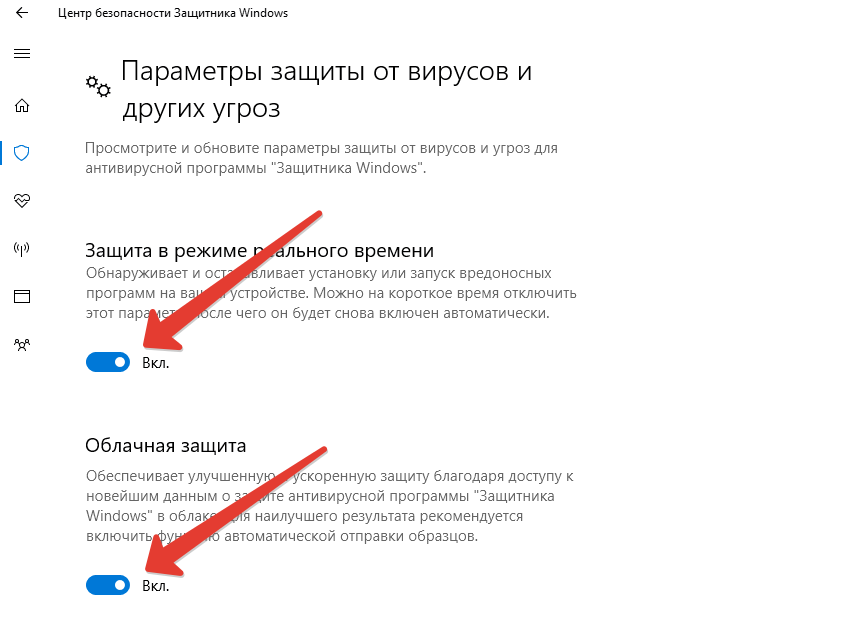
Чтобы отключить защитника в Windows 10, вам необходимо сначала открыть настройки защиты операционной системы. Следуйте этим простым шагам:
Шаг 1: Нажмите на кнопку «Пуск» в левом нижнем углу экрана или нажмите клавишу с логотипом Windows на клавиатуре.
Шаг 2: В появившемся меню выберите раздел «Настройки».
Шаг 3: В окне «Настройки» найдите и кликните на раздел «Обновление и безопасность».
Шаг 4: В боковом меню выберите «Защитник Windows».
Шаг 5: Теперь вы окажетесь на странице настроек защиты Windows, где вы сможете настроить различные параметры и отключить защитник при необходимости.
Обратите внимание, что отключение защитника может оставить вашу операционную систему уязвимой для вредоносных программ и вирусов. Будьте осторожны и убедитесь, что ваш компьютер защищен другими средствами антивирусной защиты.
Выбор соответствующих параметров
Чтобы отключить защитник Windows 10, вы должны выбрать соответствующие параметры в настройках операционной системы. Для начала откройте «Параметры» из главного меню пуска или нажмите сочетание клавиш Win + I.
Затем выберите «Обновление и безопасность», а затем «Защитник Windows». В этом разделе вы увидите различные параметры защиты, которые можно настроить.
Чтобы временно отключить защитник Windows 10, вам нужно будет выбрать параметр «Включить режим игры». Это позволит вам наслаждаться играми без вмешательства защитника и сканирования файлов в реальном времени.
Если вы хотите полностью отключить защитник Windows 10, выберите «Пуск», затем «Настройки», «Обновление и безопасность» и «Защитник Windows». В этом разделе щелкните по ссылке «Открыть защитник Windows».
Затем откроется окно защитника Windows, где вы найдете дополнительные параметры защиты и настроек. Чтобы полностью отключить защитник Windows 10, вам нужно будет переключить соответствующие параметры в положение «Выкл». Обратите внимание, что отключение защитника может сделать ваш компьютер более уязвимым для атак и вирусов, поэтому будьте осторожны при выполнении этой операции.
После того, как вы выбрали нужные параметры, закройте окно защитника Windows, чтобы сохранить изменения. Теперь защитник Windows 10 будет отключен в соответствии с выбранными параметрами.
Подтверждение отключения защитника
После выполнения всех предыдущих шагов, отключение Windows Defender будет завершено. Однако, чтобы убедиться, что защитник действительно выключен, необходимо проверить статус и активность программы.
Чтобы узнать, отключен ли защитник, выполните следующие действия:
- Откройте меню «Пуск» и перейдите в раздел «Настройки».
- Выберите раздел «Обновление и безопасность».
- В боковом меню выберите «Защитник Windows».
- Проверьте статус защитника и убедитесь, что он отключен.
Если в настройках защитника отображается, что он выключен, значит, отключение прошло успешно. Однако, в случае возникновения каких-либо проблем или ошибок, рекомендуется воспользоваться специализированным антивирусным программным обеспечением или проконсультироваться с технической поддержкой.
Важные моменты и последствия отключения защитника
Отключение защитника в Windows 10 может иметь ряд важных моментов и последствий, которые необходимо учитывать перед принятием решения. Вот несколько важных аспектов, которые следует учесть:
- Повышенный риск заражения вирусами и вредоносными программами: защитник в Windows 10 предоставляет базовую защиту от вирусов и других вредоносных программ. Если вы отключите защитника, ваш компьютер станет более уязвимым для атак и возможной инфекции.
- Снижение безопасности системы: защитник обеспечивает контроль над действиями и уровнем защиты вашей системы. Отключение его может привести к снижению безопасности и уязвимостям, которые могут быть использованы злоумышленниками.
- Увеличение вероятности отображения ложных предупреждений: защитник в Windows 10 имеет алгоритмы, которые определяют потенциальные угрозы и могут выдавать предупреждения при несанкционированных действиях. Отключение защитника может привести к увеличению вероятности ложных предупреждений или отсутствия их вовсе.
- Ограничение функциональности системы: некоторые приложения и функции Windows 10 требуют работающего защитника для корректного функционирования. Отключая защитник, вы можете ограничить функциональность системы и столкнуться с проблемами, связанными с работой приложений.
- Потеря возможности получать обновления и патчи: защитник в Windows 10 также служит каналом для получения обновлений безопасности и патчей, которые исправляют уязвимости и баги в системе. Если вы отключите защитник, вы можете потерять возможность получения этих обновлений, что может привести к уязвимостям и проблемам в работе операционной системы.
Важно принять эти факторы во внимание и взвесить все за и против перед отключением защитника. Если у вас есть серьезные основания для его отключения, то следует принять дополнительные меры для обеспечения безопасности вашей системы и избегать подозрительных действий в сети.
