
Ошибка при запуске Майнкрафт: что делать, если Лаунчер недоступен?
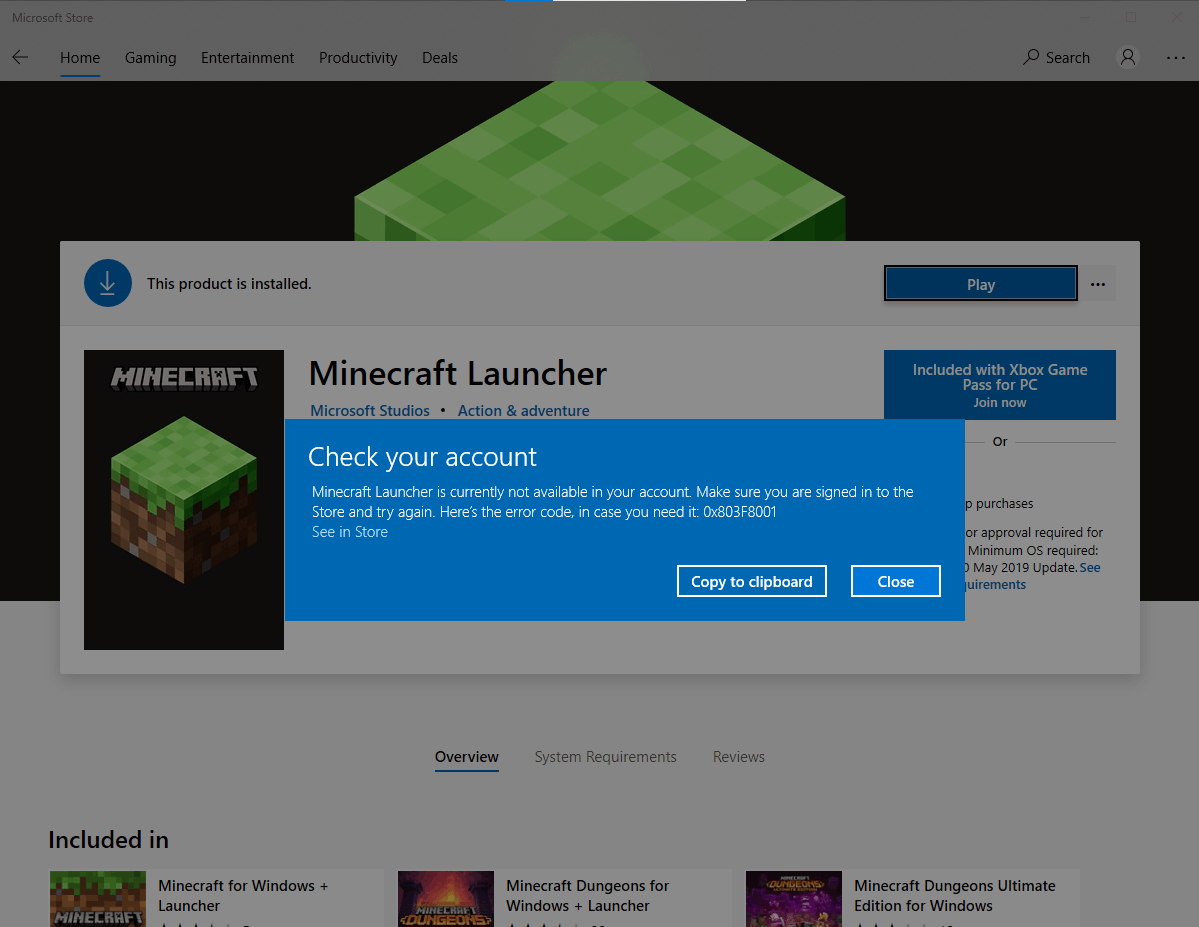
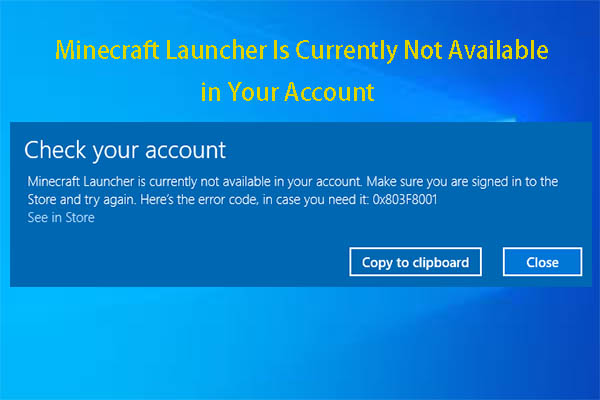
Возможно, вы столкнулись с проблемой, когда при попытке запустить игру Minecraft вы получили сообщение о том, что Лаунчер в данный момент недоступен в вашем аккаунте. Эта ситуация может вызвать неприятные ощущения у любителей блочной кубической вселенной, но не отчаивайтесь — существует несколько способов исправить данную проблему.
В данной статье мы рассмотрим причины возникновения ошибки «Minecraft Launcher Currently Not Available In Your Account» и подробно опишем шаги, которые помогут вам быстро и эффективно решить данную проблему.
«`html
Решение проблемы с Minecraft Launcher: В настоящее время недоступен в вашем аккаунте
- Убедитесь, что у вас активирован лицензионный аккаунт Minecraft и вы вошли в свою учетную запись.
- Перезагрузите ваш компьютер и попробуйте запустить лаунчер снова.
- Проверьте наличие обновлений для лаунчера и установите их, если доступно.
- Попробуйте временно отключить антивирусное программное обеспечение или брандмауэр на вашем компьютере, так как они могут блокировать доступ к лаунчеру.
- Если проблема остается, свяжитесь с технической поддержкой Minecraft для дальнейшей помощи.
Решение проблемы: Minecraft Launcher не доступен в вашем аккаунте
Если вы столкнулись с ошибкой «Minecraft Launcher в данный момент недоступен в вашем аккаунте», возможно, проблема связана с некорректной авторизацией или обновлением лаунчера.
Для решения этой проблемы, попробуйте следующие шаги:
- Перезагрузите лаунчер: Попробуйте закрыть и открыть лаунчер снова. Иногда простой перезапуск помогает исправить ошибку.
- Проверьте аккаунт: Убедитесь, что вы используете правильные учетные данные для входа в лаунчер. Проверьте, активен ли ваш аккаунт.
- Обновите лаунчер: Убедитесь, что у вас установлена последняя версия Minecraft Launcher. Попробуйте обновить его до последней версии.
- Перезагрузите компьютер: Иногда проблема может быть связана с кэшированием или другими проблемами на компьютере. Попробуйте перезагрузить компьютер и повторить попытку запуска лаунчера.
После выполнения указанных шагов, попробуйте снова запустить Minecraft Launcher и проверьте, удалось ли решить проблему. Если проблема сохраняется, обратитесь за помощью к технической поддержке Minecraft.
Почему Minecraft Launcher не работает?
Существует несколько причин, по которым Minecraft Launcher может не работать:
| Плохое подключение к Интернету | Проверьте свое интернет-соединение, возможно, проблема в нем. Попробуйте перезагрузить роутер или подключиться к другой сети. |
| Приостановка антивирусом | Антивирусное программное обеспечение иногда блокирует работу приложений, убедитесь, что Minecraft Launcher не заблокирован вашим антивирусом. |
| Обновление приложения | Проверьте, что у вас установлена последняя версия Minecraft Launcher. Может потребоваться обновление до последней версии для нормальной работы. |
| Проблемы на стороне сервера Minecraft | Иногда проблема может быть на стороне сервера Minecraft, попробуйте подождать некоторое время и повторите попытку позже. |
Проверьте наличие обновлений
Если у вас возникает проблема с доступом к Minecraft Launcher из-за сообщения «Minecraft Launcher Currently Not Available In Your Account», убедитесь, что у вас установлена последняя версия лаунчера. Для этого:
| 1. | Откройте Minecraft Launcher на своем компьютере. |
| 2. | Проверьте, появляется ли у вас уведомление о наличии обновлений. |
| 3. | Если обновление доступно, примите его и дождитесь завершения процесса. |
| 4. | После обновления повторите попытку запустить Minecraft Launcher. |
Проверьте статус серверов Minecraft
Убедитесь в корректности данных вашего аккаунта
Проверьте логин и пароль: Убедитесь, что вы вводите правильный логин и пароль. Помните, что они чувствительны к регистру.
Смените пароль: Если у вас возникли проблемы с доступом, попробуйте сменить пароль на своём аккаунте.
Обновите информацию: Проверьте, что у вас актуальный адрес электронной почты и другие данные в настройках вашего аккаунта.
Как исправить проблему с Minecraft Launcher?
Если у вас возникает ошибка «Minecraft Launcher Currently Not Available In Your Account», следуйте этим шагам, чтобы исправить эту проблему:
- Убедитесь, что у вас установлена последняя версия Minecraft Launcher.
- Проверьте ваше интернет-соединение и убедитесь, что оно работает исправно.
- Войдите в учетную запись Mojang, используя правильные учетные данные.
- Попробуйте сбросить пароль для вашей учетной записи Mojang.
- Проверьте наличие блокировок на вашем аккаунте, которые могут помешать доступу к Minecraft Launcher.
