Тачпад – удобное устройство, которое является альтернативой компьютерной мыши. Он позволяет пользователю управлять курсором на экране, прикасаясь пальцами к поверхности специальной панели. Однако, иногда возникает необходимость временно отключить тачпад, например, когда пользуйтесь внешней мышью или клавиатурой, или просто хотите сделать перерыв и убрать ненужные движения пальцами.
Отключение тачпада на ноутбуке – простая задача, которую можно выполнить всего несколькими шагами. Важно отметить, что способ отключения может немного различаться в зависимости от модели и операционной системы вашего ноутбука, поэтому следует обратиться к инструкции, предоставленной производителем. Однако, здесь вы найдете общие рекомендации и основные способы, которые помогут вам отключить тачпад.
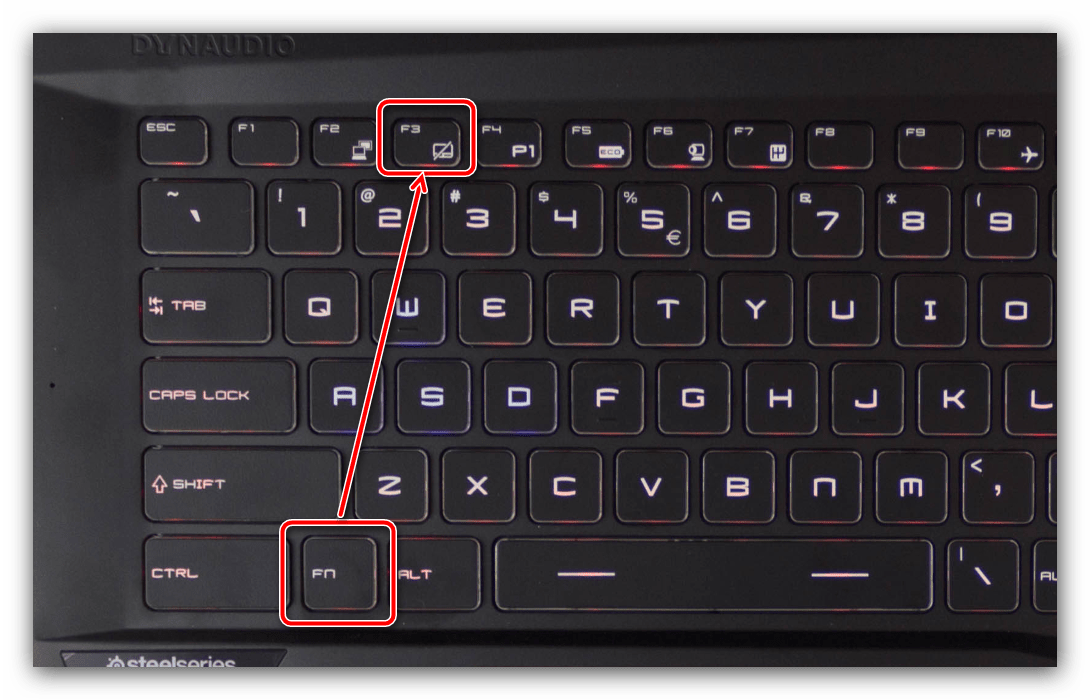
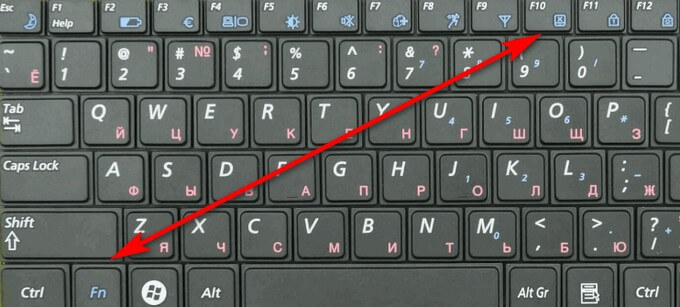
Первым шагом по отключению тачпада является нахождение специальной клавиши или комбинации клавиш на клавиатуре вашего ноутбука. Эта клавиша может иметь символ, который представляет собой рисунок тачпада или является функциональной клавишей, которая включает или отключает тачпад. Второй способ – использование сочетания клавиш на клавиатуре, которое позволяет отключить или включить тачпад. Обычно это комбинация клавиш «Fn» и одной из функциональных клавиш F1-F12.
Отключение тачпада на ноутбуке
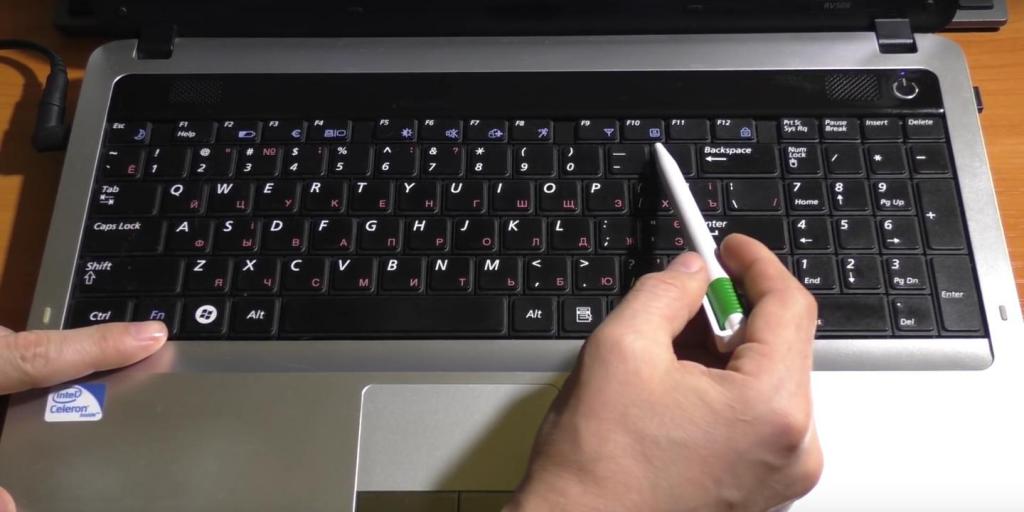
- Найдите клавишу FN на клавиатуре вашего ноутбука.
- Обратите внимание на одну из функциональных клавиш F1-F12, на которой изображена пиктограмма тачпада.
- Удерживайте клавишу FN и одновременно нажмите клавишу с пиктограммой тачпада.
- Теперь тачпад на вашем ноутбуке должен быть отключен.
Если у вас нет функциональной клавиши с пиктограммой тачпада, вы можете попробовать следующие варианты:
- Применение комбинаций клавиш, таких как CTRL + ALT + DELETE или CTRL + SHIFT + ESC для отключения тачпада через диспетчер задач.
- Использование специальных программ от производителя ноутбука для управления тачпадом и его отключения.
- Использование настроек управления тачпадом в операционной системе.
Учтите, что процесс отключения тачпада может отличаться в зависимости от модели ноутбука и операционной системы, поэтому рекомендуется обратиться к руководству пользователя или поддержке производителя, если у вас возникнут сложности.
Подготовительные меры
Перед тем как отключить тачпад на ноутбуке, важно выполнить несколько подготовительных мер. Следуя этим шагам, вы сможете обезопасить свои данные и избежать нежелательных последствий:
1. Сохраните все открытые файлы и приложения, чтобы не потерять данные при перезагрузке.
2. Закройте программы, которые требуют активное использование тачпада или могут вызвать проблемы при его отключении.
3. Извлеките мышь, если она подключена к вашему ноутбуку. Это позволит избежать случайных движений и нажатий тачпада во время процедуры отключения.
4. Проверьте документацию вашего ноутбука или производителя, чтобы узнать специальные комбинации клавиш или программное обеспечение, которые могут использоваться для отключения тачпада.
Проверка наличия драйверов
Перед тем как отключать тачпад на ноутбуке, необходимо убедиться в наличии соответствующих драйверов на вашем компьютере.
Для этого вам потребуется выполнить следующие шаги:
- Откройте меню «Пуск» и перейдите в раздел «Панель управления».
- В поисковой строке введите ключевое слово «Устройства и принтеры» и выберите соответствующий пункт в результатах поиска.
- В открывшемся окне «Устройства и принтеры» найдите раздел «Мыши» или «Тачпад» и щелкните по нему.
- Если в списке устройств присутствует ваш тачпад или мышь, значит, драйверы установлены и вы можете продолжать процесс отключения тачпада.
- Если устройство не отображается в списке, значит, оно не распознано вашей операционной системой. В этом случае вам потребуется загрузить и установить драйверы с официального сайта производителя вашего ноутбука.
Проверка наличия драйверов является важным шагом перед отключением тачпада, так как без правильно установленных драйверов отключение может привести к некорректной работе других устройств компьютера.
Создание точки восстановления
Прежде чем отключать тачпад на ноутбуке, рекомендуется создать точку восстановления, чтобы в случае необходимости можно было вернуться к предыдущему состоянию системы. Создание точки восстановления в Windows очень просто:
- Нажмите сочетание клавиш Win + R, чтобы открыть окно «Выполнить».
- Введите команду «sysdm.cpl» и нажмите Enter. Это откроет окно «Свойства системы».
- Перейдите на вкладку «Защита системы» и нажмите кнопку «Создать».
- В появившемся окне введите описание точки восстановления (например, «Перед отключением тачпада») и нажмите кнопку «Создать».
- Подождите некоторое время, пока система создаст точку восстановления. Это может занять несколько минут.
Теперь, когда точка восстановления создана, вы можете спокойно отключить тачпад на вашем ноутбуке, зная, что в случае проблем можно будет восстановить систему до предыдущего состояния.
Отключение тачпада через панель управления
Если вы хотите отключить тачпад на своем ноутбуке, можно воспользоваться панелью управления. Это один из простых методов, которые позволяют временно или постоянно отключить тачпад.
Для отключения тачпада через панель управления выполните следующие шаги:
- Щелкните правой кнопкой мыши по значку «Панель управления» на панели задач и выберите «Открыть панель управления».
- В окне панели управления найдите и щелкните по ссылке «Устройства и принтеры».
- В открывшемся окне найдите раздел «Мышь» и щелкните по нему.
- Во вкладке «Тачпад» установите флажок напротив опции «Отключить устройство» или «Выполнить отключение при подключении мыши».
- Нажмите кнопку «ОК», чтобы сохранить изменения.
После выполнения указанных действий тачпад будет отключен на вашем ноутбуке. Вы можете в любой момент вернуться к этим настройкам и снять флажок с опции «Отключить устройство», чтобы включить тачпад снова.
Отключение тачпада через панель управления является удобным и простым способом контроля над работой этого устройства на вашем ноутбуке. Это особенно полезно, если вы пользуетесь внешней мышью или клавиатурой и хотите предотвратить случайное нажатие на тачпад.
Открытие панели управления
Для начала, откройте меню «Пуск» в левом нижнем углу экрана. Вы можете сделать это, нажав на кнопку «Пуск» на клавиатуре или щелкнув по иконке «Пуск» в углу экрана.
После открытия меню «Пуск», найдите пункт «Панель управления» и щелкните на него. Если пункт «Панель управления» не отображается непосредственно в меню «Пуск», вы можете воспользоваться поиском. Для этого введите в поисковую строку «Панель управления» и выберите соответствующий результат.
После открытия «Панели управления» вам может понадобиться выбрать категорию «Аппаратное оборудование и звук», а затем «Устройства и принтеры». В разделе «Устройства и принтеры» вы должны найти раздел, отвечающий за тачпад или указывающий на него названием.
Если вы не уверены, какое имя имеет раздел для тачпада, посмотрите в разделе «Устройства и принтеры» список всех подключенных устройств. Обратите внимание на название, содержащее слова «тачпад» или «указывающее устройство».
Как только вы найдете раздел, отвечающий за тачпад, щелкните правой кнопкой мыши по нему, чтобы открыть контекстное меню. В контекстном меню выберите пункт «Отключить» или «Отключить устройство». Это действие отключит тачпад на вашем ноутбуке.
Примечание: Если вам будет нужно включить тачпад в будущем, вы можете повторить те же самые шаги, но выбрать опцию «Включить» или «Включить устройство».
Если у вас возникли проблемы или вы не можете найти подходящий раздел в «Панели управления», посмотрите документацию к вашему ноутбуку или обратитесь к производителю для получения более подробной информации.
Поиск и выбор устройства «Мышь»
Чтобы отключить тачпад на ноутбуке, вы можете подключить внешнюю мышь и использовать ее вместо тачпада. Для этого вам понадобится найти и выбрать подходящее устройство «Мышь». Вот как это сделать:
| Шаг | Действие |
|---|---|
| 1 | Откройте меню «Пуск» и перейдите в раздел «Настройки». |
| 2 | В открывшемся окне выберите раздел «Устройства». |
| 3 | На странице «Устройства» найдите и нажмите на ссылку «Мышь». |
| 4 | Подключите внешнюю мышь к ноутбуку с помощью кабеля или беспроводной технологии. |
| 5 | После подключения мыши она должна быть автоматически распознана и готова к использованию. |
Теперь вы можете использовать мышь вместо тачпада на своем ноутбуке. Если вы захотите вернуться к использованию тачпада, просто отключите внешнюю мышь или выберите в настройках устройств «Тачпад».
Отключение тачпада в настройках

Чтобы отключить тачпад на ноутбуке, можно воспользоваться настройками операционной системы. Вот пошаговая инструкция:
-
Шаг 1: Откройте «Панель управления» на вашем ноутбуке. Для этого нажмите на кнопку «Пуск» в нижнем левом углу экрана, а затем выберите «Панель управления» из списка.
-
Шаг 2: В панели управления найдите раздел «Устройства и принтеры» и откройте его.
-
Шаг 3: В разделе «Устройства и принтеры» найдите иконку с изображением вашего ноутбука и щелкните правой кнопкой мыши по ней.
-
Шаг 4: В открывшемся контекстном меню выберите пункт «Настройка устройств».
-
Шаг 5: В списке устройств найдите тачпад и щелкните по нему.
-
Шаг 6: В открывшемся окне настройки тачпада найдите опцию «Выключить устройство» или «Отключить устройство» и отметьте ее галочкой.
-
Шаг 7: Нажмите «ОК» или «Применить», чтобы сохранить изменения.
После выполнения этих шагов тачпад будет отключен, и вы сможете использовать только подключенную внешнюю мышь.
